

Ce n'est pas ce que vous recherchez ? Retour à la FAQ ReadyNAS Non accessible.
Ce document décrit les étapes à suivre pour résoudre le problème lorsque votre ReadyNAS n'est pas accessible après l'une des actions suivantes :
- Le ReadyNAS s'est déplacé physiquement vers un autre réseau local.
- Le switch réseau ou le routeur sur lequel le ReadyNAS est installé a changé. Ainsi, le ReadyNAS est maintenant installé sur un réseau local avec un sous-réseau IP différent.
- Il existe un conflit IP entre l'adresse IP de votre ReadyNAS et un autre périphérique réseau
Qu'il s'agisse d'un déplacement physique ou du remplacement d'un périphérique réseau, il est possible que votre ReadyNAS se voit attribuer une adresse IP qui ne correspond pas au nouveau sous-réseau IP, ce qui entraîne l'affichage hors ligne du ReadyNAS. Cela peut se produire lorsqu'une adresse IP statique est définie sur la carte d'interface réseau (NIC) du ReadyNAS et qu'elle ne correspond pas au sous-réseau du nouveau réseau local. Une autre raison de ce comportement est que le ReadyNAS est configuré pour recevoir une adresse IP du DHCP, mais il n'y a pas de serveur DHCP configuré sur le réseau. Suivez les étapes ci-dessous pour rétablir l'accès au ReadyNAS.
Remarque : dans ce document, le terme « nouveau réseau » désigne :
- un nouveau réseau/emplacement physique
- Un nouveau périphérique réseau qui a entraîné une modification du sous-réseau IP, par exemple un routeur ou un switch réseau, a été remplacé.
1. Si un serveur DHCP s'exécute sur le nouveau réseau et que votre ReadyNAS dispose d'une deuxième carte réseau, passez le câble Ethernet de la carte réseau actuellement connectée vers la seconde carte réseau. La deuxième carte réseau peut toujours utiliser les paramètres par défaut du client DHCP et obtenir une adresse IP dans le sous-réseau correct du serveur DHCP. Cela aidera à résoudre le problème où le ReadyNAS a une adresse IP statique définie dans le sous-réseau IP des anciens réseaux.
Si l'utilisation de la deuxième carte réseau n'a pas résolu le problème, passez à l'étape 2.
2. Si votre modèle ReadyNAS est équipé d'un écran LCD, vous pouvez y vérifier l'adresse IP.
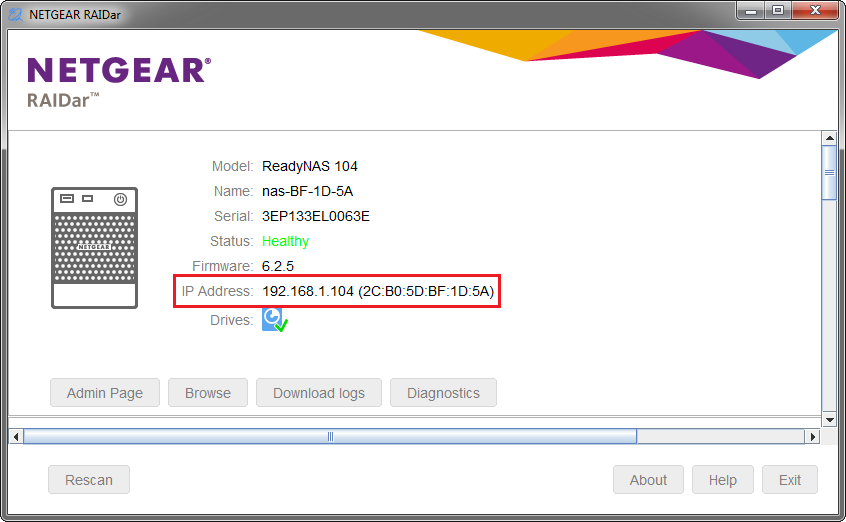
Recherchez l'adresse IP de votre ReadyNAS en téléchargeant et en exécutant RAIDar.
Si votre ReadyNAS n' est pas trouvé par RAIDar , passez à l'étape8 et réinstallez le système d'exploitation.
Consultez l'adresse IP du ReadyNAS dans l'utilitaire RAIDar
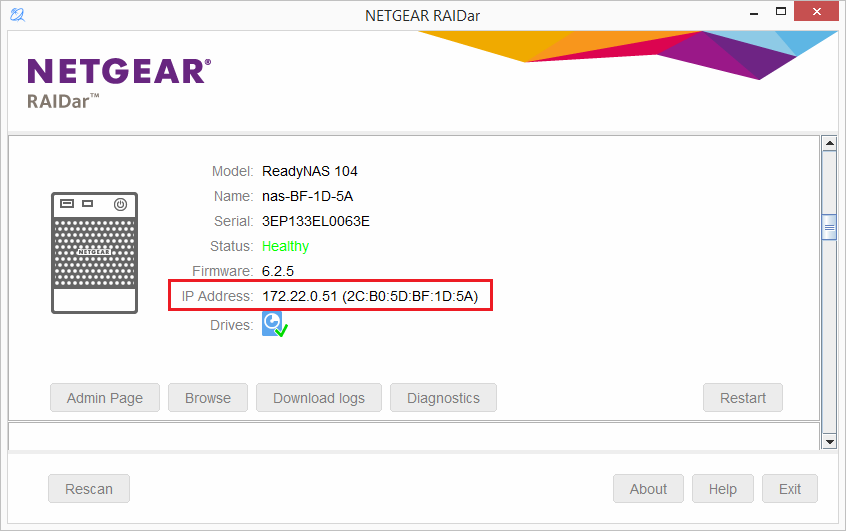
3. Notez la plage d'adresses IP existante utilisée sur le réseau local. Cela peut être fait à partir d'un PC Windows qui travaille actuellement sur le réseau local.
Ouvrez une invite de commande, cliquez sur Démarrer > saisissez CMD.
Dans CMD, tapez ipconfig et appuyez sur entrée.
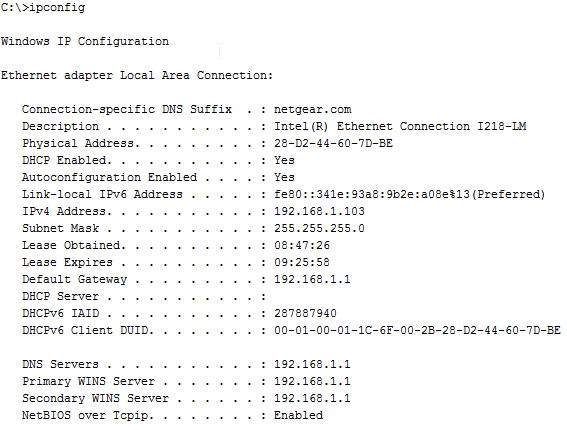
Dans cet exemple, le sous-réseau réseau existant est 192.168.1.0/24, une adresse IP hôte comprise entre 192.168.1.2 et 192.168.1.254 permettra à un hôte d'accéder au réseau.
Le sous-réseau de votre réseau peut être différent, les valeurs utilisées ici sont un exemple et ne fonctionneront pas dans tous les réseaux.
4. Prenez un câble Ethernet et connectez-le directement de la carte d'interface réseau (NIC) de votre PC à un port Ethernet de votre ReadyNAS.
Exécutez RAIDar pour trouver l'adresse IP attribuée au ReadyNAS.
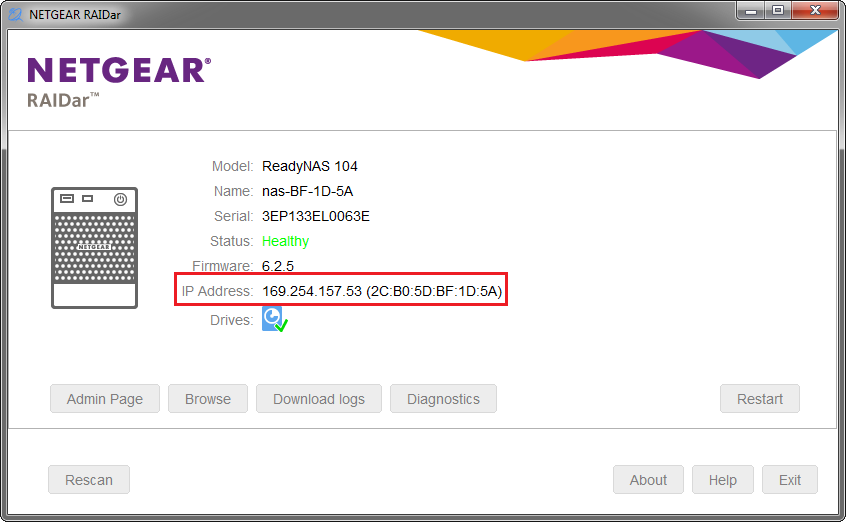
5. Modifiez l'adresse IP du PC pour qu'elle corresponde au sous-réseau IP actuellement attribué au ReadyNAS.
Sous Windows, ouvrez Panneau de configuration > Centre réseau et partage. Cliquez sur Modifier les paramètres de la carte.
Cliquez avec le bouton droit de la souris sur la carte réseau connectée, puis cliquez sur Propriétés.
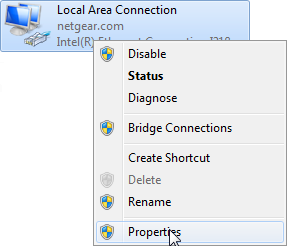
Sélectionnez Protocole Internet version 4 (TCP/IPv4) > cliquez sur Propriétés.
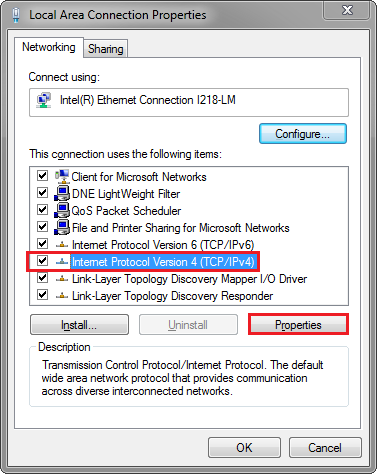
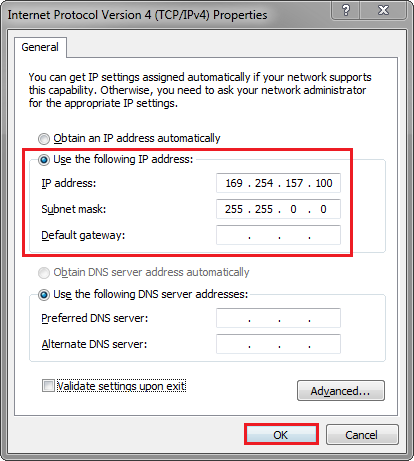
Sélectionnez utiliser l'adresse IP suivante > saisissez une adresse IP comprise entre 169.254.0.0 et 169.254.255.255 > cliquez deux fois sur OK.
Dans votre navigateur, entrez l'URL https://ReadyNAS_IP_address/admin . ReadyNAS_IP_address est l'adresse IP affichée dans RAIDar
. Vous êtes invité à vous connecter à la page Admin. Les informations d'identification par défaut ;
utilisateur : admin mot de
passe : password
6. Modifiez l'adresse IP sur le ReadyNAS pour qu'elle corresponde au sous-réseau local existant.
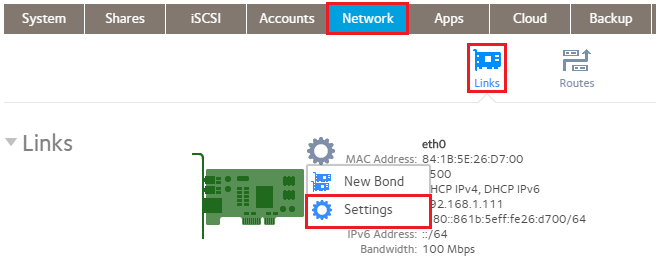
Accédez à Réseau > Liens. Cliquez sur l' icône d'engrenage en regard de la carte réseau connectée, puis cliquez sur Paramètres
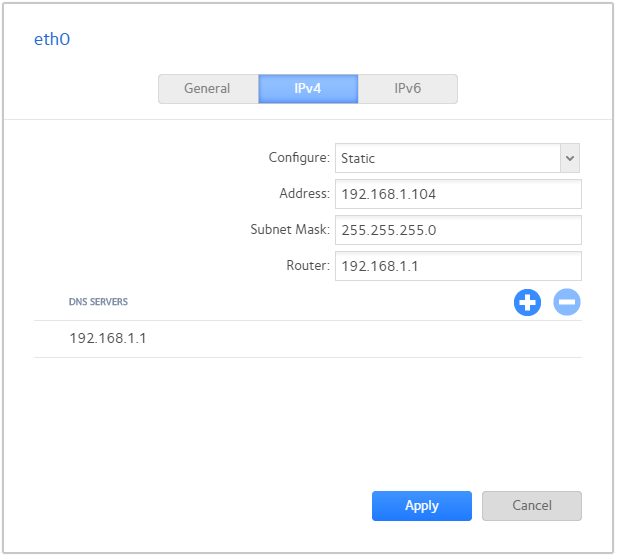
Accédez à l' onglet IPv4.
Définissez le menu déroulant Configuration sur Statique.
Entrez une Adresse, un Masque de sous-réseau et un Routeur correspondant au réseau existant (voir étape 1).
Remarque : vous devez vous assurer de ne pas utiliser d'adresse IP déjà utilisée sur un périphérique de votre réseau.
Cliquez sur l'icône plus en regard des SERVEURS DNS (DNS est requis pour que le ReadyNAS puisse accéder aux services Internet tels que ReadyCLOUD et ReadyNAS Replicate).
Entrez l' adresse IP du serveur DNS et cliquez sur Ajouter. Vous pouvez trouver l'adresse de votre serveur DNS grâce à l'étape 1.
Cliquez sur Appliquer.
L'accès à la page d'administration est perdu jusqu'à ce que le ReadyNAS soit de nouveau connecté au réseau local, exécutez RAIDar pour trouver le ReadyNAS et confirmez que la nouvelle adresse IP est attribuée.
7. Déconnectez la carte réseau du PC du port Ethernet du ReadyNAS.
Connectez le PC et le ReadyNAS au réseau local.
Le ReadyNAS est maintenant accessible à partir de l' adresse IP attribuée à l'étape 6.
Pour que votre PC fonctionne sur le réseau local, répétez l'étape 5, mais définissez l'adresse IP en conséquence pour qu'elle corresponde au sous-réseau LAN existant utilisé.
8. Réinstallation du système d'exploitation :
Si, après toutes les étapes ci-dessus, vous ne pouvez toujours pas accéder à ReadyNAS ou si, au début de ce processus , il est introuvable dans RAIDar, procédez à une réinstallation du système d'exploitation.
Avant d'effectuer une réinstallation du système d'exploitation, il est important de savoir que le mot de passe administrateur et les paramètres réseau seront réinitialisés à leurs paramètres par défaut.
Les paramètres par défaut du compte administrateur ;
nom d'utilisateur : admin
mot de passe : password
Les paramètres réseau par défaut sont définis sur le client DHCP, le ReadyNAS recherche un serveur DHCP pour obtenir une adresse IP. Utilisez RAIDar
Le volume de données n'est pas affecté par la réinstallation du système d'exploitation.
Les étapes de réinstallation du système d'exploitation dépendent du modèle de votre ReadyNAS. La réinstallation du système d'exploitation est lancée à partir du menu de démarrage. Suivez les étapes pour effectuer une réinstallation du système d'exploitation à partir du Menu de démarrage : ReadyNAS - accès au menu de démarrage