

Cet article décrit comment utiliser le gestionnaire de tâches de sauvegarde ReadyNAS pour sauvegarder des données de votre ReadyNAS sur un disque USB.
Ce n'est pas ce que vous recherchez ? Retournez à la FAQ sur la sauvegarde ReadyNAS
- Connectez le disque USB à un port USB du ReadyNAS. Si le disque USB est compatible USB 3.0, il est préférable de le connecter à un port USB 3.0 du ReadyNAS. Consultez le manuel du matériel de votre ReadyNAS pour identifier les ports USB 3.0. Une fois connecté, le disque USB doit s'afficher sousSystème - Vue d'ensemble :
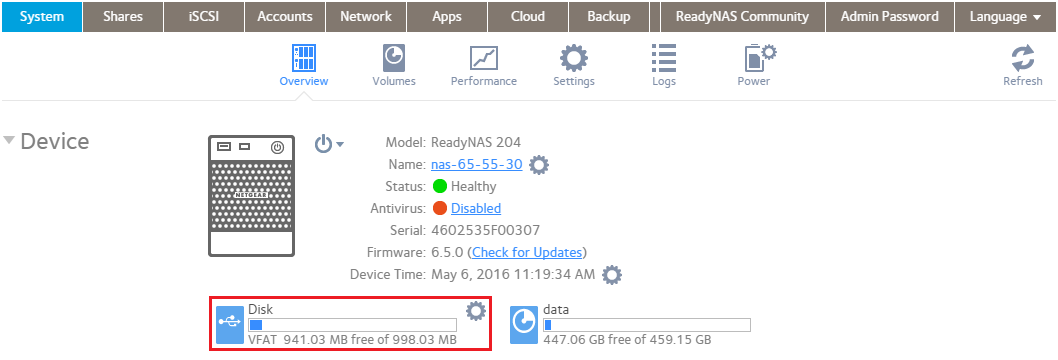
si le disque USB n'apparaît pas, reportez-vousà la Remarque 1au bas de cet article pour obtenir des conseils de dépannage. - (Facultatif) accédez à Système - Vue d'ensemble. Cliquez sur la roue dentée à côté du disque USB et appuyez surFormater. Attention ! Cette étape va détruire le contenu du disque USB. N'oubliez pas de copier d'abord les données du disque USB. Si vous devez conserver les données sur le disque USB, ne passez pas à cette étape !

-
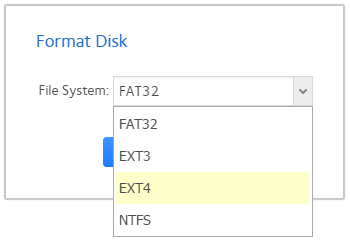
ChoisissezEXT4dans le menu déroulant et appuyez surOK. Pour des performances optimales avec ReadyNAS, nous vous recommandons d'utiliser EXT4 comme système de fichiers pour le disque USB (voirla Remarque 2au bas de cet article pour plus de détails).
-
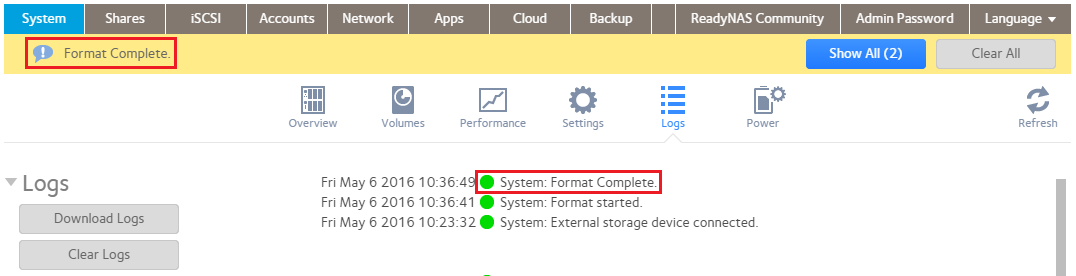
Attendez queFormatage terminéapparaisse dans les journaux :
-
Accédez àSauvegardeet appuyez surAjouter une sauvegarde :

-
Entrez un nom pour la procédure de sauvegarde :

-
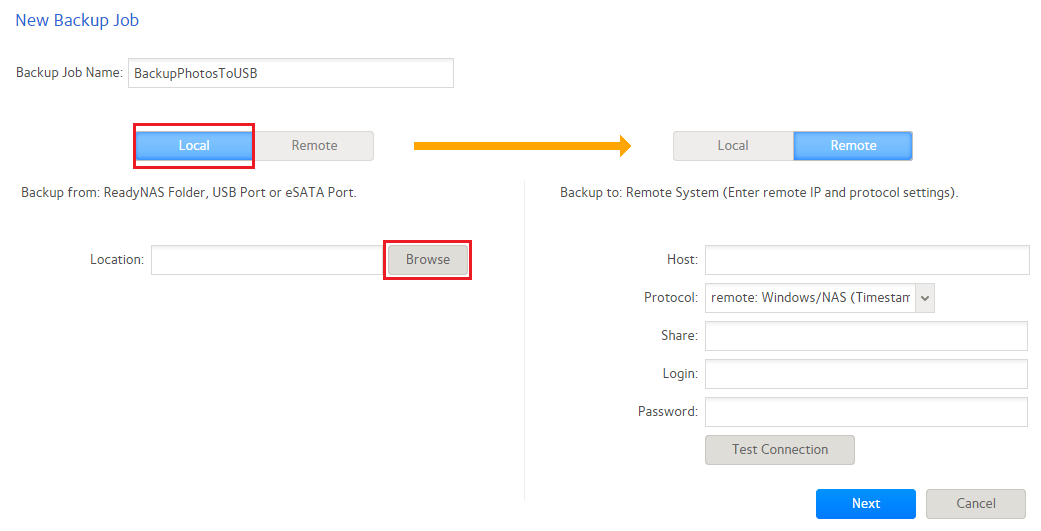
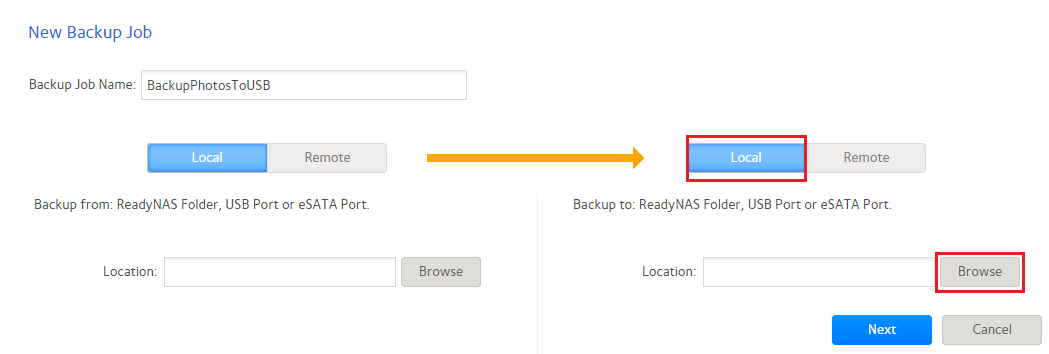
Dans la partie gauche des paramètres de configuration de sauvegarde, sélectionnezLocal(local), puis appuyezsur Browse(Parcourir). C'est local car les données que nous voulons sauvegarder sont « locales » sur le ReadyNAS.
-
Naviguez dans la structure de répertoires de ReadyNAS et sélectionnez le dossier que vous souhaitez sauvegarder. Appuyez ensuitesur Sélectionner :
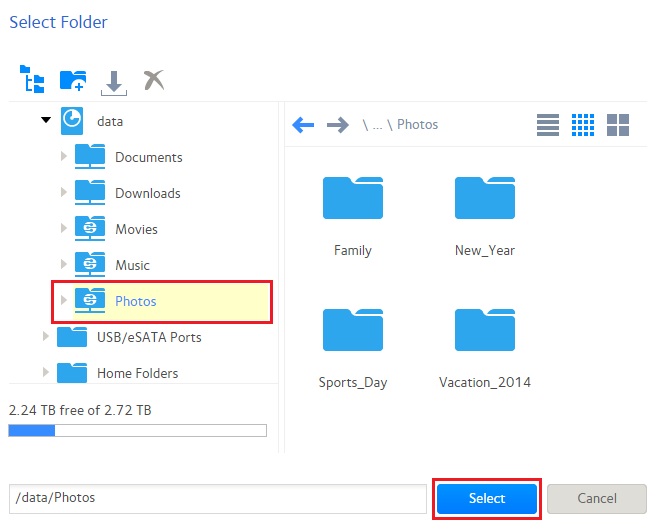
Remarque : vous pouvez également sélectionner l'intégralité du volume de données comme source de la sauvegarde, mais n'oubliez pas que tous les snapshots seront également sauvegardés. Si les snapshots font référence à une grande quantité de données, il se peut que le périphérique de destination ne soit pas suffisamment volumineux. -
Dans la partie droite des paramètres de configuration de sauvegarde, sélectionnezLocal(local), puis appuyez surBrowse(Parcourir). C'est local car le disque USB est connecté « localement » au ReadyNAS.
-
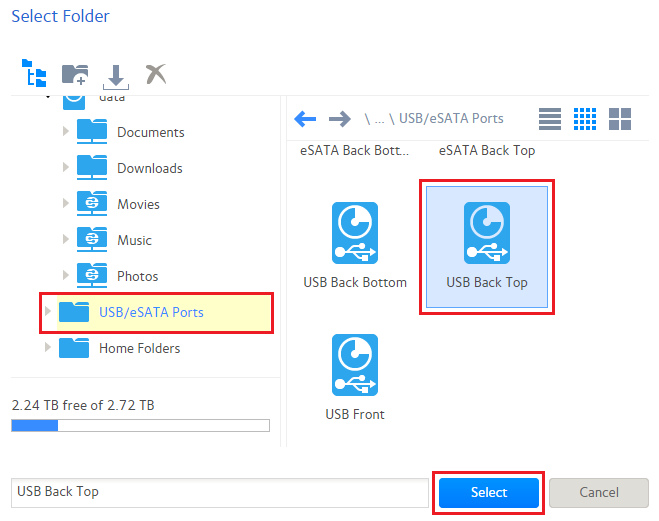
Faites défiler jusqu'àports USB/eSATA, puis choisissez le port USB auquel le disque USB est connecté. Dans ce cas, le disque USB est connecté au port USB situé à l'arrière du ReadyNAS, en haut. Appuyez ensuitesur Sélectionner.
-
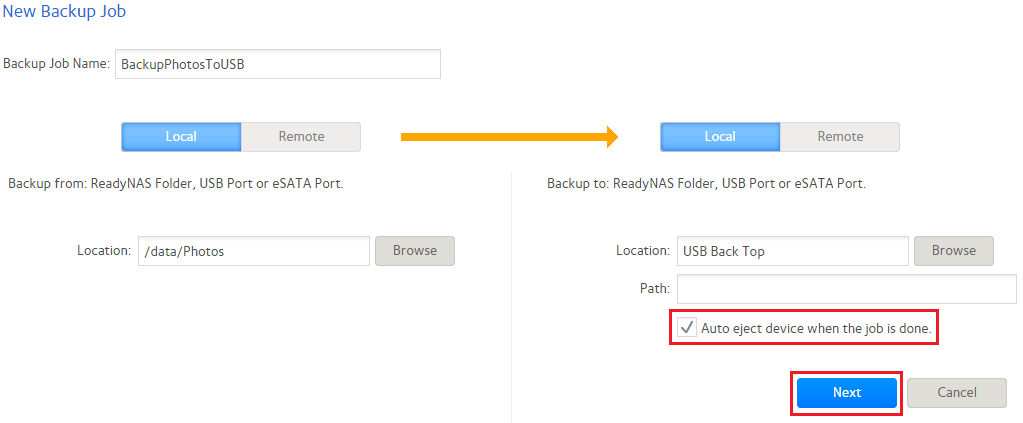
Si vous souhaitez que le disque USB soit correctement éjecté lorsque la tâche est terminée (recommandé), cochez la caseEjection automatique du périphérique lorsque la tâche est terminéeet appuyez surSuivant.
-
À l'écran suivant, définissez l'horaire selon vos besoins :
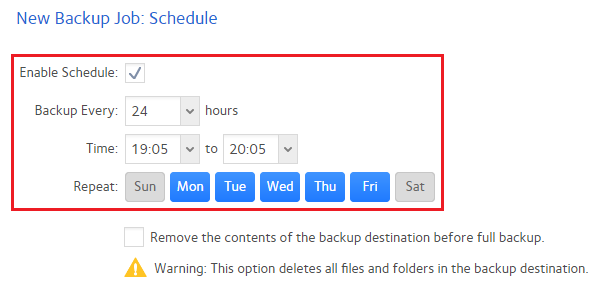
voici quelques exemples courants. Les jours en bleu sont activés ; les jours en gris sont désactivés.- Pour exécuter la tâche de sauvegarde du lundi au vendredi après 19H00, la configuration requise est la suivante :
- Sauvegarde toutes les : 24 heures
- Heure: 19:05 et 20:05
- Répéter : Lun, mar, mer, jeu, ven
- Pour exécuter la tâche de sauvegarde tous les samedis soirs après minuit, la configuration requise est la suivante :
- Sauvegarde toutes les : 24 heures
- Heure: 00:05 et 01:05
- Répétition : Sam
Notez que l'heure à laquelle le travail est planifié pour s'exécuter est utilisée uniquement pour spécifier la période dans laquelle le travail peut commencer. Cela ne signifie pas que le travail sera arrêté s'il est toujours en cours d'exécution à l'expiration de cette période. Une fois le travail lancé, il continue à s'exécuter jusqu'à ce qu'il soit réussi ou interrompu.
- Pour exécuter la tâche de sauvegarde du lundi au vendredi après 19H00, la configuration requise est la suivante :
-
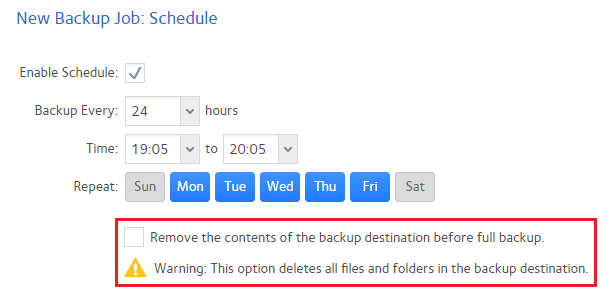
Choisissez de supprimer le contenu de la destination de sauvegarde avant la sauvegarde complète. Il doit être utilisé avec précaution.
-
Appuyez surTerminer.
-
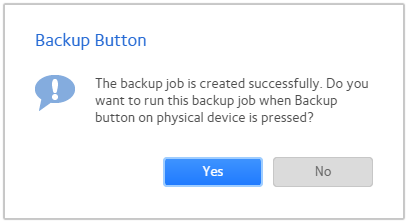
L'invite du bouton de sauvegarde s'affiche. Choisissez Oui si vous souhaitez que cette tâche de sauvegarde s'exécute lorsque vous appuyez sur le bouton de sauvegarde situé à l'avant du périphérique ReadyNAS (remarque : ceci s'applique uniquement aux unités de bureau ReadyNAS et ne s'applique pas aux unités de montage en rack ReadyNAS).
-
Exécutez la procédure de sauvegarde en effectuant l'une des opérations suivantes :
- attendez l'arrivée de l'heure programmée définie.
- appuyez sur le bouton de sauvegarde situé à l'avant du périphérique ReadyNAS (s'applique uniquement aux systèmes dotés d'un bouton de sauvegarde lorsqu'une tâche est affectée au bouton de sauvegarde).
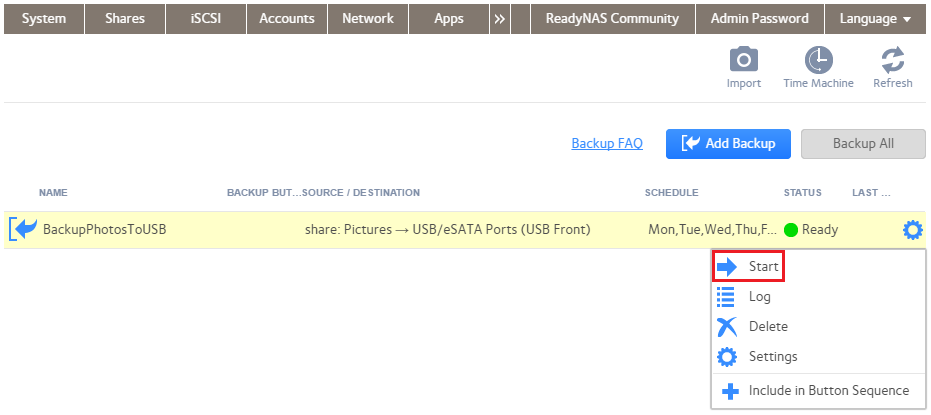
- exécutez-le manuellement en cliquant sur la roue dentée du travail et en appuyant sur Démarrer :
Remarque 1. Si le disque USB n'est pas détecté par le ReadyNAS, voici quelques exemples de choses que vous pouvez essayer :
- Connectez le disque USB à un PC. S'il y est détecté, essayez du formater en NTFS ou FAT32, puis éjectez le disque USB en toute sécurité avant de le connecter à nouveau au ReadyNAS.
- Redémarrez le ReadyNAS.
- Essayez d'utiliser un autre modèle de disque USB.
Remarque 2. Un disque USB formaté dans le système de fichiers EXT4 ne sera pas détecté par défaut par un PC Windows. Pour afficher le contenu du disque à partir d'un PC Windows, vous pouvez connecter le disque USB au ReadyNAS et y accéder via le ReadyNAS ou utiliser un pilote EXT pour Windows tel quehttp://www.ext2fsd.com/