

Vue d’ensemble:
Cet article décrit les étapes à suivre pour connecter un ordinateur Apple MAC au réseau wifi d’un routeur NETGEAR. Concernant les anciens systèmes d’exploitation Apple, vous pouvez consulter le site d’Apple à l’adresse suivante : http://www.apple.com/support/
Symptôme:
- Vous voulez connecter un ordinateur Mac au réseau Wifi.
Résolution:
Pour établir avec succès une connexion sans fils, il est nécessaire d’avoir les paramètres sans fil suivants sur votre routeur ou point d'accès.
1. SSID (Nom du réseau)
2. Le type de sécurité sans fil. Exemple : WPA-WPA2
3. Le mot de passe du réseau wifi, ou clé de sécurité.
Pour connecter un ordinateur Mac au réseau wifi:
- Cliquez sur l’icone AirPort sur la barre de menu pour ouvrir la liste de réseaux sans fil disponibles.

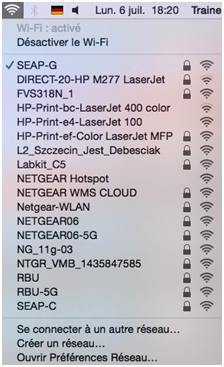
- Sélectionnez le réseau auquel vous aimeriez vous connecter.
- Si le réseau est sécurisé, vous aurez besoin d’entrer le mot de passe du réseau. Entrez le mot de passe pour vous connecter au réseau.
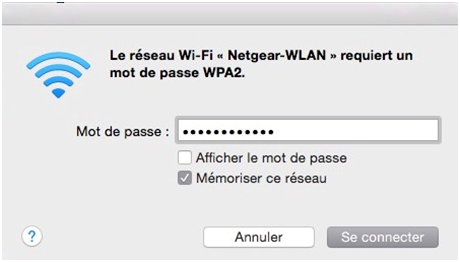
- Si le réseau n’est pas sécurisé, vous serrez connecté automatiquement.
- Si le réseau est sécurisé, vous aurez besoin d’entrer le mot de passe du réseau. Entrez le mot de passe pour vous connecter au réseau.
- Une fois connecté avec succès, l’icone AirPort changera de couleur. Le nombre de lignes indique la force du signal.
Lorsque l’icone de l’Airport n’est pas visible, vous aurez besoin d’activer l’AirPort:
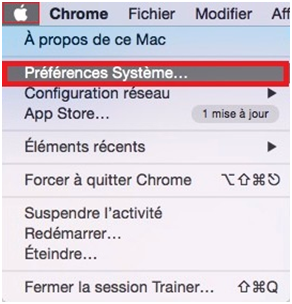
- Cliquez sur le bouton Apple et sur le menu déroulant choisissez Préférences Système… pour ouvrir la fenêtre de préférences système.
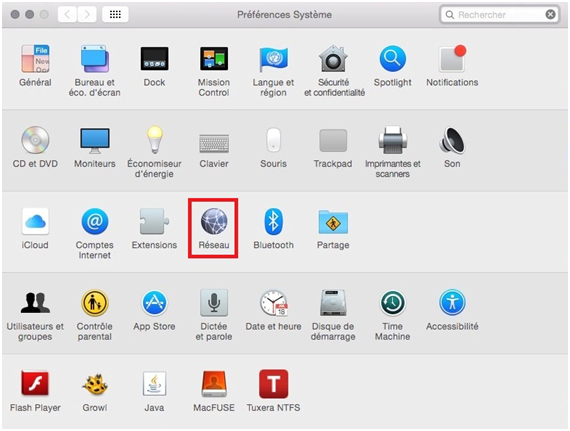
- Sélectionnez ”Réseau” pour ouvrir la fenêtre réseau.
- Sur la partie gauche, cliquez sur Le nom du réseau auquel vous voulez vous connecter, Vous verrez ensuite les options de ce réseau.
- Si l’état n’est pas “Activé”, cliquez sur le bouton "Activer le WI-FI".
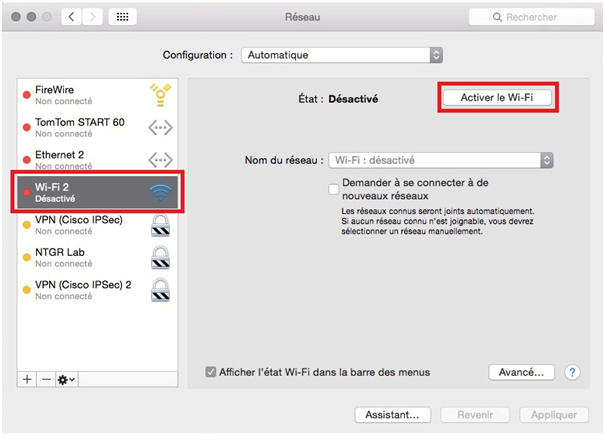
- Cochez la case Afficher l’état WI-FI dans la barre des menus.

Ceci est valable pour:
- Les ordinateurs Mac OSX qui peuvent se connecter en wifi
Mis à jour:10/17/2025
|
ID de l'article : 29418