

Vue d’ensemble:
Cet article vous permettra de résoudre le problème de WIFI et de mise à jour du routeur WNR2500.
NB: L’utilitaire que nous allons utiliser n’est pas compatible avec les systèmes d’exploitation MAC ou Linux, il vous faudra utiliser un ordinateur sous Windows.
Symptômes:
NB: Cette solution est applicable si vous votre routeur présente les symptômes ci dessous.
- Tous les appareils WIFI ne détectent pas le nom du réseau sans fil de routeur WNR2500. La diffusion du nom SSID est activée sur l’interface administrateur du routeur et la LED wifi du routeur est allumé.
- Le routeur n’accepte aucun firmware et affiche le message suivant : “ Ce fichier de firmware est incorrect! téléchargez à nouveau le fichier et assurez-vous que ce soit le firmware correct pour ce produit ”.
Etapes à suivre:
- Téléchargez le dossier WNR2500 Fix Tool_1. De-zippez le dossier WNR2500 Fix Tool_1 et enregistrez le sur le bureau.
- Téléchargez le micro-logiciel 1.0.0.30 ou un autre plus récent du routeur WNR2500. Cliquer ici pour télécharger les firmware du routeur WNR2500.
- Connectez un ordinateur directement sur le routeur WNR2500 à l’aide d’un câble Ethernet.
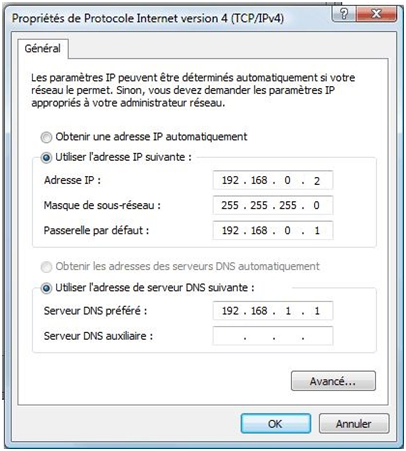
NB: Désactivez la carte wifi et les autres adaptateurs réseaux sur votre PC. - Mettez l’adresse IP statique 192.168.1.2 sur votre ordinateur en suivant les étapes indiquées ci dessous, et cliquez sur OK.
a. Ouvrez le centre réseau et partage.
b. Cliquez sur Connexion au réseau local.
c. Cliquez sur propriétés et faites un double clic sur Protocol internet version 4.
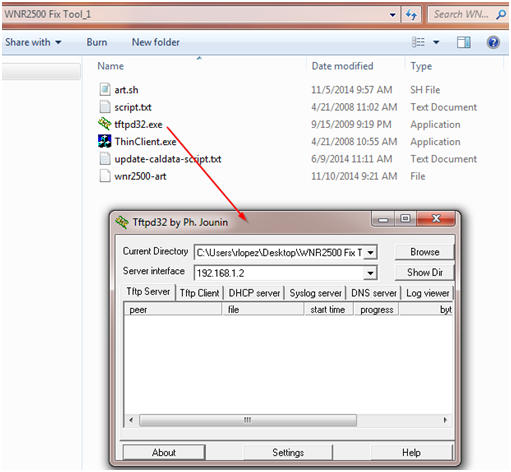
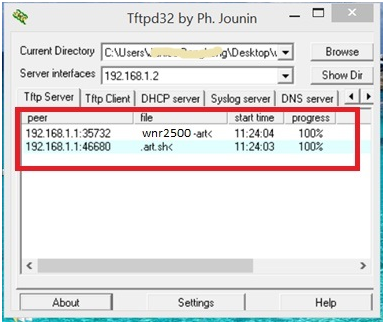
- Dans le dossier WNR2500 Fix Tool_1, lancez l’application tftp32. Assurez-vous que vous avez l’adresse IP 192.168.1.2 sur la partie Server Interface.
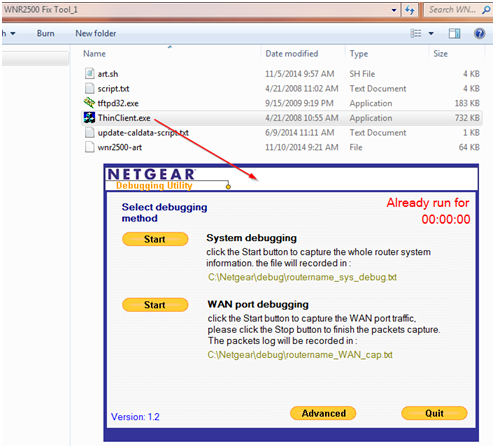
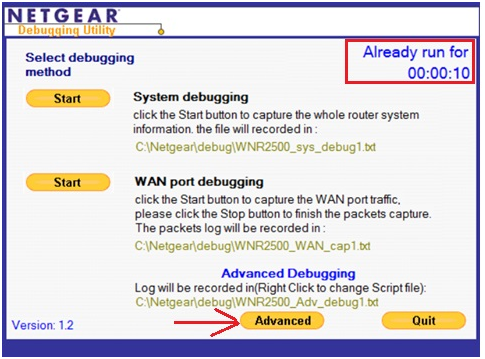
- Dans le dossier WNR2500 Fix Tool_1, lancez l’application Thinclient et cliquez sur le bouton Advanced.
- Cliquez sur Open script file et choisissez update_caldata-scripts.txt se trouvant dans le dossier WNR2500 Fix Tool_1. ET cliquez sur OK.
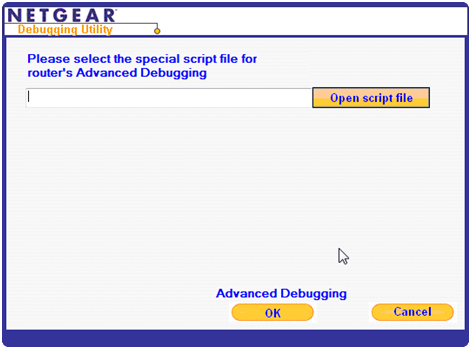
- Cliquez sur le bouton OK se trouvant sous Advanced Debugging. Vous verrez un compteur sur la fenêtre de l’application Thinclient et 2 fichiers en cours de transfert sur la fenêtre tfpt32.
- Le routeur va redémarrer automatiquement et ça signifiera que la procédure est terminée avec succès. Patienter un peu pour que tous les voyants s’allument et vérifier alors si vous voyez le nom du réseau SSID.
Mis à jour:10/17/2025
|
ID de l'article : 29301