

Cet article explique comment activer le réseau wifi sur les routeurs/modem-routeurs.
Vue d’ensemble:
Cet article explique comment activer le réseau wifi sur les routeurs/modem-routeurs.
Symptômes:
- Vous ne voyez pas le signal wifi de votre routeur.
- Vous pouvez voir d’autres réseaux mais pas celui de votre routeur.
- Activer le réseau wifi de votre routeur.
- Activer la diffusion du nom SSID.
Résolution:
- Connectez votre ordinateur directement sur le routeur à l’aide d’un câble Ethernet.
- Ouvrez un navigateur internet (Par exemple: Internet Explorer, Google Chrome, Mozilla Firefox, etc...).
- Pour accéder à la page de configuration tapez http://www.routerlogin.com
- Si ca ne fonctionne pas vous pouvez essayer avec les adresses suivantes:
- http://192.168.1.1
- http://192.168.0.1
- http://10.0.0.1
- http://www.routerlogin.net
- Si aucune de ces adresse ne fonctionne, vous pouvez vous référer sur l’article suivant: Why am I receiving a 'Page cannot be displayed' error when I try to access my router's web interface?
- Entrez les identifiants suivant pour vous connecter:
- Nom d’utilisateur: admin
- Mot de passe: password
Attention: le nom d’utilisateur et mot de passe sont sensibles à la casse.
Si les identifiants ne fonctionnent pas, vous avez peut-être changé le mot de passe.
Utilisez le nouveau mot de passe que vous avez créé. Si vous ne vous souvenez pas du nouveau mot de passe. Vous pouvez réinitialiser votre routeur aux paramètres d’usine. Pour plus d’informations, vous pouvez vous référer sur l’article suivant: "Restoring a NETGEAR Router to Factory Default SettingsLa fenêtre NETGEAR Smart Wizard s’affiche.
-
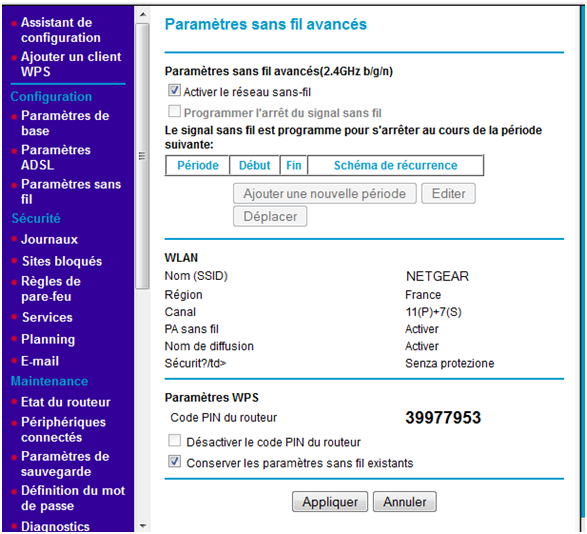
Allez sur le menu Avancé > Paramètres sans fils, et cocher la case « Activer le réseau wifi ».
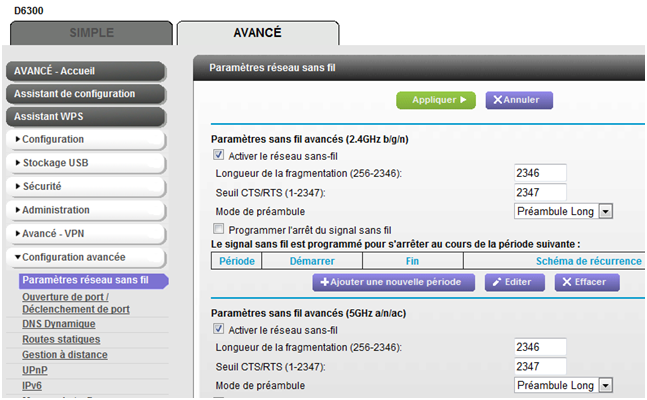
- Si vous avez un nouveau routeur avec l’interface genie, cliquez sur l’onglet Avancé > Configuration avancée > paramètres réseau sans fil, et cochez la case Activer le réseau sans fils et cliquez sur Appliquer pour enregistrer les changements.
Note: Si vous avez un routeur bi-bandes, assurez-vous que les cases de la bande 2.4 GHz et 5 GHz soient cochées
- Cliquez sur Appliquer pour enregistrer les changements.