INTRODUCTION:
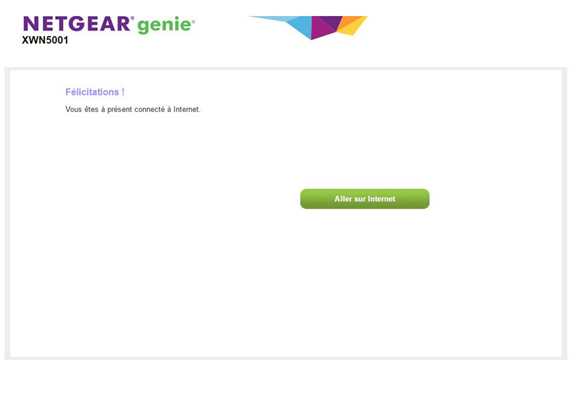
Lors de l’installation du point d’accès Wi-Fi CPL XWN5001, quelques fois la page de configuration www.mywifiext.net ne s’affiche pas correctement.
SYMPTOMES:
Lorsque vous voulez configurer le réseau sans fil du point d’accès Wi-Fi CPL XWN5001, et que vous voulez accéder à la page de configuration www.mywifiext.com, la page ne s’affiche pas correctement lorsque le français est la langue par défaut pour l'affichage de pages web de votre navigateur internet.
(Quelques fois vous pouvez voir l’entête de la page seulement ou bien une page vierge)
SOLUTION:
Pour voir le contenu de la page:
a. Vous pouvez définir l’anglais comme langue par défaut pour l'affichage de pages web
b. Vous pouvez aussi configurer le réseau sans fil de votre point d’accès Wi-Fi XWN5001 à l’aide de l’application NETGEAR genie.
A. Définir l’anglais comme langue par défaut pour l'affichage de pages web
- INTERNET EXPLORER
- Pour ouvrir Internet Explorer, cliquez sur le bouton Démarrer, puis sur Internet Explorer.
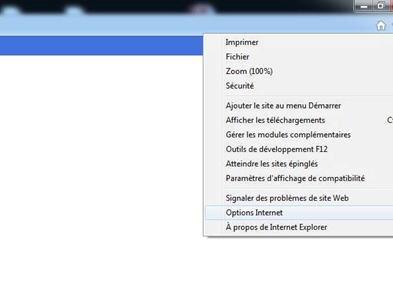
- Cliquez sur le bouton Outils, puis sur Options Internet.
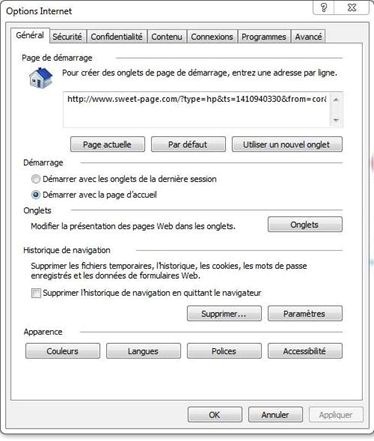
- Cliquez sur l’onglet Général, puis sur Langues.
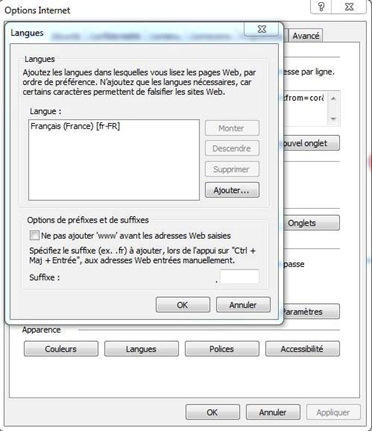
- Dans la boîte de dialogue Langues, cliquez sur Ajouter.
- Dans la boîte de dialogue Ajouter une langue sélectionnez une langue de la liste (Anglais), puis cliquez sur OK.
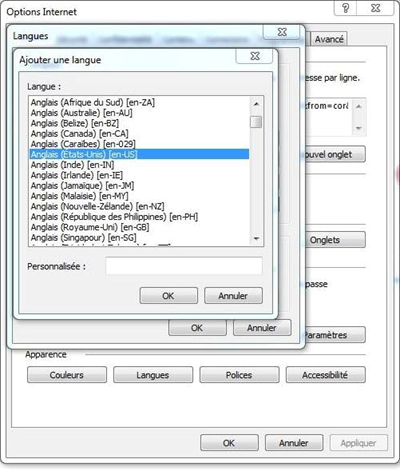
- Cliquez deux fois sur OK.
- Supprimez le langage Français de la liste, puis quittez internet Explorer.
Connectez votre PC au réseau NETGEAR_EXT et ouvrez Mozilla firefox. Si vous n'êtes pas redirigé automatiquement, accédez à www.mywifiext.net ou à 192.168.1.250.
Si une authentification vous est demandée, utilisez comme suit:
Nom d'utilisateur : admin
Mot de passe : password
Sur la page de configuration, allez dans Setup > Advanced Wireless Settings. Configurez le nom SSID de votre réseau, puis le mot de passe en mode de chiffrement WPA2-PSK [AES] avec ue clé de sécurité de minimum 8 caractères.
Faites appliquer et quittez la page. Reconnectez-vous au réseau nouvellement créé et accédez une nouvelle fois à la page www.mywifiext.net. Il devrait vous être proposé un bouton "take me to Internet" cliquez dessus et vous arriverez sur la page du support NETGEAR.
La prise est maintenant correctement configurée et prête à être utilisée par n'importe quel appareil wifi. - MOZILLA FIREFOX (WINDOWS ET MAC)
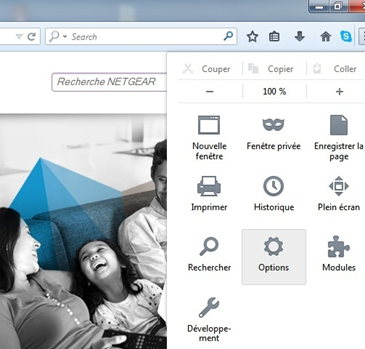
- Dans la fenêtre de Firefox, aller dans le menu "Outils", puis choisir "Options".
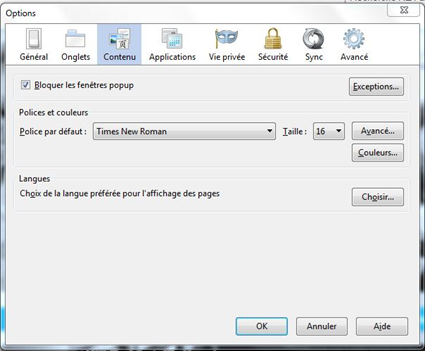
- Ensuite, sélectionner la section "Contenu ", puis cliquer sur le bouton "Choisir..." dans la zone d'options "Langues".
- Dans la fenêtre qui s'affiche, allez dans le menu déroulant permettant d'ajouter une langue. Choisissez "Anglais/Etas-Unies [en-us]" et cliquez sur "Ajouter".
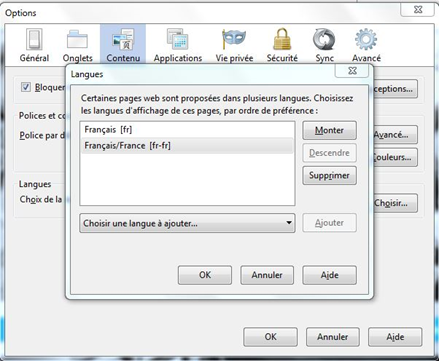
- Cliquez deux fois sur OK.
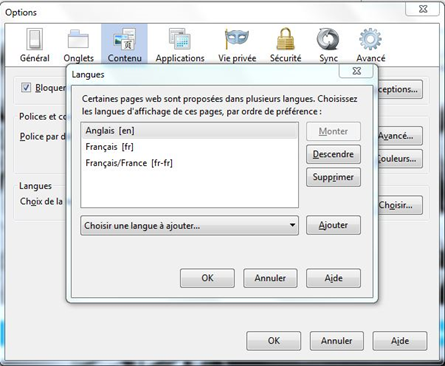
- Supprimez le langage Français de la liste, puis quittez Mozilla Firefox.
Connectez votre PC au réseau NETGEAR_EXT et ouvrez Mozilla firefox. Si vous n'êtes pas redirigé automatiquement, accédez à www.mywifiext.net ou à 192.168.1.250.
Si une authentification vous est demandée, utilisez comme suit:
Nom d'utilisateur : admin
Mot de passe : password
Sur la page de configuration, allez dans Setup > Advanced Wireless Settings. Configurez le nom SSID de votre réseau, puis le mot de passe en mode de chiffrement WPA2-PSK [AES] avec ue clé de sécurité de minimum 8 caractères.
Faites appliquer et quittez la page. Reconnectez-vous au réseau nouvellement créé et accédez une nouvelle fois à la page www.mywifiext.net. Il devrait vous être proposé un bouton "take me to Internet" cliquez dessus et vous arriverez sur la page du support NETGEAR.
La prise est maintenant correctement configurée et prête à être utilisée par n'importe quel appareil wifi
B. Utilisez NETGEAR genie pour configurer les paramètres sans fil de votre point d'accès XWN5001.
- Installez NETGEAR genie.
Voici le lien de téléchargement:
http://www.netgear.fr/home/discover/apps/genie.aspx - Connectez temporairement votre ordinateur directement au XWN5001 via le port Ethernet.
- Lancez NETGEAR genie sur votre ordinateur et cliquez sur Mappage réseau ou sélectionnez-le à partir du menu.
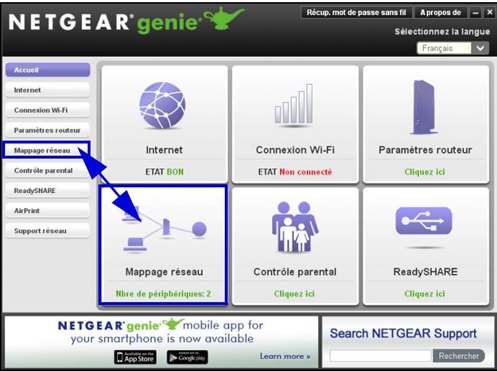
- Cliquez sur l'icône CPL sur l'écran Mappage réseau.
L'utilitaire CPL s'affiche:
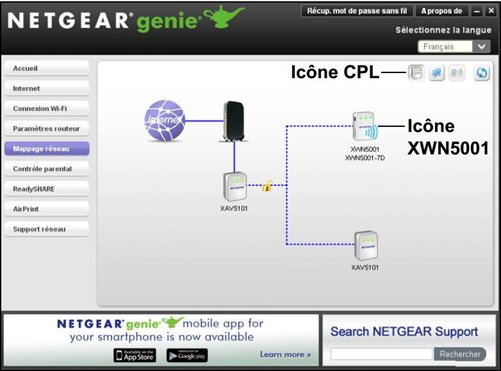
- A. Sur l'écran de l'utilitaire CPL, faites un clic droit sur l'icône du XWN5001
B. Dans le menu contextuel qui s'affiche, sélectionnez Configuration.
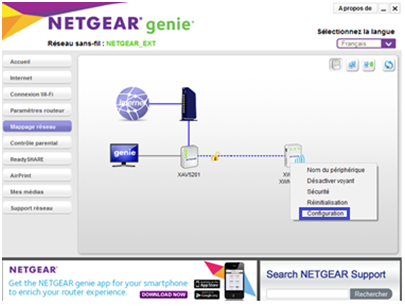
- Vous allez être rédirigé vers la page de configuration. (Si une authentification vous est demandée, saisissez "admin" comme identifiant et "password" comme mot de passe).
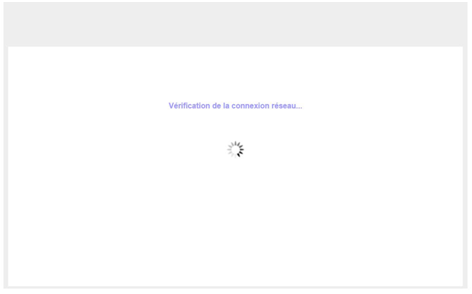
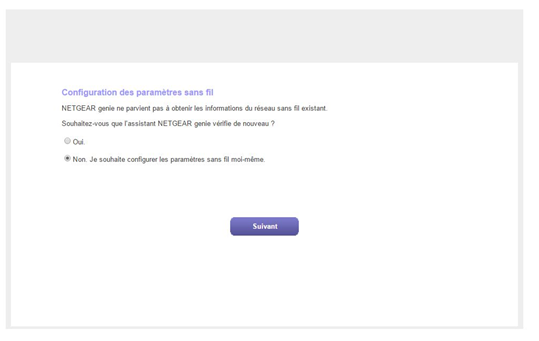
- Si la configuration ne se fait pas automatiquement, choisissez l'option « Je souhaite configurer les paramètres du réseau sans fil moi-même ». Cliquez sur Suivant.
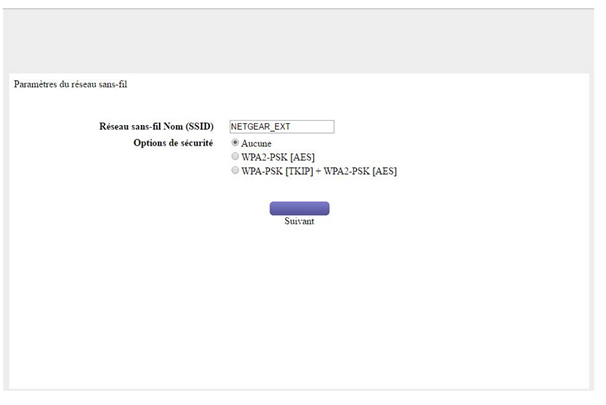
- Entrez les paramètres sans fil suivants:
- Nom du réseau sans fil (SSID)
- Type de sécurité sans fil
- Phrase d'authentification
NETGEAR vous conseille d'utiliser WPA2-PSK (AES). Veuillez noter que le mot de passe pour votre réseau doit se composer au minimum de 8 caractères: chiffres et lettres (ex. 12345678, azertyui, a5d7h8pf...) .
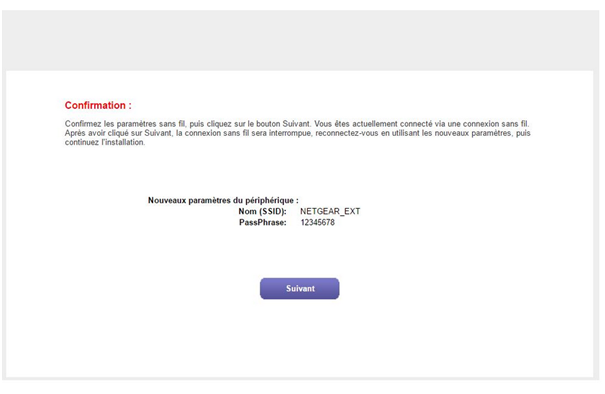
- Il vous sera demandé de confirmer les paramètres que vous avez choisis. Cliquez sur Suivant afin de le faire.
- Reconnectez-vous au réseau nouvellement créé et accédez une nouvelle fois à la page www.mywifiext.net. Il devrait vous être proposé un bouton "allez sur Internet", cliquez dessus et vous arriverez sur la page du support NETGEAR.
La prise est maintenant correctement configurée et prête à être utilisée par n'importe quel appareil wifi