

Pré-requis:
NETGEAR EX6200 AC1200 Wi-Fi Range Extender
Vue d’ensemble:
Cet article va vous guider dans la configuration initiale de votre répéteur EX6200.
Symptoms:
- Comment configurer le répéteur EX6200?
- Comment configurer le répéteur EX6200 en utilisant une connexion Ethernet?
Configuration:
Si votre routeur ne prend pas en charge le WPS, vous pouvez utiliser un câble Ethernet pour connecter votre ordinateur à l'un des ports LAN du répéteur, ou vous y connecter en wifi.
Et ensuite vous pouvez accéder à la page de configuration pour paramétrer votre répéteur
Si vous avez utilisé l’Assistant d’Installation Smart Setup pour vous connecter à un réseau existant, le répéteur changera son nom réseau par défaut NETGEAR_EXT dans la bande 2.4GHz par le nom du réseau wifi initial suivi de _2GEXT. Le réseau initial 5GHz amplifié sera lui suivi de _5GEXT une fois configuré.
- Nom du réseau existant : LeNomdeMonRéseau
- Nom du nouveau réseau 2.4GHz amplifié : LeNomdeMonRéseau_2GEXT
- Nom du nouveau réseau 5GHz amplifié : LeNomdeMonRéseau_5GEXT
Note: Apres la configuration du répéteur, vous pouvez aussi connecter sur ce dernier des appareils tels que des consoles de jeux ou une imprimante sur les ports Ethernet.
- Branchez le répéteur sur une prise électrique.
Note: Plus tard dans la procédure quand vous aurez créé la connexion, vous pourrez replacer le répéteur wifi à sa place définitive.
- Branchez le répéteur dans une prise de courant murale.
- Si nécessaire, pressez le bouton Power d’alimentation. La LED client – répéteur et les deux LED de débit vont s’allumer orange durant l’allumage du produit, et s’éteindront au bout d’une minute.
- Assurez-vous que votre ordinateur n’est pas déjà connecté à un réseau wifi ou à un réseau câblé. Si l’ordinateur est déjà connecté à un réseau, vous ne pourrez pas vous connecter au répéteur.
- Connectez votre ordinateur au répéteur à l’aide d’un câble Ethernet. Vous pouvez utiliser n’importe lequel des 5 ports Ethernet du répéteur.
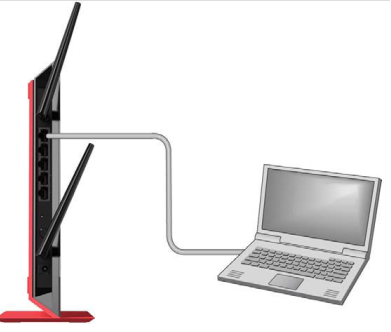
ATTENTION: Ne connectez pas un câble Ethernet entre le répéteur et votre routeur wifi. Cela ne fonctionnera pas le répéteur étant conçu pour se connecter au routeur uniquement par Wifi.
- Si vous avez des soucis à vous connecter au répéteur, essayez comme suivant:
- Patientez quelques minutes. Si vous démarrez votre ordinateur, connectez votre ordinateur par câble au répéteur et lancez rapidement votre navigateur internet. L’ordinateur peut avoir besoin de quelques minutes pour reconnaitre la connexion LAN.
- Assurez-vous que le câble Ethernet est bien branché entre le répéteur et l’ordinateur, et que la LED client – répéteur est bien allumée. Si non, reconnectez le câble Ethernet et relancez votre navigateur internet.
- Ouvrez un navigateur internet depuis ce même ordinateur. Le navigateur interne vous amènera directement sur l’écran de l’Assistant d’Installation de NETGEAR genie.
Note: Si vous n’êtes pas automatiquement redirigé à la page de démarrage de l’Assistant d’Installation, vous pouvez accéder à www.mywifiext.net, et entrez admin comme nom d’utilisateur et password pour le mot de passe.
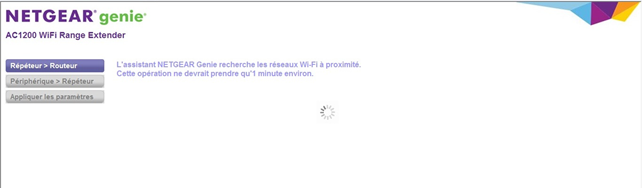
L’assistant d’Installation recherche automatiquement les réseaux wifi à proximité et affiche les réseaux trouvés de fréquence 2.4GHz.
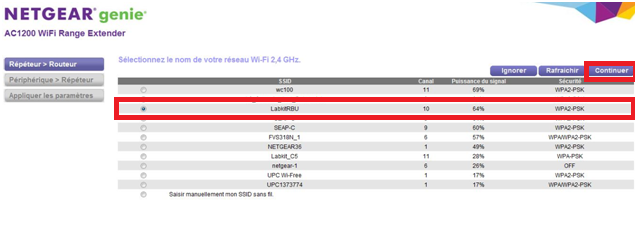
- Sélectionnez le réseau sans fil 2.4GHz que vous voulez amplifier, et cliquez sur le bouton Continuer.
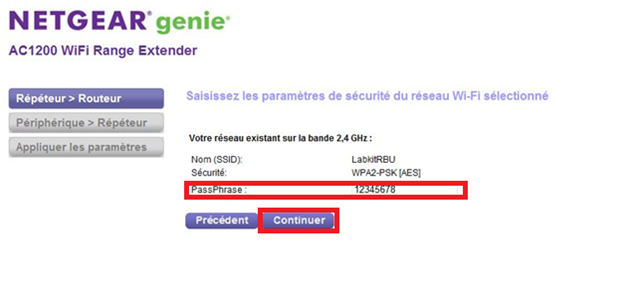
- Enter la clé de sécurité du réseau 2.4 Ghz:
a. Si votre réseau utilise la clef de type WPA-PSK, WPA2-PSK, ou bien les 2 types mélangés, suivez la procédure suivante:
b. Dans le formulaire PassPhrase, tapez votre clé de sécurité
c. Cliquez sur continuer.
Dans le cas d’une clef de type WEP, suivez la procédure suivante :
d. Sélectionnez le type d’encryption 64 ou 128 bits
e. Dans le champ phrase d'authentification saisissez la clé WEP de votre box, puis cliquez sur générer. Après avoir cliqué sur générer, 4 clés vont être générées.
f. Effacez la clé 1 qui a été généré, puis saisissez encore la clé WEP de votre box dans de champ de la clé 1.
g. Ensuite cliquez sur continuer.Si l’Assistant d’Installation détecte des réseaux 5GHz, il va les afficher.
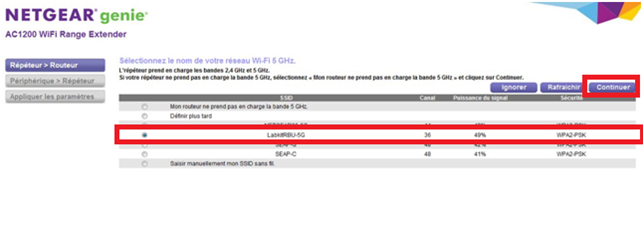
Sélectionnez le réseau sans fil 5 GHz que vous voulez amplifier, et cliquez sur Continuer.
Note : Si votre routeur ne prend pas en charge la bande 5 GHz (tous les routeurs ne le font pas), ou si vous voulez configurer le réseau 5GHz plus tard, cliquez sur Ignorer.
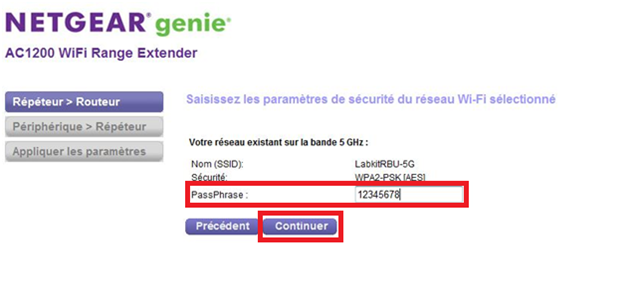
Entrer la clé de sécurité du réseau 5GHz :
a. Si votre réseau utilise la clef de type WPA-PSK, WPA2-PSK, ou bien les 2 types mélangés, suivez la procédure suivante:
b. Dans le formulaire PassPhrase, tapez votre clé de sécurité
c. Cliquez sur continuer.
Dans le cas d’une clef de type WEP, suivez la procédure suivante
d. Sélectionnez le type d’encryption 64 ou 128 bits
e. Dans le champ phrase d'authentification saisissez la clé WEP de votre box, puis cliquez sur générer. Après avoir cliqué sur générer, 4 clés vont être générées.
f. Effacez la clé 1 qui a été généré, puis saisissez encore la clé WEP de votre box dans de champ de la clé 1.
g. Ensuite cliquez sur continuer.
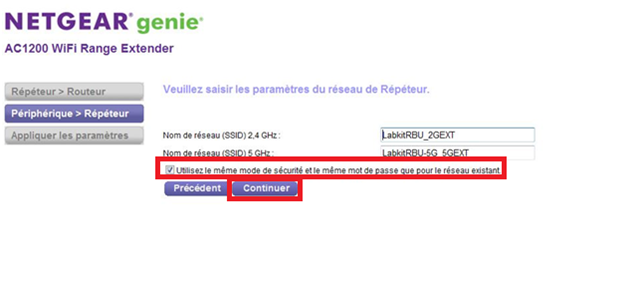
Utilisez les noms d’amplifications par défaut ou dans les champs Nom de réseau (SSID) 2.4 GHz et Nom de réseau (SSID) 5 GHz si vous en avez créé un, vous pouvez entrer des noms de réseau personnalisés pour votre répéteur. Puis cliquez sur Continuer.
Le répéteur va mettre à jour les paramètres.
Patientez quelques minutes le temps que le répéteur créé le réseau Wifi.
Quand le répéteur sera prêt, l’Assistant d’Installation va résumer les paramètres réseau.
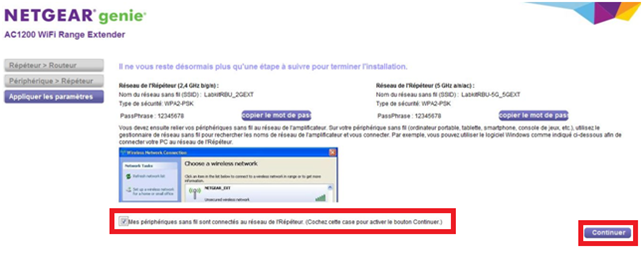
Connectez-vous maintenant au nouvellement créé réseau sans fil du répéteur, via le logiciel que vous utilisez pour gérer vos connexions sans fil.
Note : A moins que vous n’ayez personnalisé le nom de votre réseau, le répéteur va changer son nom par défaut par le nom du réseau wifi que vous venez d’amplifier suivi de _2GEXT pour la fréquence 2.4GHz, et un le même nom de réseau suivi de _5GEXT pour la fréquence 5GHz.
Revenez ensuite à l'Assistant d’Installation du répéteur et cochez la case Mes périphériques sans-fil sont bien connectés au réseau du répéteur, puis cliquez sur Continuer.
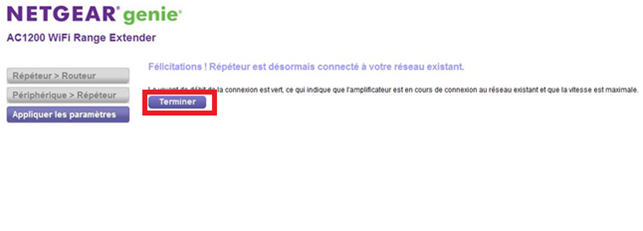
Cliquez sur le bouton Terminer.
Pour ajouter la page de configuration dans les favoris de votre navigateur, cliquez sur le bouton OK.
Si une page apparait vous demandant un nom d’utilisateur et un mot de passe, tapez : admin comme nom d’utilisateur et password comme mot de passe. Un message va apparaitre vous indiquant que vous êtes connecté à internet.
Fermez le navigateur internet, déconnectez le répéteur de votre ordinateur, et ensuite vous pouvez déplacer le répéteur et le mettre dans son emplacement définitif.
Le répéteur doit être placé à un endroit ou il pourra capter le signal du routeur.
Les voyants du répéteur peuvent vous aider à savoir si le répéteur est positionné à l’endroit idéal.
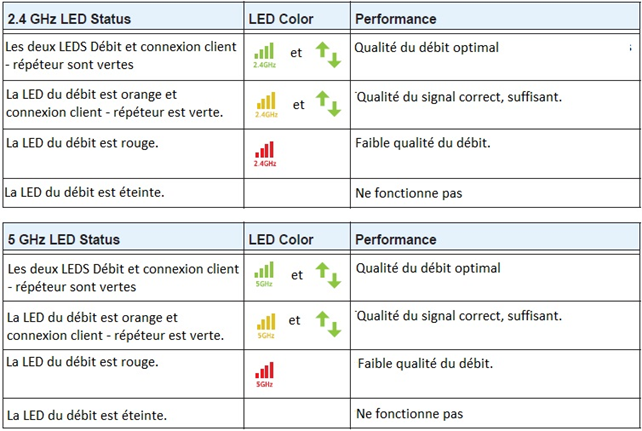
i la LED de débit est éteinte, le répéteur ne pourra pas se connecter au routeur Wifi.
Si la LED de débit est rouge, le répéteur a un faible débit de connexion au routeur.
Si le répéteur n'a pas ou une failble connexion, déplacez-le plus proche de votre routeur et essayez encore jusqu'à ce que les LED de débit 2.4GHz ou 5GHz soient vertes.
Utilisez votre utilitaire de gestion des réseaux sans-fil habituel de votre ordinateur ou autre pour vous reconnecter au réseau wifi du répéteur.
Note : A moins que vous n’ayez personnalisé le nom de votre réseau, le répéteur va changer son nom par défaut par le nom du réseau wifi que vous venez d’amplifier suivi de _2GEXT pour la fréquence 2.4GHz, et un le même nom de réseau suivi de _5GEXT pour la fréquence 5GHz.
Selectionnez le nouveau réseau et utilisez le mot de passe wifi du routeur pour vous connecter. Vous utilisez maintenant votre réseau wifi amplifié.