

Ce n'est pas ce que vous recherchez ? Retourner à la FAQ sur le partage et les autorisations ReadyNAS.
Pour définir les droits d'accès réseau à un dossier partagé individuel, vous devez configurer les paramètres d'accès réseau pour chaque protocole de partage de fichiers utilisé pour accéder au dossier partagé de votre système de stockage.
Pour définir les droits d'accès réseau pour un dossier partagé :
- Sur la page d'administration ReadyNAS, sélectionnezPartages > Partages.
La liste des dossiers partagés et des LUN de chaque volume s'affiche.
- Cliquez sur
 le partage à configurer, puis surParamètres.
Les paramètres de partage s'affichent dans une fenêtre pop-up.
- Cliquez sur l'onglet Accès réseau.
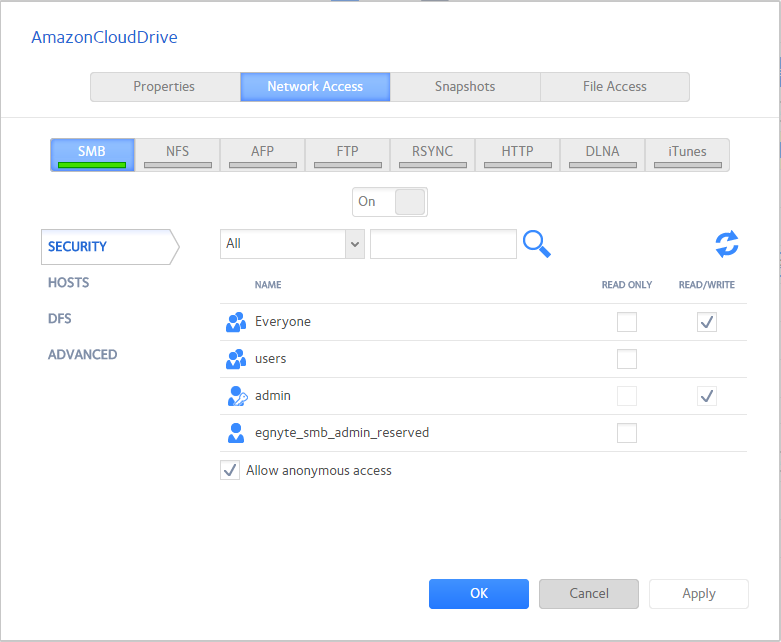
- Cliquez sur l'un des boutons de protocole de partage de fichiers
L'écran s'ajuste pour afficher les propriétés d'accès pour le protocole sélectionné.
- Configurez les paramètres d'accès réseau pour le protocole sélectionné.
- Définissez le curseur Marche/Arrêt pour le protocole sélectionné :
- Pour activer le protocole pour le dossier sélectionné, réglez le curseur Marche-Arrêt de manière à ce que le curseur indique laposition Marche.
Le voyant du bouton de protocole devient vert.
Remarque : lorsque vous activez un protocole de partage de fichiers pour un dossier partagé individuel, le protocole est également activé globalement. Pour plus d'informations sur les paramètres globaux, reportez-vous àla section Configuration des paramètres globaux pour les protocoles de partage de fichiers. - Pour enregistrer les paramètres d'accès configurés mais les empêcher de prendre effet, réglez le curseur Marche/Arrêt de sorte que le curseur indique la position Arrêt.
Le voyant du bouton de protocole devient gris.
Remarque : lorsque vous désactivez un protocole de partage de fichiers pour un dossier partagé individuel, le protocole reste activé globalement afin que vous puissiez toujours accéder à d'autres dossiers qui pourraient utiliser le protocole. Pour plus d'informations sur les paramètres globaux, reportez-vous àla section Configuration des paramètres globaux pour les protocoles de partage de fichiers.
- Pour activer le protocole pour le dossier sélectionné, réglez le curseur Marche-Arrêt de manière à ce que le curseur indique laposition Marche.
- Cliquez sur le bouton Appliquer.
- Cliquez sur le bouton OK.
Vos modifications sont enregistrées et l'écran pop-up se ferme.
Configurer les paramètres utilisateur et de groupe
 ) ou pour les utilisateurs du Cloud (
 ). Pour plus d'informations sur les utilisateurs du Cloud, reportez-vous àla rubrique Accès aux dossiers partagés à l'aide des services Cloud.
Pour configurer les paramètres d'accès réseau des utilisateurs et des groupes :
- Sur la page d'administration ReadyNAS, sélectionnezPartages > Partages.
La liste des dossiers partagés et des LUN de chaque volume s'affiche.
- Cliquez sur le partage à configurer, puis surParamètres.
Les paramètres de partage s'affichent dans une fenêtre pop-up. - Cliquez sur l'onglet Accès réseau.
- Sélectionnez l'un des boutons de protocole de partage de fichiers
L'écran s'ajuste pour afficher les propriétés d'accès pour le protocole sélectionné.
- Cliquez sur l'onglet sécurité à gauche de l'écran pop-up.
- Dans la liste déroulante, sélectionnez les informations à afficher :
- Tous. Le groupe par défaut Tout le monde et tous les groupes que vous avez configurés sur la base de données locale ou qui ont été téléchargés à partir du serveur Active Directory sont affichés. Il s'agit de l'option par défaut.
- Utilisateurs. Seuls les utilisateurs individuels que vous avez configurés sur la base de données locale ou qui ont été téléchargés depuis le serveur Active Directory sont affichés.
- Groupes. Seuls les groupes que vous avez configurés sur la base de données locale ou qui ont été téléchargés depuis le serveur Active Directory sont affichés.
Pour plus d'informations sur l'utilisation de la base de données locale ou d'un Active Directory, reportez-vous àla rubrique Modes de gestion des utilisateurs et des groupes.
Conseil : pour rechercher un utilisateur ou un groupe particulier, utilisez le champ de recherche situé en regard de l'icône Rechercher ( ).pour mettre à jour les informations sur l'utilisateur et le groupe, cliquez sur l'icône Actualiser (
 ).
). - Pour chaque utilisateur (
 ) et groupe (
 ) auquel vous souhaitez accéder, cochez l'une des cases suivantes :
- Lecture seule. L'utilisateur ou le groupe sélectionné n'est autorisé qu'à lire les fichiers du dossier partagé.
- Lecture/Ecriture. L'utilisateur ou le groupe sélectionné est autorisé à lire, modifier, créer et supprimer des fichiers du dossier partagé.
Remarque : si ReadyNAS utilise la base de données locale, vous pouvez sélectionner le groupe par défaut Tout le monde pour accorder à tous les utilisateurs et groupes un accès en lecture seule ou en lecture/écriture. - (Facultatif pour SMB et AFP) Autorise l'accès anonyme au dossier partagé.
Si ReadyNAS utilise la base de données locale et que vous accordez l'accès par défaut à Tout le monde au groupe, vous pouvez cocher lacase Autoriser l'accès anonyme pour autoriser l'accès anonyme au dossier partagé. Dans ce cas, les utilisateurs ne sont pas tenus de fournir leurs informations d'identification de compte lorsqu'ils accèdent au dossier partagé.
- Cliquez sur le bouton Appliquer.
- Cliquezsur lebouton OK.
Vos modifications sont enregistrées et l'écran pop-up se ferme.
Configurer les paramètres de l'hôte
Pour SMB, NFS, FTP, rsync et HTTP, vous pouvez configurer les droits d'accès des utilisateurs sur les hôtes. Les paramètres d'hôte ne s'appliquent pas au format AFP. Les droits d'accès que vous configurez pour un hôte s'appliquent à tous les utilisateurs de l'hôte. Pour NFS, vous pouvez également configurer les droits d'accès qui s'appliquent à n'importe quel hôte et, pour les hôtes individuels, vous pouvez configurer si l'accès root est accordé.
Pour ajouter un hôte et configurer les paramètres d'accès hôte :
- Sur la page d'administration ReadyNAS, sélectionnezPartages > Partages.
La liste des dossiers partagés et des LUN de chaque volume s'affiche.
- Cliquez sur le partage à configurer, puis surParamètres.
Les paramètres de partage s'affichent dans une fenêtre pop-up. - Cliquez sur l'onglet Accès réseau.
- Cliquez sur l'un des boutons de protocole de partage de fichiers
L'écran s'ajuste pour afficher les propriétés d'accès pour le protocole sélectionné.
- Cliquez sur l'onglet Hôtes à gauche de l'écran pop-up.Remarque : si la liste d'accès des hôtes est vide, tout hôte est autorisé à accéder au dossier partagé. Si vous ajoutez au moins un hôte à la liste, l'accès au dossier partagé est limité aux hôtes de la liste uniquement.
- Cliquez sur le bouton + (
 ).
).
- Entrez l'adresse IP de l'hôte dans le champ adresse IP.
- Cliquez sur le bouton Ajouter.L'hôte est ajouté à la liste d'accès hôte.Remarque : pour SMB, les droits d'accès pour chaque hôte dépendent des droits d'accès de l'utilisateur.
- (Facultatif pour rsync) Sélectionnez les droits d'accès par défaut pour les utilisateurs sur les hôtes répertoriés :
- Lecture seule. Les utilisateurs des hôtes répertoriés sont autorisés à lire uniquement les fichiers du dossier partagé.
- Lecture/Ecriture. Les utilisateurs des hôtes répertoriés sont autorisés à lire, modifier, créer et supprimer des fichiers du dossier partagé.
- (Facultatif pour NFS et FTP) pour chaque hôte de la liste d'accès hôte, cochez l'une des cases suivantes :
- Lecture seule. Les utilisateurs de l'hôte sélectionné ne sont autorisés qu'à lire les fichiers du dossier partagé.
- Lecture/Ecriture. Les utilisateurs de l'hôte sélectionné sont autorisés à lire, modifier, créer et supprimer des fichiers du dossier partagé.
Remarque : pour NFS uniquement, vous pouvez définir des droits d'accès pour AnyHost, qui est une entrée par défaut de la liste d'accès hôte. Vous ne pouvez pas accorder l'accès root à AnyHost. - (Facultatif pour HTTP) pour chaque hôte de la liste d'accès hôte, vous pouvez accorder ou refuser des droits d'accès.
- (Facultatif pour NFS) pour chaque hôte pour lequel vous souhaitez accorder l'accès racine aux utilisateurs, cochez la case accès racine.
- Cliquez sur le bouton Appliquer.
Les modifications sont enregistrées.
- Cliquez sur le bouton OK.
Vos modifications sont enregistrées et l'écran pop-up se ferme.
Configurer les informations d'identification Rsync
Vous pouvez demander aux utilisateurs de saisir des informations d'identification rsync lors de l'accès à votre système de stockage à l'aide de rsync.
Pour demander des informations d'identification pour les sessions rsync :
- Sur la page d'administration ReadyNAS, sélectionnezPartages > Partages.
La liste des dossiers partagés et des LUN de chaque volume s'affiche.
- Cliquez sur le partage à configurer, puis surParamètres.
Les paramètres de partage s'affichent dans une fenêtre pop-up. - Cliquez sur l'onglet Accès réseau.
- Cliquez sur lebouton DU protocole DE partage de fichiers RSYNC.
L'écran s'ajuste.
- Cliquez surl'onglet sécurité à gauche de l'écran contextuel.
- Cochez lacase Activer la protection par mot de passe.
- Cliquez sur le bouton + () et créez au moins un compte utilisateur et un mot de passe rsync.Remarque : les informations d'identification rsync sont complètement séparées des comptes utilisateur de votre système de stockage ReadyNAS.
- Cliquez sur le bouton Appliquer.
- Cliquez sur le bouton OK.
Vos modifications sont enregistrées et l'écran pop-up se ferme.
Gérer l'accès aux dossiers partagés distants
Le protocole SMB vous permet d'accéder à des dossiers partagés distants sur d'autres périphériques connectés au réseau et des traiter comme s'ils résidaient localement sur votre système ReadyNAS.
Pour activer l'accès à un dossier partagé distant :
- Sur la page d'administration ReadyNAS, sélectionnezPartages > Partages.
La liste des dossiers partagés et des LUN de chaque volume s'affiche.
- Cliquez sur le partage à configurer, puis surParamètres.
Les paramètres de partage s'affichent dans une fenêtre pop-up. - Cliquez sur l'onglet Accès réseau.
- Cliquez sur lebouton Protocole de partage de fichiers SMB.
La fenêtre s'ajuste.
- Cliquez sur l'onglet DFS à gauche de l'écran contextuel.
- Cochez lacase Activer la racine DFS.
- Cliquez sur le bouton + (
 ) au-dessus de la liste des dossiers partagés distants.
 - Saisissez les informations suivantes :
- Name (Nom) : Le nom du dossier partagé distant, tel que vous souhaitez qu'il apparaisse sur votre ReadyNAS.
- Address (Adresse). Adresse IP du périphérique connecté au réseau sur lequel réside le dossier partagé distant.
- Partage à distance. Nom du dossier partagé distant tel qu'il apparaît sur le périphérique connecté au réseau.
- Cliquez sur le bouton Ajouter.
Le nouveau dossier partagé distant apparaît dans la liste.
- Cliquez sur le bouton Appliquer.
- Cliquez sur le bouton OK.
Vos modifications sont enregistrées et l'écran pop-up se ferme.
- Assurez-vous que le dossier partagé distant du périphérique connecté au réseau est configuré pour le partage de fichiers.
Vous pouvez désormais accéder au dossier partagé distant à partir de votre système ReadyNAS à l'aide du protocole SMB. Pour plus d'informations sur l'accès à votre système à l'aide du protocole SMB, reportez-vous àla rubrique utilisation d'un périphérique Windowsouutilisation d'un périphérique Mac OS X.
Masquer un dossier partagé
Cette fonction est disponible pour SMB uniquement. Le masquage d'un dossier empêche les utilisateurs de découvrir le dossier à moins qu'ils ne spécifient explicitement le nom du dossier dans le chemin de navigation.
Pour configurer les paramètres avancés pour SMB :
- Sur la page d'administration ReadyNAS, sélectionnezPartages > Partages.
La liste des dossiers partagés et des LUN de chaque volume s'affiche.
- Cliquez sur le partage à configurer, puis surParamètres.
Les paramètres de partage s'affichent dans une fenêtre pop-up. - Cliquez sur l'onglet Accès réseau.
- Cliquez sur lebouton Protocole de partage de fichiers SMB.
L'écran s'ajuste.
- Cliquez surl'onglet Avancé à gauche de l'écran contextuel.
- Cochez lacase Masquer ce dossier.
- Cliquez sur le bouton Appliquer.
- Cliquez sur le bouton OK.
Vos modifications sont enregistrées et l'écran pop-up se ferme.
Activer WebDAV
Cette fonction est disponible uniquement pour HTTP (qui inclut HTTPS, qui est nécessaire dans certains cas). WebDAV est une extension du protocole HTTP qui facilite la gestion et la modification des documents. Les fonctionnalités de WebDAV incluent la maintenance des propriétés de document telles que l'auteur, la date de création et la date de modification, et il fournit une protection contre l'écrasement. L'accès se fait à un dossier partagé et aux fichiers contenus.
Après avoir activé l'accès WebDAV, vous pouvez accéder aux fichiers du dossier partagé sur Internet à partir d'un ordinateur ou d'un périphérique mobile de la même manière que pour accéder aux fichiers sur un réseau local ou via un VPN. Les caractéristiques dépendent du périphérique et de l'application utilisant WebDAV.
Pour activer WebDAV sur un dossier partagé individuel :
- Sur la page d'administration ReadyNAS, sélectionnezPartages > Partages.
La liste des dossiers partagés et des LUN de chaque volume s'affiche.
- Cliquez sur le partage à configurer, puis surParamètres.
Les paramètres de partage s'affichent dans une fenêtre pop-up. - Cliquez sur l'onglet Accès réseau.
- Cliquez sur lebouton Protocole de partage de fichiers HTTP.
L'écran s'ajuste.
- Cliquez surl'onglet WEBDAV à gauche de l'écran contextuel.
- Cochez lacase Activer WebDAV.
- Cliquez sur le bouton Appliquer.
- Cliquez sur le bouton OK.
Vos modifications sont enregistrées et l'écran pop-up se ferme.