

Dans les versions précédentes de Windows, vous pouviez voir la liste des réseaux wifi auxquels vous vous étiez précédemment connecté, changer l'ordre des réseaux préférés si vous en aviez plusieurs disponibles, tout comme vous pouviez ajouter ou supprimer les réseaux préférés de la liste. Vous pouviez faire cela via le Centre Réseau et partage puis Gérer les réseaux sans-fil.
Cette option a été supprimée dans Windows 8. Pour parvenir au même résultat, voici deux possibilités:
Methode 1 : Supprimer le réseau de la liste des réseaux sans-fil
Note: Cette méthode ne fonctionne que si le réseau est à portée de l’ordinateur.
-
Allez dans les Paramètres et pressez la touche WINDOWS + la lettre i sur le clavier.
-
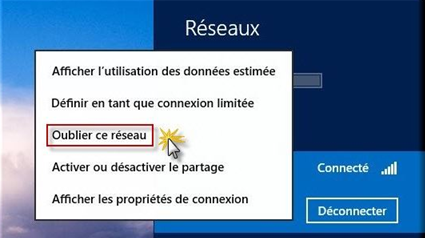
Cliquez sur l’icône wifi puis faites un clic droit sur le réseau.
- Choisissez Oublier ce réseau.
Methode 2 : Installez un logiciel de gestion des profils sans-fil externe à NETGEAR
Vous pouvez télécharger et installer le logiciel WiFi Profile Manager 8:
http://www.thewindowsclub.com/downloads/WFPM8.zip
WiFi Profile Manager 8 vous permet de:
-
Voir la liste des réseaux préférés
-
Changer l’ordre de cette liste
-
Exporter vers du XML
-
Importer de puis du XML
-
Supprimer des profils
Methode 3 : Supprimer manuellement le fichier des réseaux wifi préférés
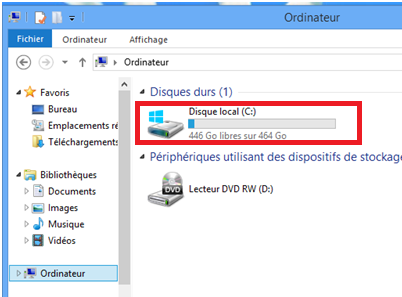
Etape 1. Aller dans Ordinateur et faire un double clic sur Disque Local (C:):
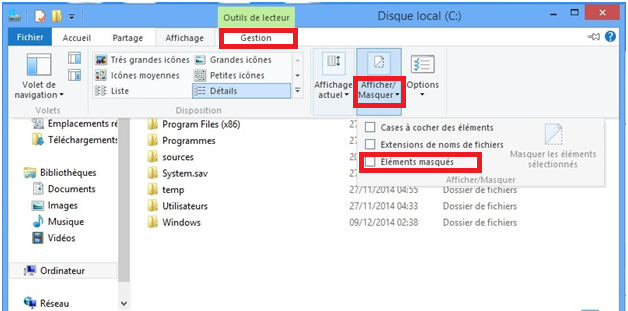
Etape 2. Cliquez sur Affichage, et cochez la case fichier cachés:
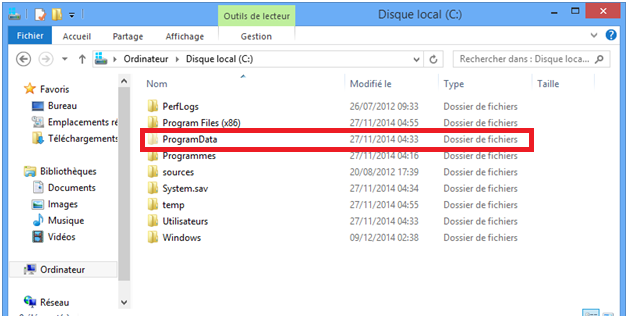
Etape 3. Double cliquez sur Program Data:
Etape 4. Double cliquez sur les dossier Microsoft:
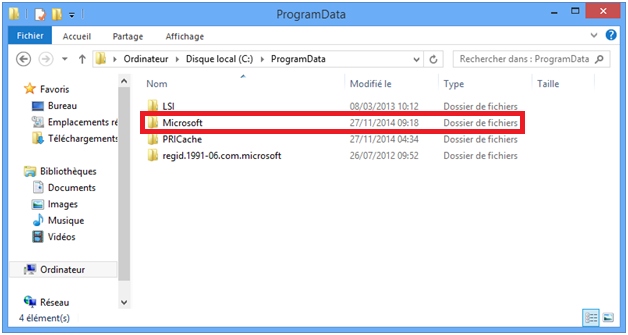
Etape 5. Cherchez le dossier Wlansvc et double-cliquez dessus pour l’ouvrir:
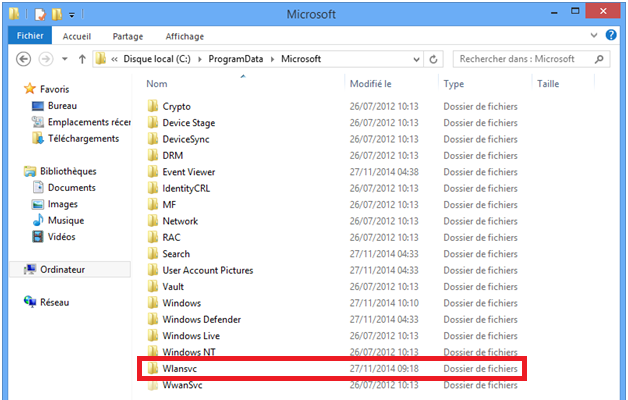
Etape 6. Double cliquez sur le dossier Profiles:
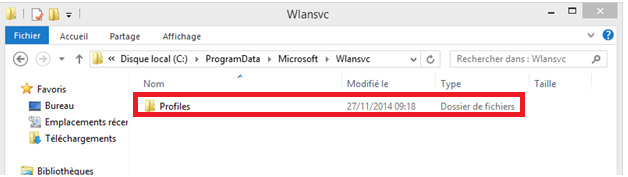
Etape 7. Double cliquez sur le dossier Interfaces:
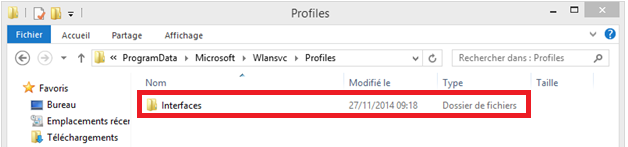
Etape 8. Un seul dossier devrait être affiché (à moins que l’ordinateur ai plus d’une carte wifi). Double-cliquez pour l’ouvrir:
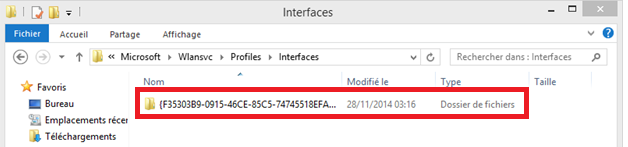
Etape 9. Cela vous affichera tous les profils wifi enregistrés sur l’ordinateur:
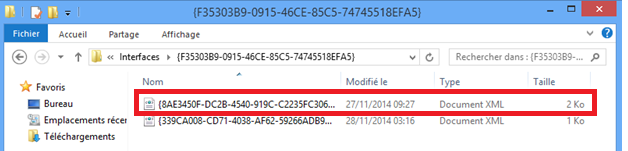
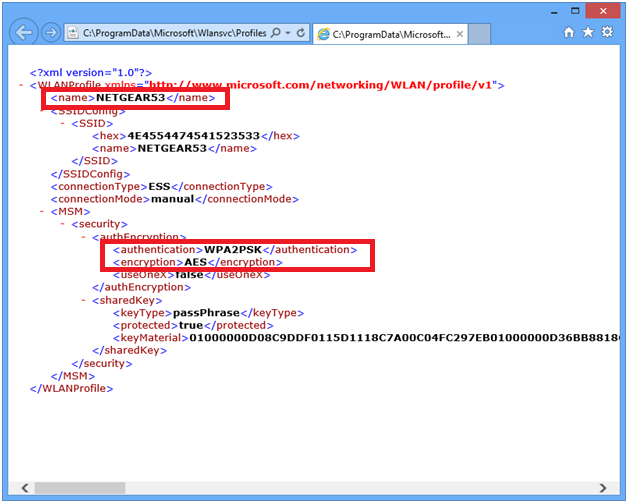
Etape 10. Ouvrez chaque fichier chacun leur tour et lisez le SSID / nom du réseau ainsi que le type de sécurité. Une fois que le fichier concernant le réseau à oublier aura été identifié, supprimez-le simplement:
Note: Rappelez-vous de décocher la case des Fichiers cachés sous Affichage pour éviter de supprimer accidentellement des fichiers importants.