

Vue d’ensemble:
Vous aurez une meilleure gestion de vos profils réseaux en supprimant les profils non utilisés ou anciens, et en réorganisant la priorité dans les profils sans-fils.
Symptômes:
- Impossible de se connecter à un réseau wifi après avoir modifié des paramètres
- Message d’erreur : “Windows n’a pas pu se connecter au réseau …..”
Manipulation:
- Allez dans Démarrer puis Panneau de configuration
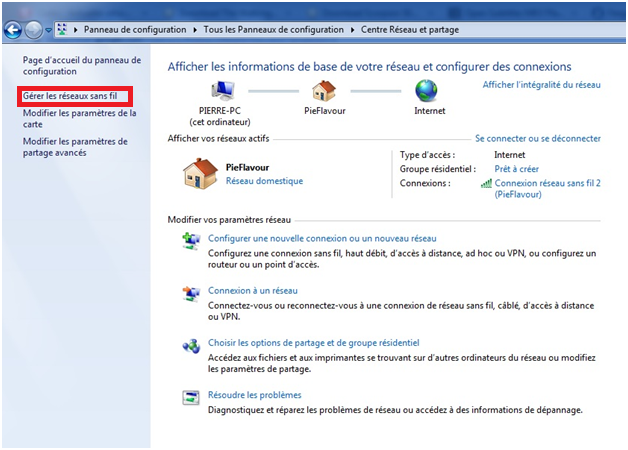
- Cliquez sur Centre Réseau et partage
- Dans le menu de gauche, cliquez sur Gérer les réseaux sans-fils.
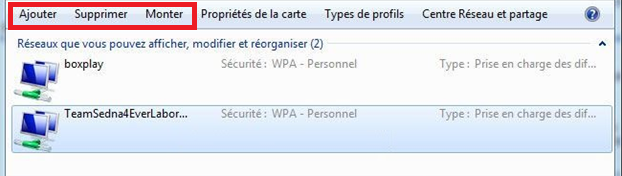
- La fenêtre gérer les réseaux sans-fils apparaît et vous verrez tous les réseaux wifi enregistrés sur votre ordinateur. Sélectionnez le profil que vous n'utilisez plus ou qui pose des problèmes de connexion et cliquez sur Supprimer. Vous devrez retaper la clé de sécurité réseau la prochaine fois que vous souhaiterez accéder à l'un de ces réseaux une fois supprimés.
Note: Remarquez également que le réseau en première position dans la liste aura la priorité sur les autres. Par exemple, si deux réseaux sont à portée de connexion par l'ordinateur, celui-ci se connectera au réseau ayant la position la plus haute dans la liste. Vous pouvez utiliser les boutons Monter/Descendre pour gérer la priorité de connexion des réseaux.
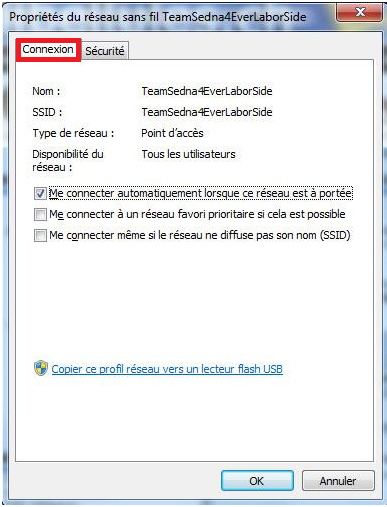
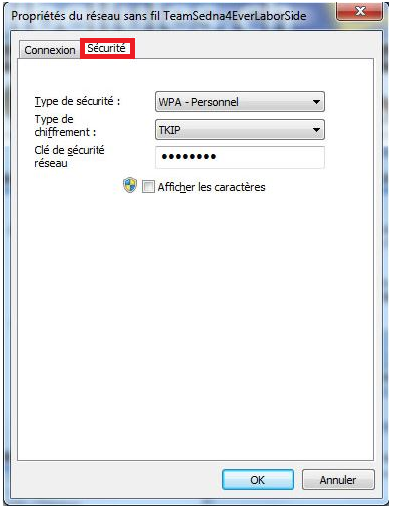
- Si vous voir ou éditer les paramètres de ces réseaux Wifi, vous pouvez faire un double clic sur le réseau désiré. La fenêtre des propriétés apparaît, et vous pouvez vérifier ou modifier des paramètres en cliquant sur les onglets Connexion ou Sécurité.
Mis à jour:10/17/2025
|
ID de l'article : 26112