

Vous pouvez installer le serveur multimédia Plex sur votre système de stockage ReadyNAS pour organiser, gérer et diffuser des médias sur des périphériques locaux et distants.
Pour obtenir des informations détaillées sur la façon dont Plex transcode, consultez l'article sur les supports de transcodage de Plex. Pour savoir quels périphériques prennent en charge le transcodage, consultez le Guide de compatibilité NAS de Plex. Pour obtenir des instructions sur la configuration de base de Plex, consultez l' Assistant de configuration de base de Plex.
De nombreuses applications peuvent être installées directement à partir de la page d'administration locale des systèmes de stockage ReadyNAS connectés à Internet. Si votre système de stockage ReadyNAS n'est pas connecté à Internet, vous pouvez toujours installer des applications manuellement, mais vous devez d'abord les télécharger de la page applications ReadyNAS vers un ordinateur connecté à Internet, puis télécharger l'application sur le système ReadyNAS.
| Modèles à lecture directe uniquement | Modèles compatibles Direct/Transcoding |
|---|---|
|
|
Installation de Plex Media Server
- Téléchargez Plex Media Server pour ReadyNAS que vous utilisez sur le site Web de Plex.
- Dans l'onglet Plex Media Server , faites défiler la liste déroulante Plate-forme et sélectionnez NETGEAR.
- Cliquez sur choisir le package et sélectionnez le package approprié pour votre ReadyNAS
- RN102, RN104 et RN2120 téléchargeront ARM 7
- RN202, RN212, RN204 et RN214 téléchargeront ARM 7 (série RN2xx)
- Tous les autres appareils ReadyNAS téléchargeront Intel 64 bits
- Téléchargez le package sur votre ordinateur, en prenant note de l'emplacement de téléchargement.
- Votre navigateur vous avertit lorsque le téléchargement est terminé.
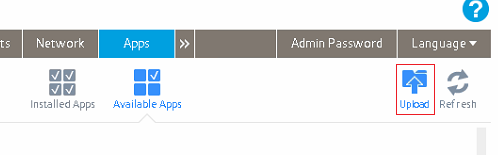
- Accédez à votre page d'administration ReadyNAS et cliquez sur l'onglet Applications.
- Cliquez sur le bouton Télécharger dans le coin supérieur droit de l'écran.
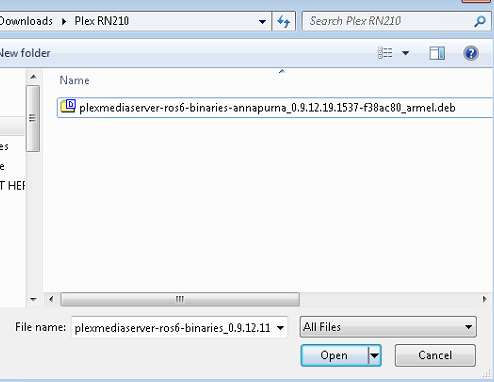
- Une fenêtre contextuelle vous permet de naviguer jusqu'au dossier de téléchargement pour sélectionner le package téléchargé.
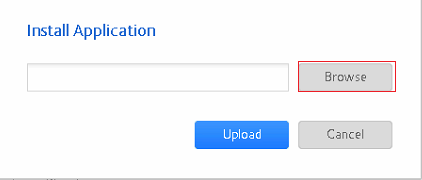

- Cliquez sur le bouton Charger.
- L'application commence à s'installer en arrière-plan et vous avertit lorsqu'elle a été installée avec succès.
- Cliquez sur le bouton Applications installées.
- L'application s'affiche sur l' écran Applications installées.
- Une fois l'application installée, vous pouvez l'afficher dans l'icône Applications installées.
- Pour activer Plex, passez le bouton de Off à ON en regard de l' icône Plex Media Server.
Après un moment. un message sur l'activation du service s'affiche rapidement, puis s'affiche. - Cliquez sur le bouton Lancer.
Les Conditions de service de plex s'affichent dans une nouvelle fenêtre ou un nouvel onglet de navigateur. - Cliquez sur ACCEPTER si vous acceptez de continuer.