

Les Smart switchs ne prennent en charge qu'un seul type de qualité de service (QoS) : les services différenciés (DiffServ). Pour plus d'informations sur la QoS, reportez-vous à la section «Qu'est-ce que la qualité de service
Pour créer une classe et une stratégie DiffServ et associer la stratégie à une interface du switch :
- Ouvrez un navigateur Web.
- Dans le champ d'adresse du navigateur, saisissez l'adresse IP du Smart switch.
L'adresse IP par défaut est 192.168.0.239 et le masque de sous-réseau par défaut est 255.255.255.0.
Vous êtes invité à saisir votre mot de passe.
- Saisissez le mot de passe dans le champ Mot de passe.
Le mot de passe par défaut est password. Les mots de passe sont sensibles à la casse.
- Cliquez sur le bouton Connexion.
Une fois que le système vous a authentifié, l'écran informations système s'affiche.
- Sélectionnez QoS> DiffServ> Advanced> Class Configuration.
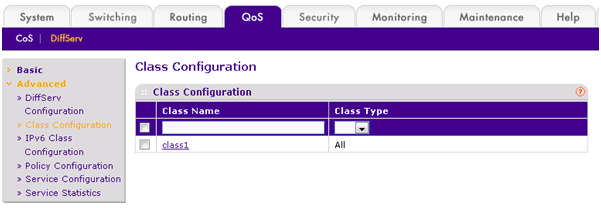
- Créez une nouvelle classe avec les paramètres suivants :
- Nom de classe. classe 1.
- Type de classe. Tout
- Cliquez sur le bouton Ajouter.
La nouvelle stratégie est ajoutée.
- Cliquez sur le lien hypertexte class1.
L'écran DiffServ Class Configuration pour la classe 1 s'affiche.

- Configurez les paramètres suivants pour classe1 :
- Type de protocole. UDP
- Adresse IP source. 192.12.1.0.
- Masque source. 255.255.255.0
- Port L4 source. Autre, puis saisissez 4567 comme valeur de port source.
- Adresse IP de destination. 192.12.2.0.
- Masque de destination. 255.255.255.0
- Port L4 de destination. Autre et entrez 4568 comme valeur de port de destination.
- Cliquez sur le bouton Appliquer.
Les paramètres sont enregistrés et l'écran Configuration de la stratégie s'affiche à nouveau.
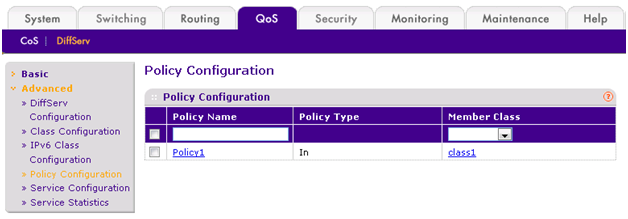
- Dans l'écran Configuration de la stratégie, créez une nouvelle stratégie avec les paramètres suivants :
- Sélecteur de stratégie. Politique 1.
- Classe de membre. classe 1.
- Cliquez sur le bouton Ajouter.
La nouvelle stratégie est ajoutée.
- Cliquez sur le lien hypertexte Policy1.
L'écran Configuration de la classe de règles s'affiche pour Politique1.
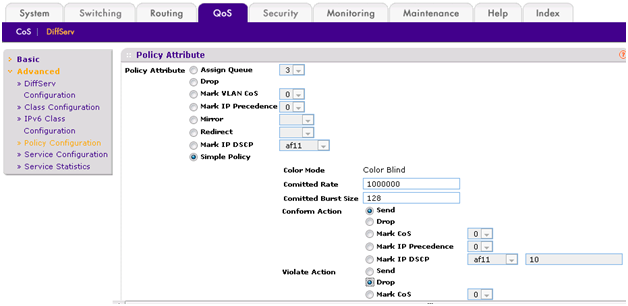
- Configurez les attributs de stratégie suivants :
- Affecter une filed'attente . 3.
- Attribut de règle. Politique simple.
- Mode couleur. Couleur neutre.
- Taux engagé. 1000000 Kbit/s.
- Taille de rafale engagée. 128 Ko
- Confirmer l'action. Envoyer
- Action de violation. Chute.
- Sélectionnez QoS> DiffServ> Advanced> Service Configuration(Configuration du service).
- Sur l'écran Configuration du service , cochez la case en regard des interfaces g7 et g8.
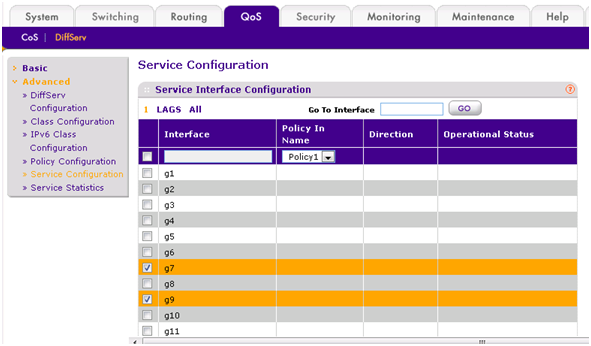
- Cliquez sur le bouton Appliquer.
La politique est attachée aux interfaces g7 et g8 et la politique est activée.
La nouvelle stratégie dirige le trafic sur le réseau de la manière suivante :
- Tous les flux de paquets UDP ayant une adresse IP source du réseau 192.12.1.0, qui ont un port source de couche 4 de 4567 et un port de destination de 4568, destinés au réseau 192.12.2.0, et envoyés à partir des ports 7 et 8 du switch sont affectés à la file d'attente matérielle 3.
- Le trafic provenant des applications de streaming utilise le port UDP 4567 comme port source et le port UDP 4568 comme port de destination. Ce trafic en temps réel est sensible au temps et est donc affecté à une file d'attente matérielle de priorité élevée. Par défaut, le trafic de données utilise la file d'attente matérielle 0, qui est désignée comme une file d'attente à meilleur effort.
- L'action confirmée sur ce flux est d'envoyer les paquets avec un taux engagé de 1 000 Kbps et une taille de rafale de 128 KB. Les paquets qui ne respectent pas le débit engagé et la taille de la rafale sont supprimés.