

Un réseau privé virtuel (VPN) vous permet d'utiliser Internet pour accéder en toute sécurité à votre réseau lorsque vous n'êtes pas chez vous. Ce type d'accès VPN est appelé tunnel client-passerelle. L'ordinateur est le client, et le routeur, la passerelle.
Remarque : le routeur ne prend actuellement pas en charge les logiciels client VPN iOS et Android.
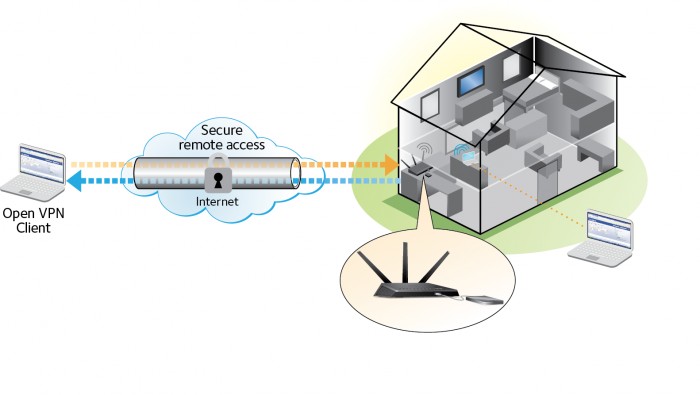
NETGEAR recommande de configurer un compte DDNS ou d'utiliser une adresse IP statique en cas d'utilisation de cette fonction VPN.
Pour configurer un réseau VPN, procédez comme suit :
- Ouvrez un navigateur Internet depuis un ordinateur ou un périphérique sans fil connecté au réseau.
- Saisissez http://www.routerlogin.net ou http://www.routerlogin.com.
Un écran de connexion s'affiche. - Saisissez le nom d'utilisateur et le mot de passe du routeur.
Le nom d'utilisateur est admin. Le mot de passe par défaut est password. Le nom utilisateur et le mot de passe sont sensibles à la casse.
L'écran d'accueil de base s'affiche. - Cliquez sur l'onglet AVANCE.
- Sélectionnez Configuration avancée > Service VPN.
L'écran Service VPN s'affiche. - Cochez la case Activer le service VPN, puis cliquez sur le bouton Appliquer.
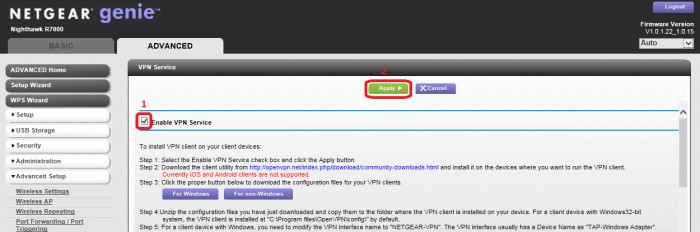
- Cliquez avec le bouton droit de la souris sur le lien http://openvpn.net/index.php/download/community-downloads.html, puis sélectionnez une option de menu pour l'ouvrir dans un nouvel onglet ou une nouvelle fenêtre.
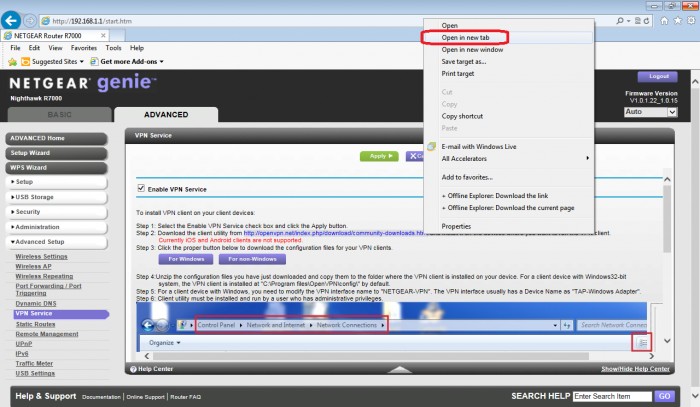
La page OpenVPN s'affiche dans le nouvel onglet ou la nouvelle fenêtre.
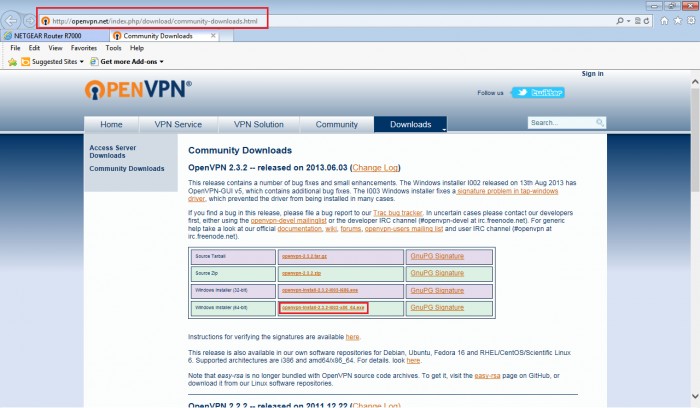
- Téléchargez le programme d'installation Windows associé au processeur de votre ordinateur (32 ou 64 bits).
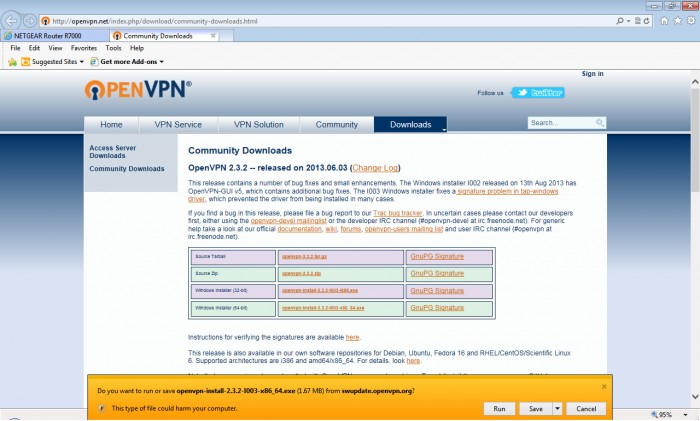
- Lorsque vous y êtes invité, sélectionnez l'option Enregistrer sous.

Vous êtes invité à choisir un emplacement pour le fichier d'installation.
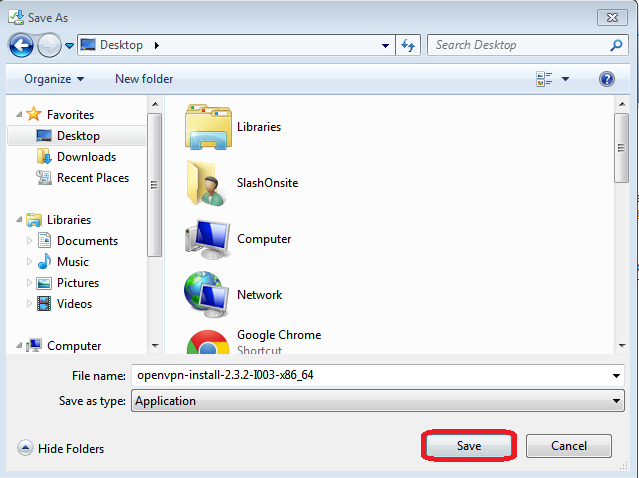
- Sélectionnez un emplacement, puis cliquez sur le bouton Enregistrer.
Dans cet exemple, le fichier est enregistré sur le bureau.
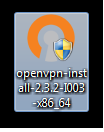
Une icône s'affiche à l'emplacement où vous avez enregistré le fichier d'installation.
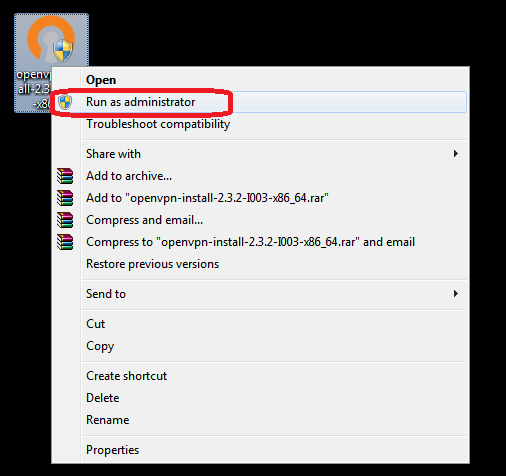
- Cliquez avec le bouton droit de la souris sur l'icône du fichier d'installation, puis sélectionnez l'option Exécuter en tant qu'administrateur.
L'assistant de configuration démarre.
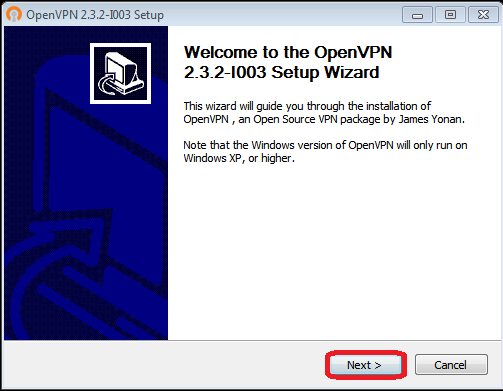
- Suivez les invites de l'assistant et acceptez les options par défaut.
Une nouvelle icône s'affiche sur le bureau :

Remarque : vous pouvez ignorer la fenêtre contextuelle INSTALLER-win32 notepad qui apparaît. - Dans NETGEAR genie, cliquez sur le bouton Pour Windows.
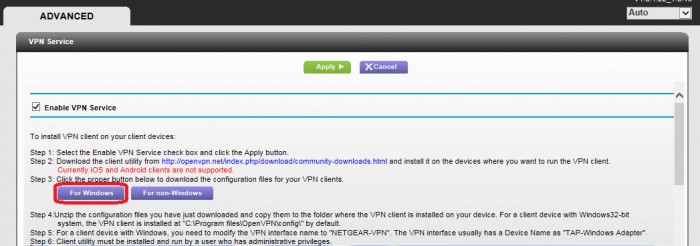
Vous êtes invité à enregistrer le fichier.
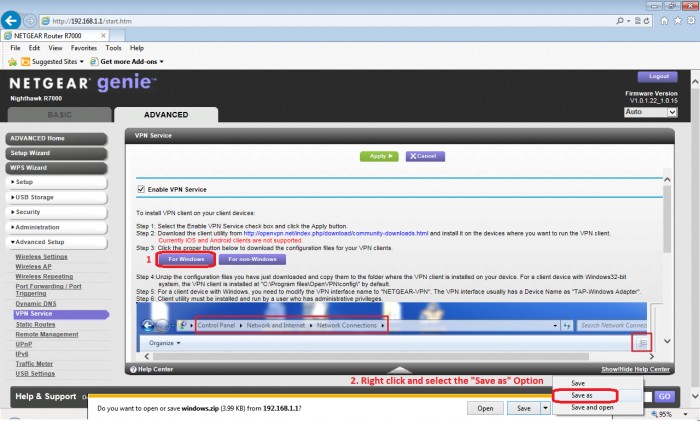
- Sélectionnez l'option Enregistrer sous et choisissez un emplacement pour le fichier.
Dans cet exemple, le fichier est enregistré sur le bureau. Le nom du fichier par défaut est windows.zip.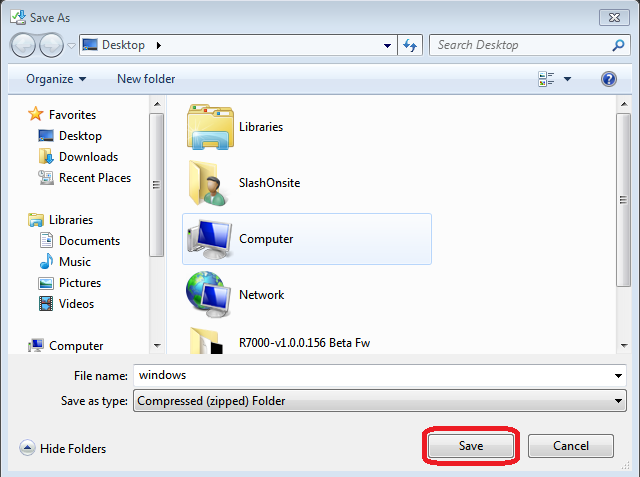
- Cliquez avec le bouton droit de la souris sur l'icône du fichier, puis sélectionnez l'option Extraire les fichiers.
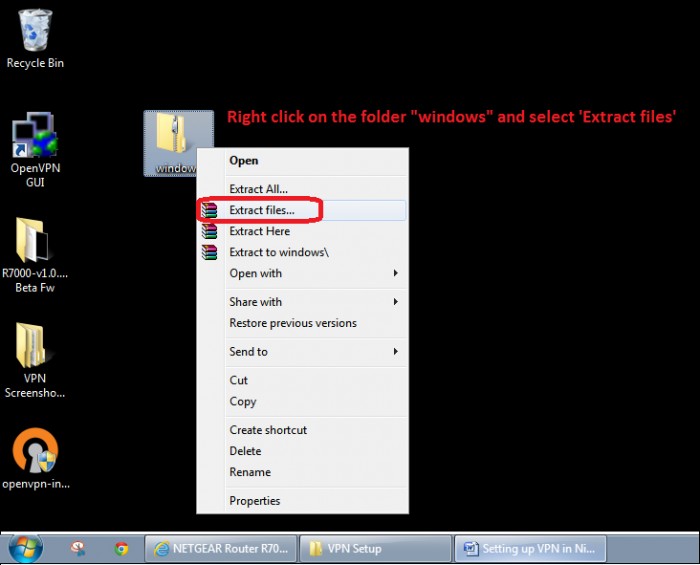
Les fichiers sont extraits à l'emplacement spécifié. Le dossier décompressé contient quatre fichiers.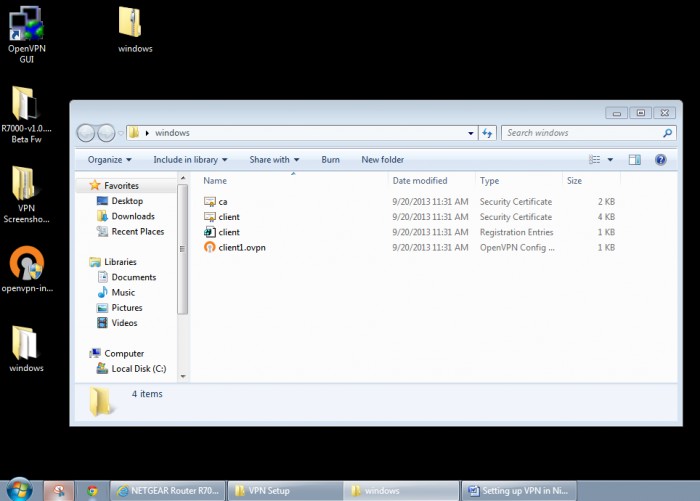
- Copiez l'ensemble de ces fichiers, puis collez-les dans le dossier où le client VPN est installé.
Remarque : par défaut, le client VPN est installé à l'adresse C: \Program files\OpenVPN\config\.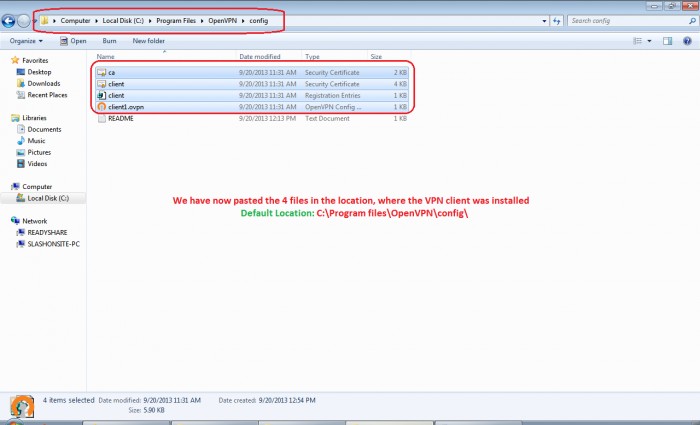
- Dans le menu Démarrer, sélectionnez Panneau de configuration > Réseau et Internet > Connexions réseau.
- Accédez à l'icône de connexion réseau TAP-Windows Adapter V9.
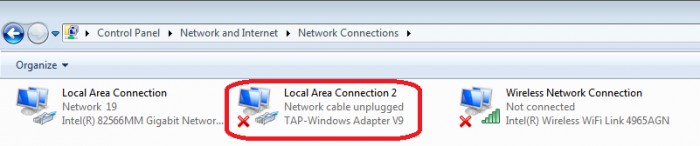
- Cliquez avec le bouton droit de la souris sur l'icône de connexion réseau TAP-Windows Adapter, puis sélectionnez l'option Renommer.
- Remplacez le nom par NETGEAR-VPN.
L'icône renommée se présente comme suit :
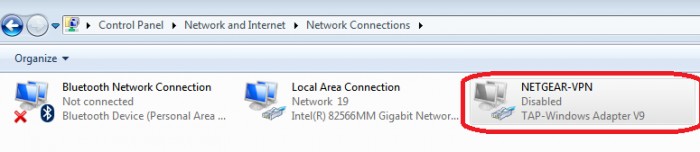
Vous pouvez maintenant accéder au VPN à partir d'un emplacement distant.
Pour accéder au VPN à partir d'un emplacement distant, procédez comme suit :
- Avec l'ordinateur hébergeant le client VPN, connectez-vous à Internet depuis un emplacement distant.
Vous ne pouvez pas utiliser le réseau qui utilise votre routeur Nighthawk R7000. - Cliquez avec le bouton droit de la souris sur l'icône Interface graphique OpenVPN et sélectionnez l'option Exécuter en tant qu'administrateur.
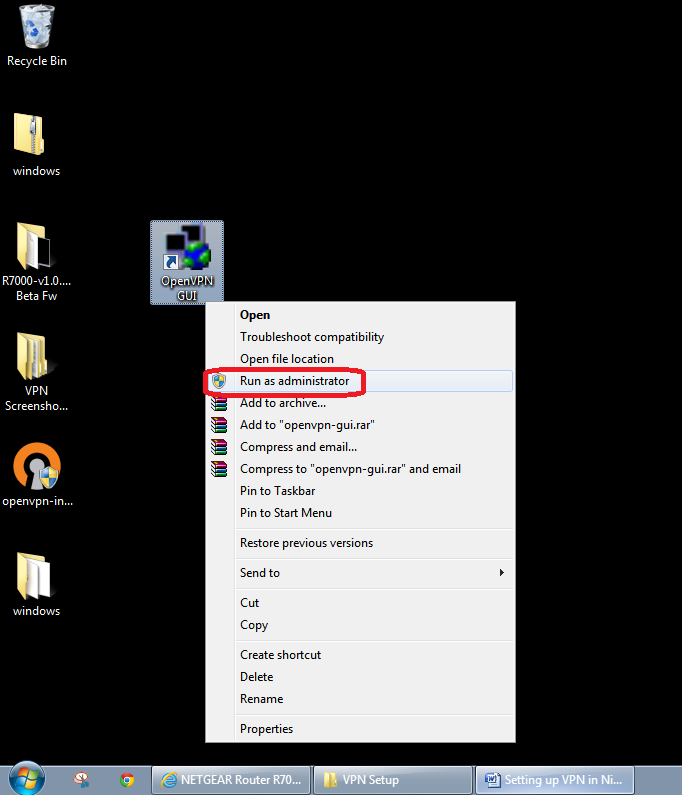
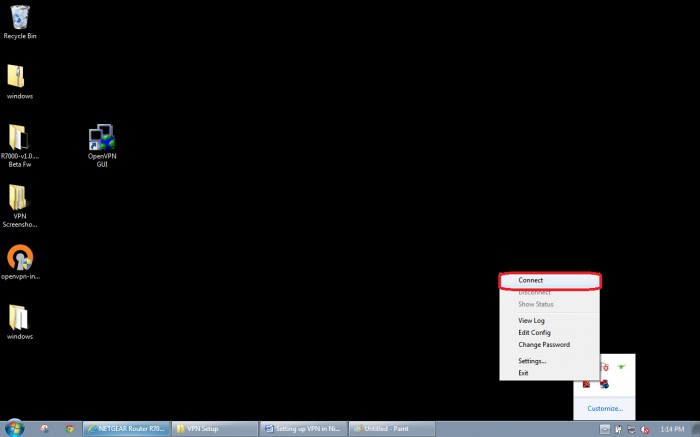
- Sur la barre système, cliquez avec le bouton droit de la souris sur l'icône Interface graphique OpenVPN, puis cliquez sur Connecter.
Une fois la connexion établie, la progression s'affiche de la façon suivante :
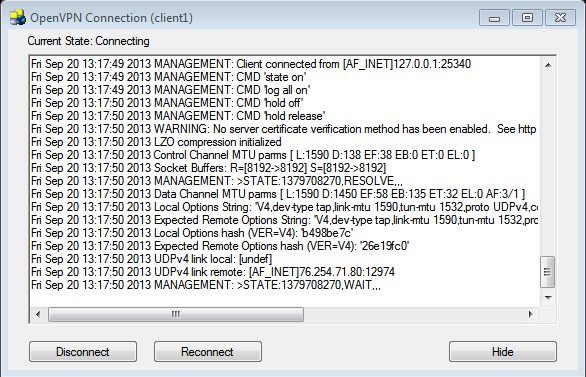
Une fois la connexion VPN établie, l'icône Interface graphique OpenVPN devient verte.
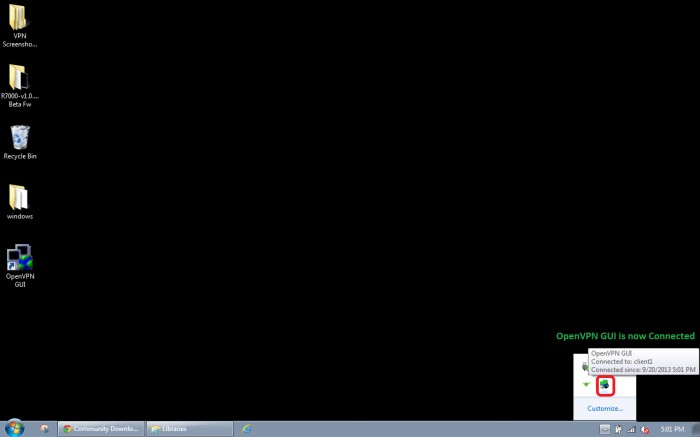
Vous êtes à présent connecté au VPN. - Dans le menu Démarrer, saisissez CMD dans le champ de recherche (facultatif).
Une invite de commande s'affiche. - Saisissez ipconfig dans l'invite de commande (facultatif).

L'ordinateur dispose de deux adresses IP. L'une provient du routeur Nighthawk R7000, l'autre du réseau distant.
Remarque : il est normal que la connexion VPN ne dispose pas de passerelle par défaut.
Mis à jour:10/17/2025
|
ID de l'article : 24386