

Pour configurer l'accès FTP via Internet, procédez comme suit :
- Ouvrez un navigateur Internet depuis un ordinateur ou un périphérique sans fil connecté au réseau.
- Saisissez http://www.routerlogin.net ou http://www.routerlogin.com.
Un écran de connexion s'affiche. - Saisissez le nom d'utilisateur et le mot de passe du routeur.
Le nom d'utilisateur est admin. Le mot de passe par défaut est password. Le nom utilisateur et le mot de passe sont sensibles à la casse.
L'écran d'accueil de base s'affiche. - Sélectionnez AVANCE > Stockage USB > Paramètres avancés.
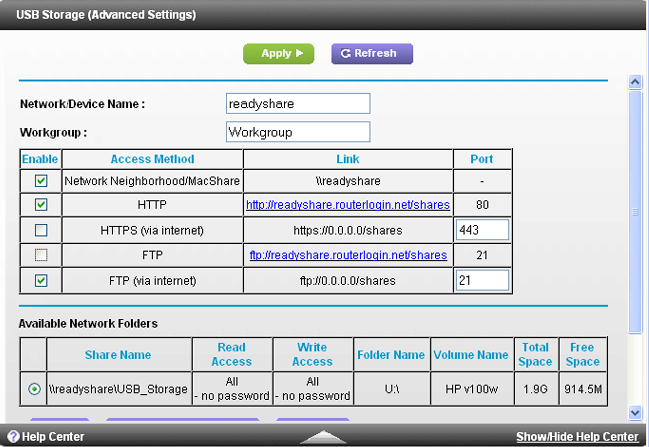
- Cochez la case FTP (via Internet).
- Cliquez sur le bouton Appliquer.
Les modifications sont enregistrées. - Pour limiter l'accès à l'administrateur, cliquez sur le bouton Modifier.
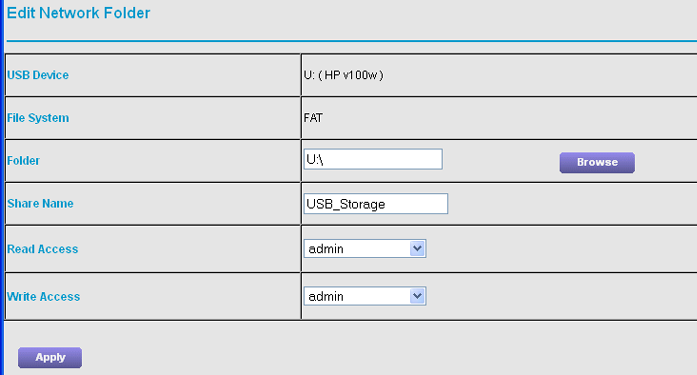
- Dans la liste Accès en lecture, sélectionnez admin.
- Dans la liste Accès en écriture, sélectionnez admin.
- Cliquez sur le bouton Appliquer.
Les modifications sont enregistrées.
Vous pouvez maintenant accéder au périphérique USB connecté à votre routeur Nighthawk R7000.
Pour plus d'informations sur l'accès au périphérique USB, consultez l'article « Comment accéder au périphérique USB connecté à mon routeur Nighthawk R7000 via Internet avec le protocole FTP ? »
Vous pouvez également configurer un serveur FTP personnel.
Pour plus d'informations sur la configuration d'un serveur FTP personnel, consultez l'article « Comment configurer mon serveur FTP personnel sur mon routeur Nighthawk R7000 ? »