

Vous pouvez ajouter un disque dur de 3,5 pouces, un disque dur de 2,5 pouces ou un disque SSD de 2,5 pouces à une baie de lecteur vide.
Si vous souhaitez ajouter un disque préalablement formaté à votre système de stockage, reportez-vous à l'article intitulé « Comment reformater un disque préalablement formaté sur mon système de stockage de bureau ReadyNAS OS 6 ? ».
Pour ajouter un disque dur de 3,5 pouces (HDD), procédez comme suit :
1. Déterminez si vous devez arrêter votre système :
-
Si vous ajoutez des disques à un système sans disque, arrêtez le système normalement. Pour obtenir de plus amples informations sur l'arrêt normal de votre système, reportez-vous à l'un des articles suivants correspondant à votre modèle de système ReadyNAS :
- « Comment mettre en marche et arrêter mon système de stockage ReadyNAS 102 ? »
- « Comment mettre en marche et arrêter mon système de stockage ReadyNAS 104 ? »
- « Comment mettre en marche et arrêter mon système de stockage ReadyNAS 312 ? »
- « Comment mettre en marche et arrêter mon système de stockage ReadyNAS 314 ? »
- « Comment mettre en marche et arrêter mon système de stockage ReadyNAS 316 ou 516 ? »
-
Si votre système fonctionne avec un ou plusieurs disques, vous pouvez ajouter des disques pendant que le système est en cours d'exécution. Vous n'avez pas besoin d'arrêter le système.
2. Si nécessaire, placez le mécanisme de verrouillage du tiroir disque plateau de disque en position de déverrouillage en le faisant glisser.
3. Appuyez sur le loquet de blocage du tiroir disque.
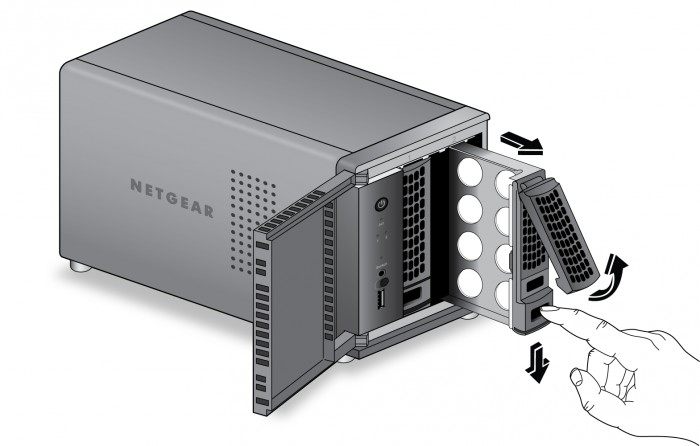
Celui-ci se déverrouille automatiquement.
4. Retirez le tiroir de disque.
5. Séparez le support de montage du tiroir de disque :
a. Appuyez sur le loquet de blocage du tiroir disque et maintenez-le enfoncé.
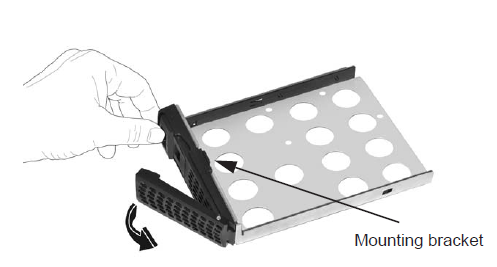
b. Tout en maintenant le loquet de déblocage du tiroir disque enfoncé, tirez sur le support de montage, puis faites glisser le support le long du tiroir.
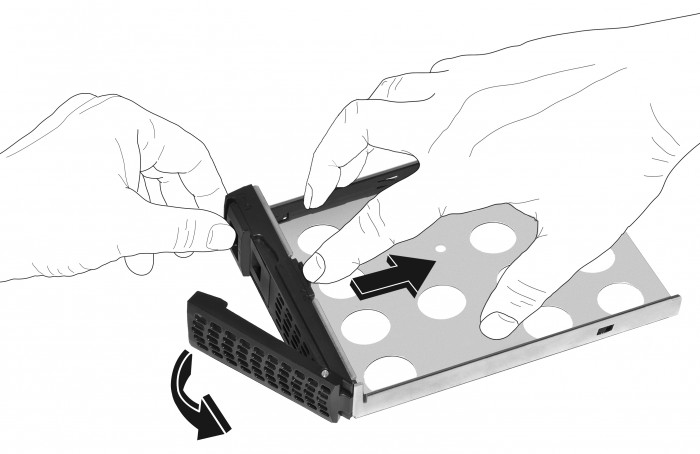
Lorsque le support de montage est partiellement retiré du tiroir disque, le mécanisme de verrouillage du tiroir disque verrouille le support de montage sur le tiroir disque.
Vous n'avez pas besoin de retirer entièrement le support de montage du tiroir disque.
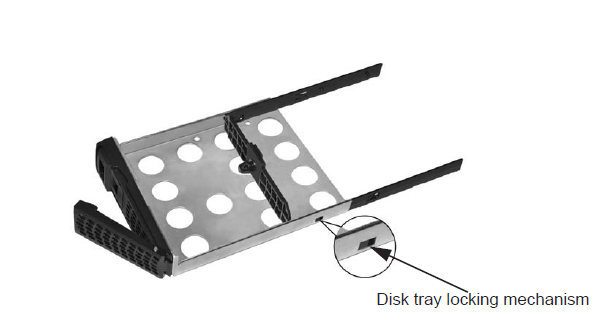
6. Fixez le nouveau disque dur au support de montage.
Assurez-vous que les trous de fixation du disque dur sont alignés sur les ergots de fixation du support, et que les connecteurs du disque dur HDD sont tournés vers l'intérieur du tiroir disque.
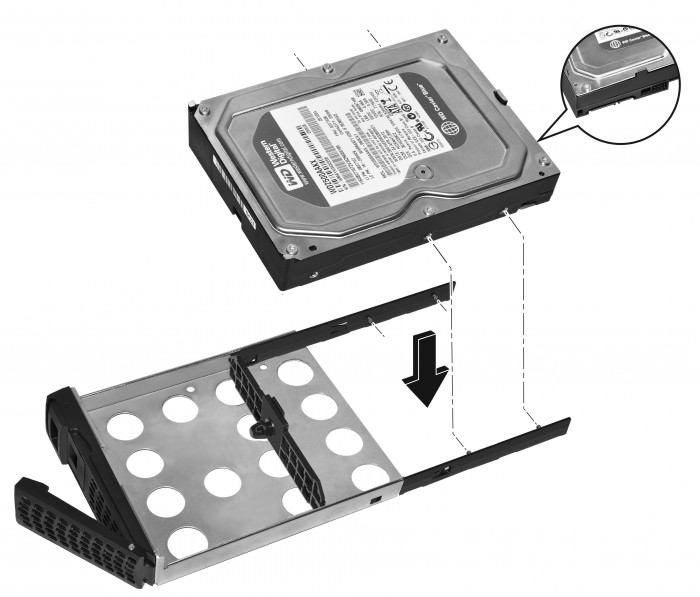
7. Replacez le support de montage et le disque dur sur le tiroir disque.
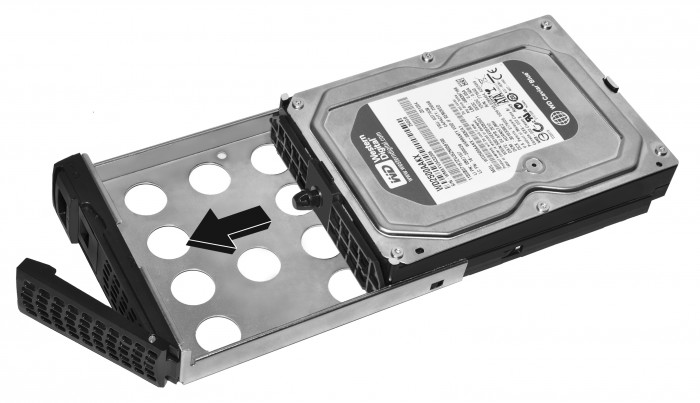
La figure suivante illustre un tiroir disque entièrement monté :
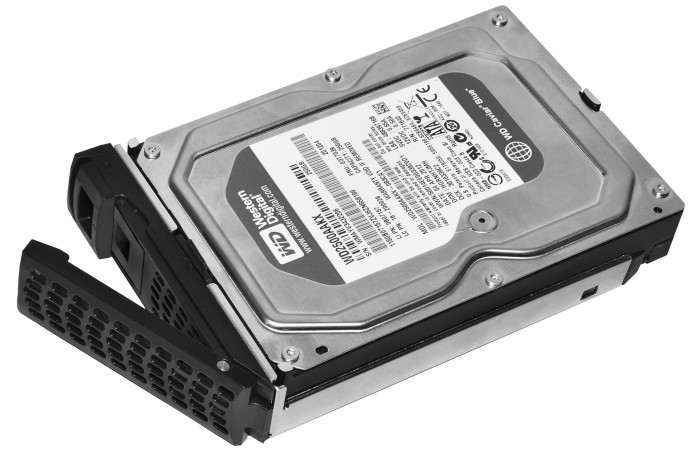
AVERTISSEMENT : pour éviter d'endommager votre système, assurez-vous que le tiroir disque est correctement orienté avant de l'insérer dans la baie de lecteur.
8. Replacez le tiroir disque dans la baie de lecteur du système de stockage.
-
Pour les systèmes à 2 ou à 4 baies, insérez le tiroir disque de manière à ce que son loquet de blocage soit placé à proximité de la partie inférieure du système.
-
Pour les systèmes à 6 baies, insérez le tiroir disque de manière à ce que son loquet de blocage soit placé à gauche du système.
9. Appuyez sur la poignée du tiroir disque jusqu'à ce que son loquet de blocage soit verrouillé.
Le tiroir disque est alors fixé à la baie de lecteur.
10. Si nécessaire, mettez votre système en marche en appuyant sur le bouton Alimentation.
Si le disque que vous avez ajouté n'a pas été formaté, le système l'utilisera de l'une des manières suivantes :
-
Si vous ajoutez le disque à un système qui utilise la technologie X-RAID2, le système détermine automatiquement si le disque est utilisé pour la protection ou pour le stockage. Le nouveau disque est intégré en arrière-plan pendant que vous continuez à utiliser votre système de stockage.
-
Si vous ajoutez le disque à un système qui utilise la technologie Flex-RAID, le système devient immédiatement disponible pour être utilisé. Vous devez utiliser la page d'administration locale pour configurer manuellement le nouveau disque.
Pour plus d'informations sur les technologies X-RAID2 et Flex-RAID ou sur l'utilisation de la page d'administration locale, reportez-vous au Manuel du logiciel ReadyNAS OS 6, disponible à l'adressehttp://support.netgear.com/product/ReadyNAS-OS6.
Pour ajouter un disque dur de 2,5 pouces (HDD) ou un disque dur physique de 2,5 pouces, procédez comme suit :
1. Déterminez si vous devez arrêter votre système :
-
Si vous ajoutez des disques à un système sans disque, arrêtez le système normalement. Pour obtenir de plus amples informations sur l'arrêt normal de votre système, reportez-vous à la section intitulée Méthode d'arrêt préféré qui figure dans le chapitre de description de votre système.
-
- « Comment mettre en marche et arrêter mon système de stockage ReadyNAS 102 ? »
- « Comment mettre en marche et arrêter mon système de stockage ReadyNAS 104 ? »
- « Comment mettre en marche et arrêter mon système de stockage ReadyNAS 312 ? »
- « Comment mettre en marche et arrêter mon système de stockage ReadyNAS 314 ? »
- « Comment mettre en marche et arrêter mon système de stockage ReadyNAS 316 ou 516 ? »
-
Si votre système fonctionne avec un ou plusieurs disques, vous pouvez ajouter des disques pendant que le système est en cours d'exécution. Vous n'avez pas besoin d'arrêter le système.
2. Si nécessaire, placez le mécanisme de verrouillage du tiroir disque plateau de disque en position de déverrouillage en le faisant glisser.
3. Appuyez sur le loquet de blocage du tiroir disque.
Celui-ci se déverrouille automatiquement.
4. Retirez le tiroir de disque.
5. Retirez le support de montage à l'intérieur du tiroir disque :
a. Appuyez sur le loquet de blocage du tiroir disque et maintenez-le enfoncé.
b. Tout en maintenant le loquet de déblocage du tiroir disque enfoncé, tirez sur le support de montage, puis faites glisser le support le long du tiroir.
Lorsque le support de montage est partiellement retiré du tiroir disque, le mécanisme de verrouillage du tiroir disque verrouille le support de montage sur le tiroir disque.
c. Libérez le support de montage du mécanisme de verrouillage en poussant un stylo à travers le mécanisme de verrouillage sur le côté du tiroir disque.
d. Faites glisser le support de montage hors du tiroir disque.
Le support de montage n'est pas utilisé pour fixer les disques durs HDD ou SSD de 2,5 pouces.
6. Placez le nouveau disque dur HDD ou SSD 2,5 pouces ou dans le tiroir disque.
7. Fixez le disque dur HDD ou SSD sur le tiroir disque à l'aide des vis fournies avec votre système de stockage.
Assurez-vous que les connecteurs des disques durs HDD ou SSD sont orientés vers l'intérieur de la baie de lecteur.
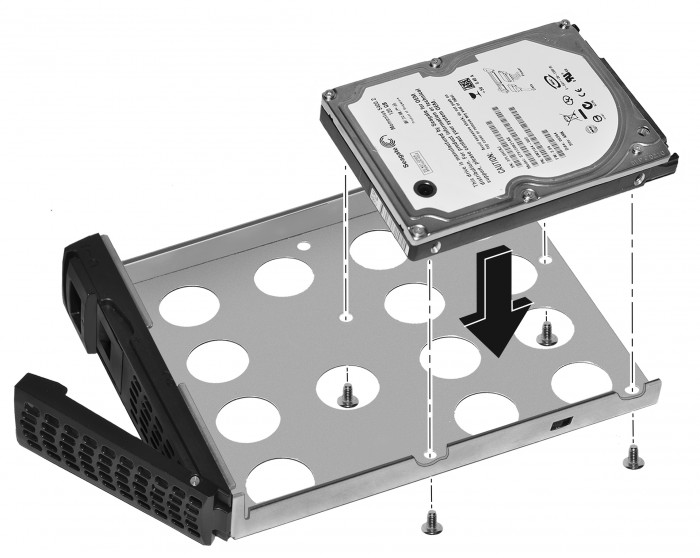
Les figures suivantes illustrent des tiroirs disques entièrement montés avec un disque dur HDD ou SSD de 2,5 pouces :
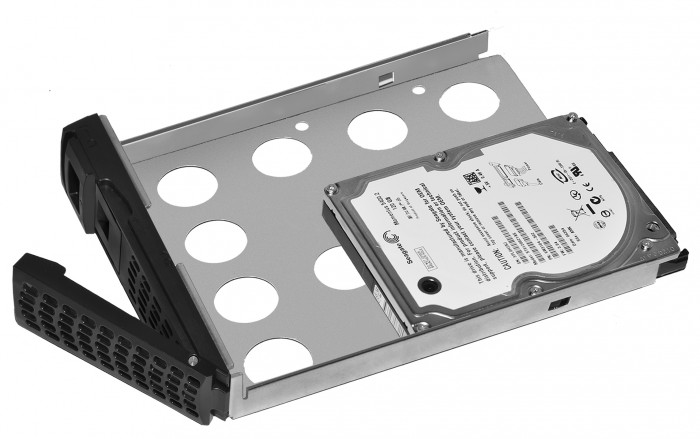
Tiroir disque HDD avec disque dur de 2,5 pouces
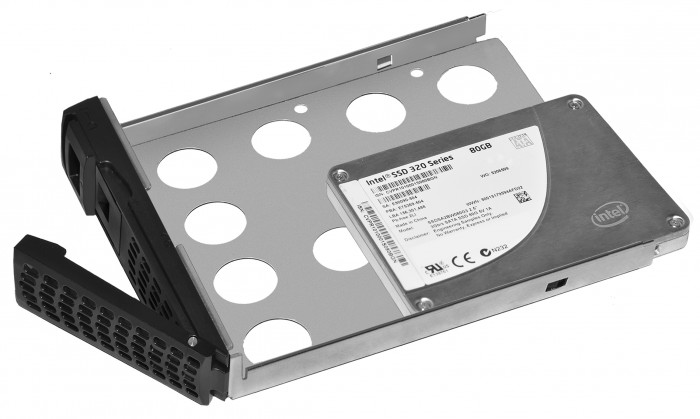
Tiroir disque SSD avec disque dur de 2,5 pouces
AVERTISSEMENT : pour éviter d'endommager votre système, assurez-vous que le tiroir disque est correctement orienté avant de l'insérer dans la baie de lecteur.
8. Replacez le tiroir disque dans la baie de lecteur du système de stockage.
-
Pour les systèmes à 2 ou à 4 baies, insérez le tiroir disque de manière à ce que son loquet de blocage soit placé à proximité de la partie inférieure du système.
-
Pour les systèmes à 6 baies, insérez le tiroir disque de manière à ce que son loquet de blocage soit placé à gauche du système.
9. Appuyez sur la poignée du tiroir disque jusqu'à ce que son loquet de blocage soit verrouillé.
Le tiroir disque est alors fixé à la baie de lecteur.
10. Si nécessaire, mettez votre système en marche en appuyant sur le bouton Alimentation.
Si le disque que vous avez ajouté n'a pas été formaté, le système l'utilisera de l'une des manières suivantes :
-
Si vous ajoutez le disque à un système qui utilise la technologie X-RAID2, le système détermine automatiquement si le disque est utilisé pour la protection ou pour le stockage. Le nouveau disque est intégré en arrière-plan pendant que vous continuez à utiliser votre système de stockage.
-
Si vous ajoutez le disque à un système qui utilise la technologie Flex-RAID, le système devient immédiatement disponible pour être utilisé. Vous devez utiliser la page d'administration locale pour configurer manuellement le nouveau disque.
Pour plus d'informations sur les technologies X-RAID2 et Flex-RAID ou sur l'utilisation de la page d'administration locale, reportez-vous au Manuel du logiciel ReadyNAS OS 6, disponible à l'adressehttp://support.netgear.com/product/ReadyNAS-OS6.
Cet article concerne les systèmes de stockage de bureau ReadyNAS 102, 312, 104, 314, 316 et 516.