

Présentation
Bien que la plupart des jeux, applications et périphériques nécessitant un accès à Internet fonctionnent parfaitement avec les paramètres par défaut de votre routeur NETGEAR, certains peuvent nécessiter une configuration supplémentaire du routeur pour fonctionner correctement. Cela implique généralement d'autoriser le trafic entrant provenant d'Internet sur des « numéros de port TCP » spécifiques à chaque application. Il s'agit de « redirection de port », « ouverture d'un port », « ouverture d'un trou d'épingle dans le pare-feu » ou « création d'une règle de pare-feu entrante ». Ils veulent tous dire la même chose.
Dans l'exemple ci-dessous, une caméra IP est connectée au réseau sur le côté sécurisé (LAN) du routeur et la redirection de port est configurée de sorte que la caméra soit accessible par un smartphone connecté à Internet à un autre emplacement. Le même principe pourrait être appliqué pour rendre d'autres périphériques, tels qu'un serveur FTP ou un serveur Web, accessibles à partir d'Internet.
Symptômes
- Je souhaite configurer une caméra IP sur le routeur NETGEAR
Exemple de configuration
Matériel utilisé :
Routeur genie NETGEAR DGND4000 connecté à une connexion Internet DSL. Ces instructions s'appliquent à la plupart des routeurs ou passerelles NETGEAR dotés de l'interface utilisateur genie, bien que les écrans et les menus puissent varier légèrement entre les modèles et les versions du micrologiciel.
Ordinateur de bureau connecté à l'un des ports LAN du DGND4000.
Smartphone (HTC Butterfly) connecté sans fil au DGND4000, configuré pour agir comme une caméra IP.
Un autre smartphone (Samsung Galaxy S3) avec connexion réseau de données (3G).
Processus :
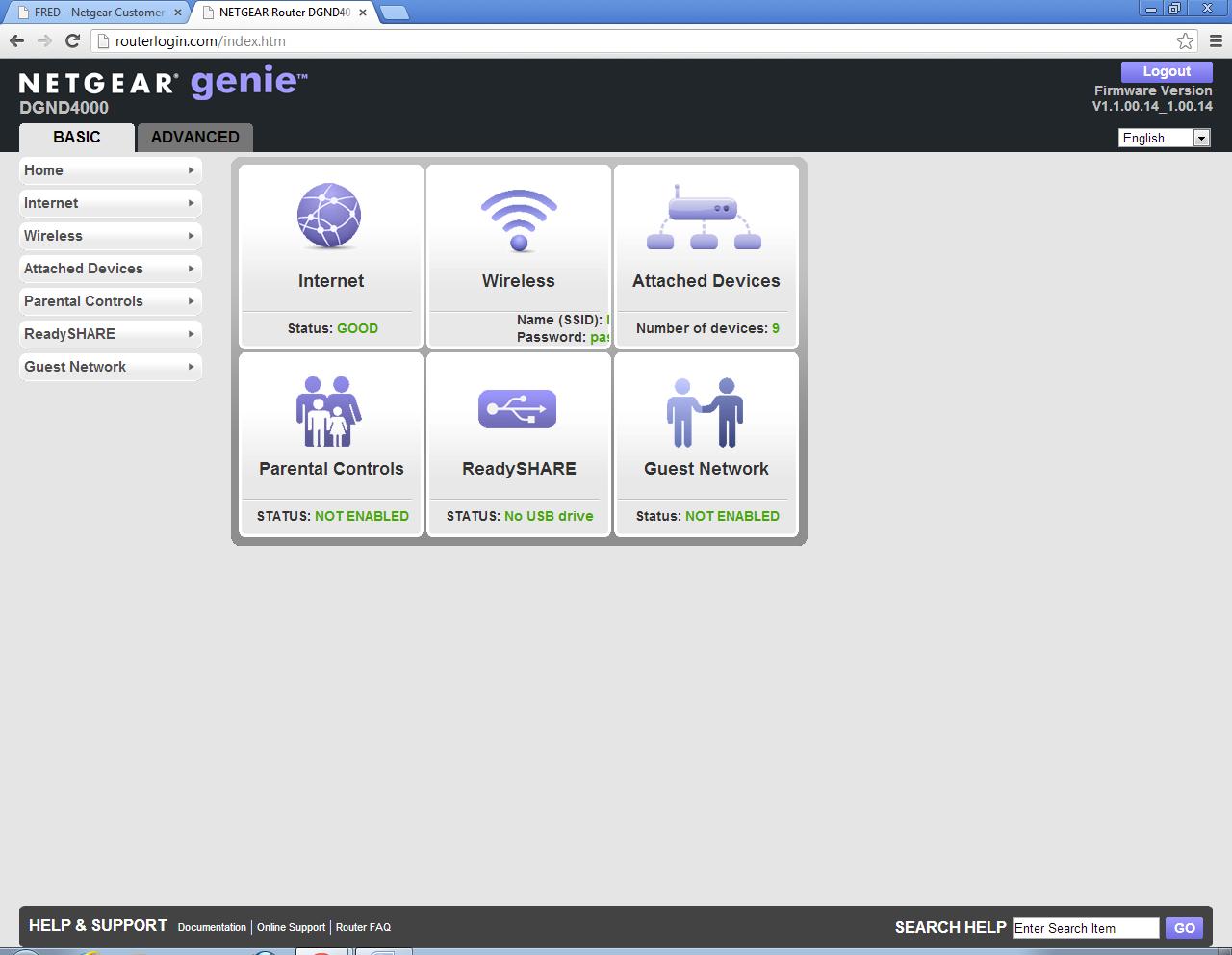
- Connectez-vous au routeur. À partir d'un navigateur sur l'ordinateur de bureau, accédez à l'interface Web NETGEAR genie (http://routerlogin.com). Les informations de connexion par défaut sont userid = "admin" et password = "password" :
- Recherchez l'adresse IP de la caméra IP (si vous la connaissez déjà, passez à l'étape 3) :
- Cliquez sur l'onglet DE BASE et cliquez sur périphériques connectés:
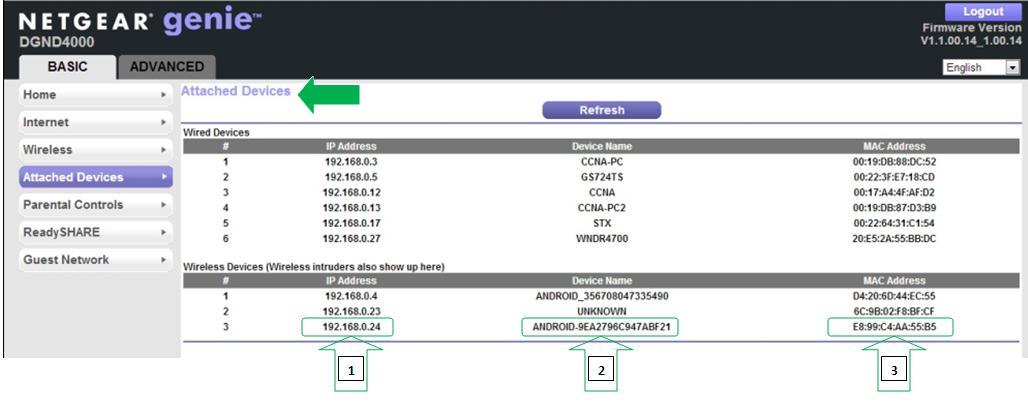
- Dans la liste des périphériques connectés, vous pouvez identifier l' "adresse IP" (1) de la caméra à partir de son "nom de périphérique" (2) ou "adresse MAC" (3). Il est recommandé d'utiliser l'identité de l'adresse MAC, car elle ne change pas.
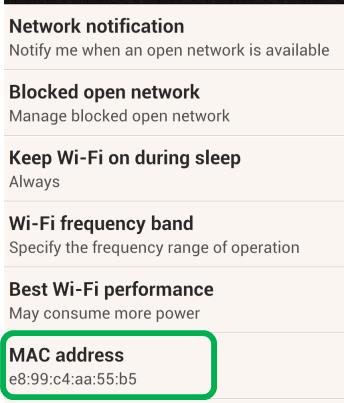
L'adresse MAC de la plupart des périphériques est imprimée sur une étiquette jointe. Dans le cas de la caméra IP de notre smartphone, elle était disponible dans l'écran des paramètres réseau. Dans cet exemple, l'adresse MAC du smartphone est « E8:99:C4:AA:55:B5 » :
- Dans la liste des périphériques connectés, en regardant l'adresse MAC « E8:99:C4:AA:55:B5 », l'adresse IP de la caméra IP est 192.168.0.24.
- Cliquez sur l'onglet DE BASE et cliquez sur périphériques connectés:
- Ajoutez un port personnalisé pour la caméra IP . Cela n'est pas nécessaire si la caméra utilise un port connu, tel que le port 80 (http) ou le port 443 (https). Si c'est le cas, vous pouvez passer à l'étape 4.
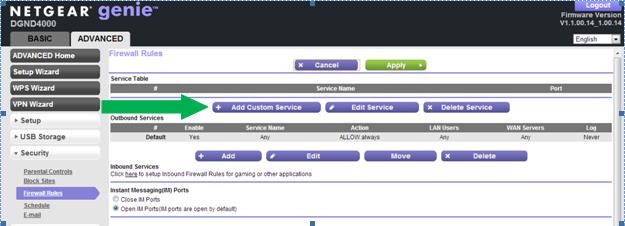
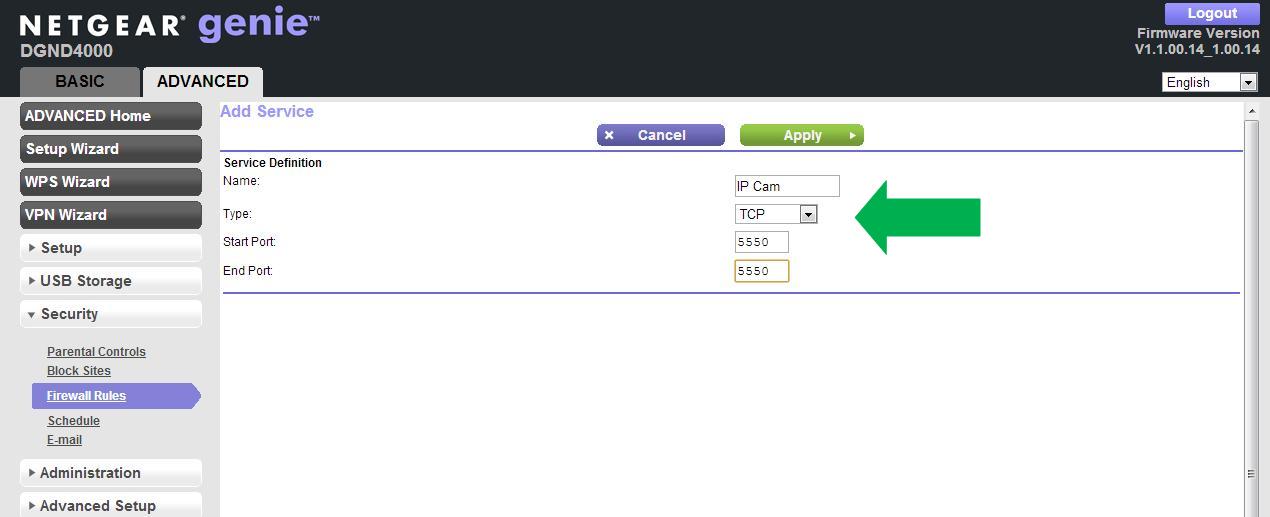
- Dans l' onglet AVANCÉ , cliquez sur Sécurité, puis sur Règles de pare-feu , puis sur Ajouter un service personnalisé :
- Entrez le nom de votre choix pour ce port, le protocole (TCP ou UDP) et le numéro de port de la caméra IP. Vous devrez trouver ces informations dans la documentation de la caméra, elles varient d'un produit à l'autre et NETGEAR n'a aucun moyen des connaître. Si une plage de ports est requise, entrez les ports de début et de fin. Si un seul port est requis, entrez son numéro dans les zones Port de début et Port de fin. Dans cet exemple, nous utilisons le port TCP unique 5550 comme indiqué ci-dessous :
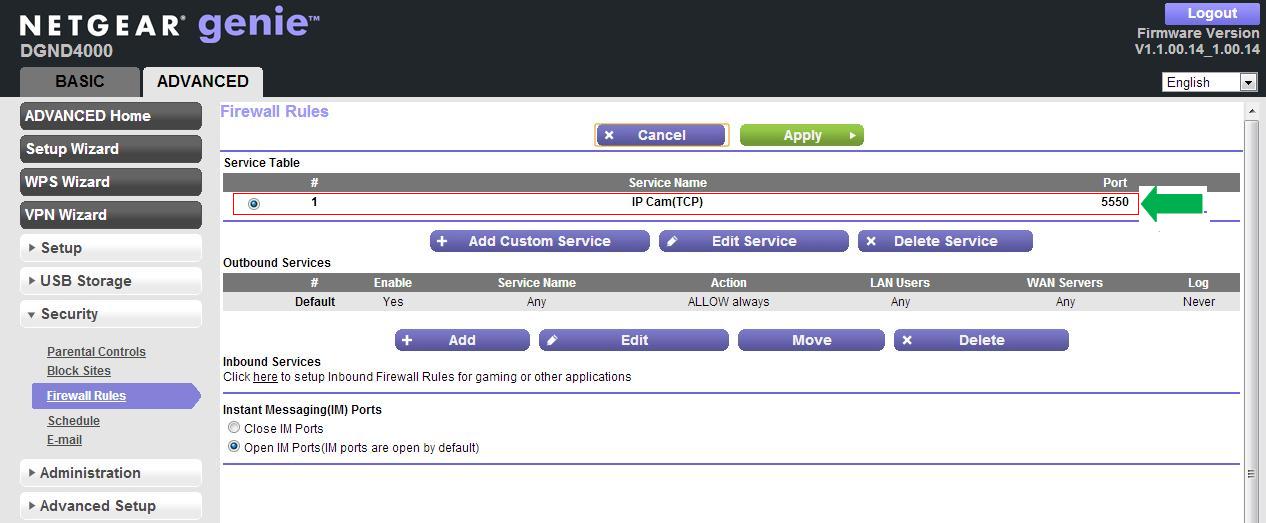
- Cliquez sur Appliquer. Le port personnalisé apparaît dans la liste Table de service :
- Dans l' onglet AVANCÉ , cliquez sur Sécurité, puis sur Règles de pare-feu , puis sur Ajouter un service personnalisé :
- Créer une Règle redirection de port :
- Cliquez sur le travail ici sous "Services entrants" comme indiqué ci-dessous :
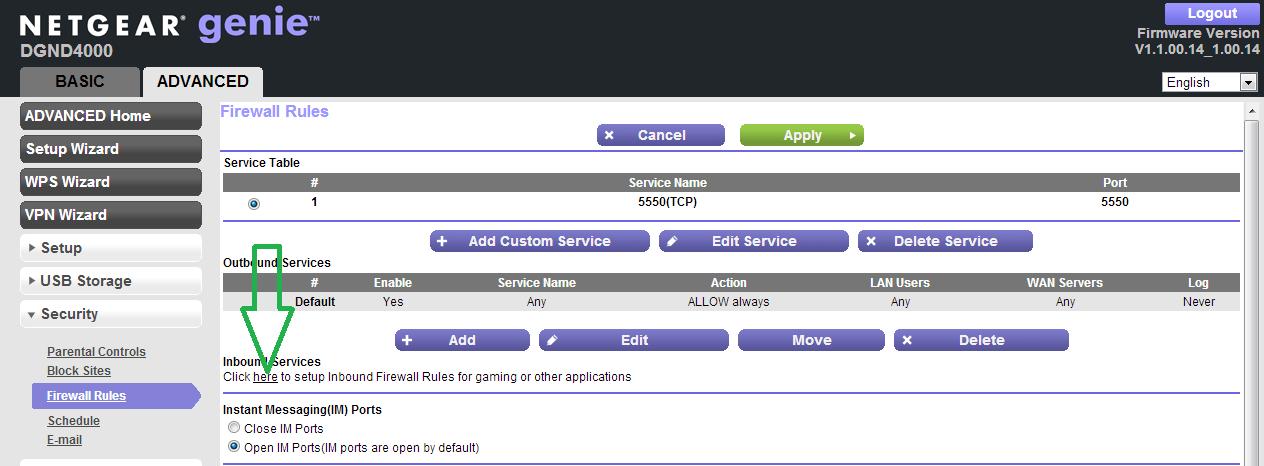
- Vous accédez alors à la page Transfert de port/déclenchement de port. Cliquez sur Ajouter.

- Sélectionnez le service personnalisé que vous avez créé à l'étape 3 ou le port connu correct dans la liste déroulante. Entrez l'adresse IP de la caméra IP que vous avez trouvée à l'étape 1. Cliquez sur Appliquer .
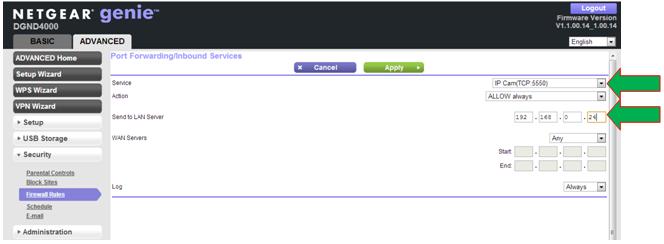
- La nouvelle règle apparaît dans la liste redirection de port :
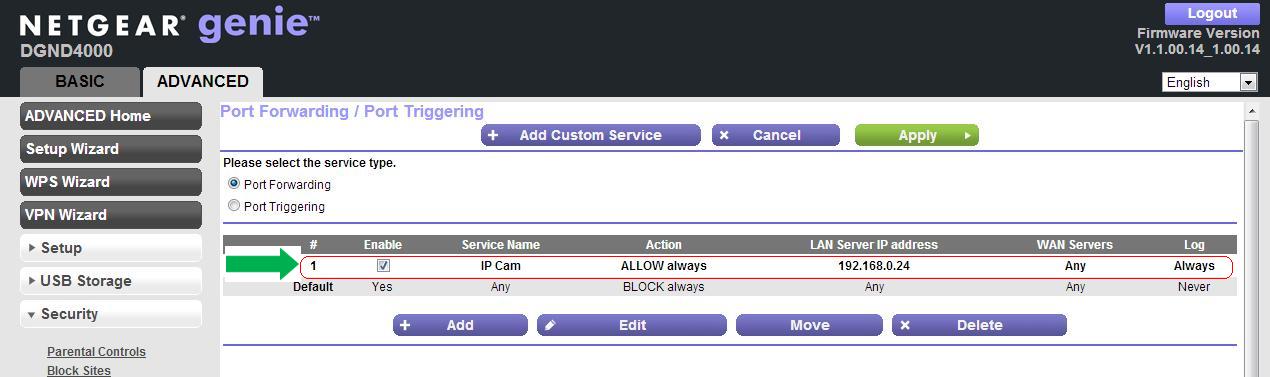
- Cliquez sur le travail ici sous "Services entrants" comme indiqué ci-dessous :
- La dernière partie consiste à prouver que le port est ouvert en accédant à la caméra IP ou en la visualisant sur Internet. Dans cet exemple, nous utilisons un autre smartphone, connectez-vous à Internet via 3G, pour afficher la caméra IP. Pour accéder à la caméra IP, nous ouvrons le navigateur du smartphone et entrons l'adresse IP WAN du routeur, ainsi que le numéro de port, séparés par deux-points « : »
Exemple : 123.456.789.101:5550
Remarque 1 : si vous ne connaissez pas votre adresse IP WAN, rendez-vous sur ce site Web à partir de l'ordinateur de bureau du côté LAN du routeur : http://www.whatismyip.com
Remarque 2 : à moins que vous ayez un arrangement avec votre FAI pour avoir une adresse IP WAN fixe (statique), elle peut changer sans avertissement.
Remarque 3 : l'utilisation de scanneurs de ports en ligne comme http://www.canyouseeme.org/ ou http://www.whatsmyip.org/port-scanner/ pour vérifier les ports ouverts ne sont PAS toujours précis, en partie parce que les routeurs NETGEAR ont une fonction de sécurité anti-analyse de port activée par défaut.
Dans notre exemple de configuration, c'est ce que nous avons vu sur le smartphone 3G :
