|
Le nom d'utilisateur du routeur est systématiquement défini sur « admin ».
Le mot de passe par défaut est « password » ou « 1234 ».
|
Les ports logiciels sont des connexions numérotées qu'utilise un ordinateur pour filtrer les différents types de trafic réseau. Un port peut héberger du trafic entrant, du trafic sortant, ou bien les deux à la fois. Certains services, tels que le protocole FTP (port 21) et HTTP (port 80), sont affectés par défaut sur des ports ouverts, de sorte que les systèmes d'exploitation puissent y accéder aisément. Un service est affecté à un port dès lors que celui-ci est ouvert, par exemple un service de jeu en ligne. Afin d'offrir une sécurité optimale, tous les ports dédiés à Internet ainsi que la plupart des ports de réseau local sont fermés par défaut, de sorte qu'aucun trafic n'y transite.
Utilisez l'écran Redirection de port pour configurer le routeur afin qu'il redirige certains protocoles entrants vers des ordinateurs de votre réseau local.
Avant de commencer, déterminez le type de service, d'application ou de jeu que vous voulez fournir, ainsi que l'adresse IP locale de l'ordinateur fournissant ce service. L'ordinateur serveur doit toujours avoir la même adresse IP.
Conseil : pour que votre serveur conserve toujours la même adresse IP, utilisez la fonction d'adresse IP réservée de votre routeur.
Les ports les plus couramment utilisés sont répertoriés ici : Numéros des ports dédiés à la redirection de port.
Pour vérifier si votre redirection de port est sécurisée, reportez-vous à la section Comment sécuriser les ports d'un ordinateur ou d'un routeur?
Cliquez sur le lien correspondant au modèle de votre routeur. (Le manuel en ligne peut proposer des informations complémentaires.)
- Pour modèles WNR2000v3, WNR1000v2, WNR1000v3, WNDR3800, WNDR4000, R6300 et les autres routeurs compatibles avec l'application NETGEAR genie
- Pour modèles RP614, MR814, WGR101, WGR614, WGT624, WGT634U, WGU624, WGM124 ou WPN824
- Pour modèles DG834, DG834G, DG824M, FR114W, FM114P, FR114P, FR328S, FVL328, FVS328, FVS338, FVX538, FWAG114, FWG114P ou FVS318v3
- Pour modèles RM356, RH340, RH348, RT388, RT311 ou RT314
- Pour modèles FVM318, FVS318v2 ou FVS318v3
- Pour modèles MR314 ou RP114
Instructions pour les routeurs compatibles avec l'application NETGEAR genie, tels que les modèles R6300, WNR2000v3, WNR1000v2, WNR1000v3, WNDR3800, WNDR4000, WNDR4500, etc. Consulter la liste complète des routeurs compatibles NETGEAR genie
Pour configurer la redirection de port :
- Ouvrez votre navigateur Web et tapez http://www.routerlogin.net dans la barre d'adresse pour afficher l'interface NETGEAR genie.
- Saisissez le nom d'utilisateur et le mot de passe du routeur.
Le nom d'utilisateur et le mot de passe par défaut sont respectivement définis sur « admin » et « password ».
- Sélectionnez Avancé > Configuration avancée > Redirection de port / Déclenchement de port pour afficher l'écran suivant :
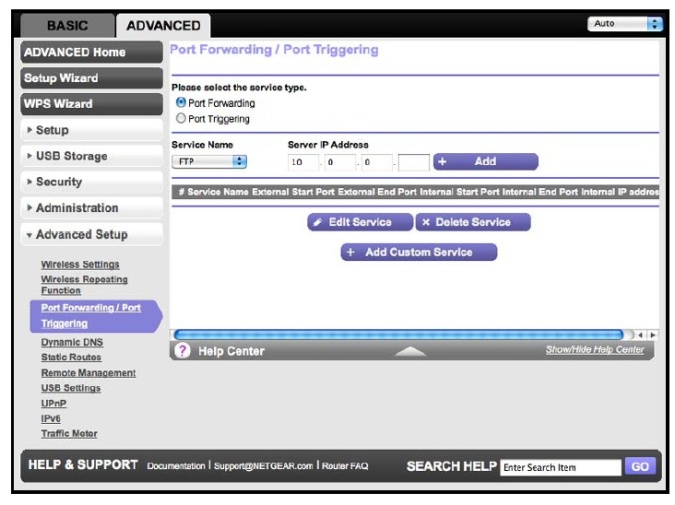
Sélectionnez le type de service Redirection de port.
- Dans la liste Nom du service, sélectionnez le service ou le jeu que vous hébergez sur votre réseau. Si le service visé ne figure pas dans la liste, reportez-vous à la section Ajouter un service personnalisé ci-après.
- Dans le champ Adresse IP du serveur, saisissez le dernier numéro de l'adresse IP associée à l'ordinateur local fournissant ce service.
- Cliquez sur Ajouter. Le service apparaît dans la liste à l'écran.
Ajouter un service personnalisé
Pour définir un service, un jeu ou une application qui ne figure pas dans la liste Nom du service, vous devez d'abord déterminer le numéro du port ou de la plage de ports utilisé par celui-ci. Vous pouvez généralement obtenir ces informations par le biais de l'éditeur de l'application ou de groupes d'utilisateurs ou de diffusion.
Pour ajouter un service personnalisé :
- Sélectionnez Avancé > Configuration avancée > Redirection de port / Déclenchement de port.
- Sélectionnez le type de service Redirection de port.
- Cliquez sur le bouton Ajouter un service personnalisé pour afficher l'écran suivant :
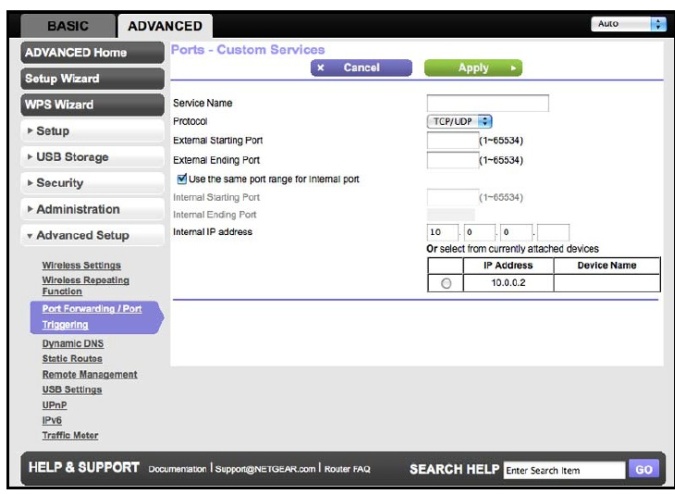
- Dans le champ Nom du service, saisissez un nom descriptif.
- Dans la liste Protocole, sélectionnez le protocole. Si vous n'êtes pas sûr de connaître le protocole, sélectionnez TCP/UDP.
- Dans le champ Port de début, saisissez le numéro du port de début.
- Si l'application utilise un seul port, saisissez le même numéro de port dans le champ Port de fin.
- Si l'application utilise une plage de ports, saisissez le numéro du dernier port de la plage dans le champ Port de fin.
- Dans le champ Adresse IP du serveur, saisissez l'adresse IP associée à l'ordinateur local fournissant ce service.
- Cliquez sur Appliquer. Le service apparaît dans la liste de l'écran Redirection de port / Déclenchement de port.
|
Instructions pour les modèles RP614, MR814, WGR101, WGR614, WGT624, WGT634U, WGU624, WGM124 ou WPN824
Ces routeurs assurent la redirection de port en affectant des numéros de port à un « service », qui est associé à l'application exécutée.
Pour autoriser une application à exploiter la redirection de port
- Tapez l'adresse du routeur dans la barre d'adresse d'un navigateur Web. (Par défaut, l'adresse IP du routeur est 192.168.0.1). L'assistant de configuration apparaît.
- Saisissez le nom d'utilisateur et le mot de passe du routeur.
- Cliquez sur Avancé > Redirection de port dans la barre de menus située en partie gauche.

L'écran Redirection de port (pouvant légèrement varier en fonction du modèle de routeur)
- Dans la liste déroulante Service et jeu (ou Nom du service), sélectionnez le service à héberger. Les services déjà identifiés par le routeur y sont répertoriés. Si le service voulu ne s'affiche pas dans la liste déroulante, ajoutez-le en procédant comme indiqué dans la section suivante, puis reprenez la procédure à cette étape.
- Saisissez l'adresse IP de votre serveur local dans le champ Adresse IP du serveur.
- Cliquez sur Ajouter.
- Cliquez sur Déconnexion pour quitter les paramètres du routeur.
Pour ajouter un service à ces routeurs
Pour définir un service ne figurant pas dans la liste Nom du service, déterminez les numéros de port qui seront utilisés par le service.
- Cliquez sur Ajouter un service personnalisé.
- Saisissez le premier numéro de port dans un champ Port de début non utilisé.
- Si la redirection ne porte que sur un seul port, saisissez le même numéro de port dans le champ Port de fin. Pour spécifier une plage de ports, saisissez le numéro du dernier port à rediriger dans le champ Port de fin.
- Attribuez au service le nom de votre choix.
- Cliquez sur Appliquer.
|
Instructions pour les modèles DG834, DG834G, DG824M, FR114W, FM114P, FR114P, FR328S, FVL328, FVS328, FVS338, FVX538,
FWAG114, FWG114P ou FVS318v3
Ces routeurs assurent la redirection de port en affectant des numéros de port à un « service », qui est associé à l'application exécutée. Des « règles » peuvent également être définies pour certains services. Ces règles permettent de bloquer les accès ou de les autoriser sur la base de différentes conditions, telles que l'heure du jour et le nom du service.
Pour créer une nouvelle règle pour un service entrant ou sortant
- Saisissez l'adresse du routeur dans un navigateur Web. (L'adresse par défaut est 192.168.0.1.)
- Saisissez le nom d'utilisateur et le mot de passe du routeur.
- Dans le menu principal, cliquez sur Sécurité > Règles.
- Cliquez sur le bouton Ajouter correspondant à un service entrant ou sortant, en fonction de l'application que vous prévoyez d'exécuter.
- Sélectionnez votre service dans la liste déroulante Service, qui répertorie tous les services connus du routeur. Si le service visé n'y figure pas, ajoutez-le en procédant comme indiqué dans la section suivante.
- Sélectionnez dans la liste déroulante Action l'action à mener pour le service, par exemple Toujours AUTORISER.
- Saisissez dans le champ Envoyer au serveur de réseau local l'adresse IP du serveur local. Remarque : cette adresse IP est aussi celle à laquelle accéderont les ordinateurs de votre réseau local.
- Sélectionnez Tous pour Utilisateur de réseau sans fil, ou bien restreignez l'accès uniquement à certaines adresses IP.
- Il est préférable dans la section Journal d'activer la journalisation, tout particulièrement lors des premières utilisations d'une application, si vous n'êtes pas sûr du résultat des modifications apportées. Vous pourrez ensuite définir la journalisation sur l'option « Jamais », afin de gagner en performances.
- Cliquez sur Appliquer.
Comme indiqué dans le manuel de l'utilisateur de certains modèles :
- Vous pouvez envisager d'utiliser le service DNS dynamique du menu Avancé afin de permettre aux utilisateurs externes de repérer votre réseau si la location DHCP a été renouvelée par votre FAI.
- Si votre serveur de réseau local utilise le protocole DHCP et que vos adresses IP changent à chaque redémarrage, vous pouvez envisager de recourir à la fonction d'adresse IP réservée, figurant dans le menu Adresse IP du réseau local.
Pour ajouter un service à ces routeurs
- Cliquez sur Sécurité > Services > Ajouter un service personnalisé.
- Attribuez au service le nom de votre choix.
- Indiquez si le service utilise le protocole TCP ou UDP. Si vous n'êtes pas sûr du protocole utilisé, sélectionnez les deux.
- Saisissez d'abord le plus petit numéro de port parmi ceux utilisés par le service.
- Saisissez ensuite le plus grand numéro de port parmi ceux utilisés par le service. Si le service n'utilise qu'un seul numéro de port, saisissez ce même numéro dans les deux champs.
- Cliquez sur Appliquer.
|
Pour autoriser la redirection de port sur les modèles RM356, RH340, RH348, RT388, RT311 ou RT314
- Cliquez sur Démarrer > Exécuter.
- Tapez telnet 192.168.0.1.
- Saisissez le mot de passe lorsque vous y êtes invité. Le mot de passe par défaut est 1234. Le menu du routeur apparaît.
- Tapez 15, puis appuyez sur Entrée pour sélectionner Configuration de serveur SUA. L'écran Redirection de port apparaît.
- Saisissez le numéro de port et l'adresse IP de votre serveur.
- Appuyez plusieurs fois sur Entrée jusqu'à ce que le curseur arrive à la dernière ligne et que les modifications soient enregistrées.
- Tapez 99 pour quitter les paramètres du routeur.
|
Pour autoriser la redirection de port sur les modèles FVM318, FVS318v1 ou FVS318v2
Ces routeurs assurent la redirection de port en affectant des numéros de port à un « service », qui est associé à l'application exécutée.
Pour autoriser une application à exploiter la redirection de port
- Tapez l'adresse du routeur dans la barre d'adresse d'un navigateur Web. (Par défaut, l'adresse IP du routeur est 192.168.0.1.) L'assistant de configuration apparaît.
- Saisissez le nom d'utilisateur et le mot de passe du routeur.
- Cliquez sur Avancé > Ports dans la barre de menus située en partie gauche.
- Cliquez sur Ajouter. L'écran Ajouter un service apparaît.
- Si vous cliquez dans la liste déroulante Nom du service, la liste des services définis s'affiche à l'écran. (Certains sont ajoutés automatiquement par NETGEAR par défaut.) Si le service voulu ne s'affiche pas dans la liste déroulante, ajoutez-le en procédant comme indiqué dans la section suivante, puis reprenez la procédure à cette étape.
- Définissez l'option Action sur Toujours AUTORISER.
- Saisissez l'adresse IP de votre serveur local dans le champ Adresse IP du serveur.
- Définissez l'option Adresse des utilisateurs de réseau sans fil sur Tous.
- Il est préférable dans la section Journal d'activer la journalisation, tout particulièrement lors des premières utilisations d'une application, si vous n'êtes pas sûr du résultat des modifications apportées. Vous pourrez ensuite définir la journalisation sur l'option « Jamais », afin de gagner en performances.
- Cliquez sur Appliquer.
- Cliquez sur Déconnexion pour quitter les paramètres du routeur.
Pour ajouter un service à ces routeurs
- Déterminez le numéro des ports utilisés par le service.
- Cliquez sur Sécurité > Ajouter un service. L'écran Ajouter un service personnalisé apparaît.
- Saisissez le premier numéro de port dans un champ Port de début non utilisé.
- Si la redirection ne porte que sur un seul port, saisissez le même numéro de port dans le champ Port de fin. Pour spécifier une plage de ports, saisissez le numéro du dernier port à rediriger dans le champ Port de fin.
- Attribuez au service le nom de votre choix.
- Cliquez sur Appliquer.
|
Pour autoriser la redirection de port sur les modèles MR314 ou RP114
- Tapez l'adresse du routeur dans la barre d'adresse d'un navigateur Web. (Par défaut, l'adresse IP du routeur est 192.168.0.1.)
- Saisissez le nom d'utilisateur et le mot de passe du routeur.
- Cliquez sur Avancé > Ports dans la barre de menus située en partie gauche.
- Saisissez le premier numéro de port dans un champ Port de début non utilisé.
- Si la redirection ne porte que sur un seul port, saisissez le même numéro de port dans le champ Port de fin. Pour spécifier une plage de ports, saisissez le numéro du dernier port à rediriger dans le champ Port de fin.
- Saisissez l'adresse IP de votre serveur local dans le champ Adresse IP du serveur.
- Cliquez sur Appliquer.
|
Doc. : N101145.asp 19 jan. 2005
|

