

Routeur Wi-Fi Gigabit 802.11ac double bande R6300
Dans quelles boutiques et sur quels sites le routeur Wi-Fi 802.11ac R6300 sera-t-il proposé ?Le routeur Wi-Fi 802.11ac R6300 de NETGEAR sera disponible dans de nombreuses chaînes de magasins spécialisés et de nombreuses boutiques en ligne. Vous pouvez cliquer sur le bouton « Acheter maintenant » ci-après pour découvrir la liste complète des revendeurs :
http://www.netgear.com/home/discover/fastest-wifi/
Ce produit sera-t-il diffusé dans le monde entier ?
Oui, il sera progressivement commercialisé à l'échelle mondiale.
Le routeur Wi-Fi R6300 affichera-t-il une rétro-compatibilité avec les normes 802.11a/b/g/n ?
Oui. La rétro-compatibilité du routeur Wi-Fi R6300 avec les anciens standards de transmission sans fil est garantie.
Comment atteindre la vitesse de transmission de la norme 802.11ac avec le routeur Wi-Fi R6300 ?
Le routeur Wi-Fi R6300 est rétro-compatible avec les normes 802.11 a/b/g et n, et fonctionnera à ce titre avec les périphériques Wi-Fi dont vous disposez déjà chez vous. Ainsi, si vous avez un ordinateur portable doté d'une liaison Wi-Fi 802.11n, la connexion de celui-ci au routeur Wi-Fi R6300 s'effectuera selon la vitesse de transmission de la norme 802.11n. Pour profiter des vitesses de transmission encore plus élevées offertes par la norme 802.11ac, vous devez disposer d'un périphérique client doté d'une liaison 802.11ac.
Vous pouvez utiliser un routeur R6300 et le configurer aisément en « mode Pont » via l'interface utilisateur d'un périphérique client.
Comment configurer le routeur R6300 en mode Pont afin de connecter différents périphériques à un débit conforme à la norme 802.11ac ?
Le routeur Wi-Fi R6300 peut être configuré en mode Pont. Celui-ci vous permet de connecter plusieurs périphériques via une liaison sans fil ultra-performante, conforme à la norme 802.11ac. La configuration du mode Pont suppose de disposer de deux routeurs R6300 : l'un qui jouera le rôle de routeur, et l'autre de pont.
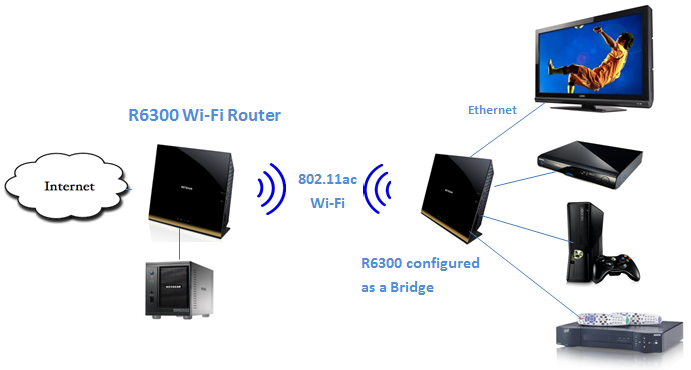
Pour offrir à votre système de divertissement une connexion Wi-Fi dont la capacité théorique franchit le cap du Gbit/s, installez le premier routeur R6300, puis configurez le second en mode Pont, en le plaçant à proximité du système de divertissement. Connectez-y ensuite, via une liaison Ethernet, votre téléviseur connecté, votre magnétoscope numérique, votre console de jeu ou votre lecteur Blu-ray®. Le routeur R6300 défini en mode Pont se connecte à l'autre routeur R6300 selon la norme 802.11ac, vous offrant des vitesses de transmission ultra-rapides pour profiter pleinement de votre système de divertissement.
Les avantages de la configuration du routeur R6300 en mode Pont :
- Vous profitez sur vos périphériques existants d'une connexion Wi-Fi dont la capacité théorique dépasse le cap du Gbit/s.
- Vous pouvez utiliser cette liaison Wi-Fi offrant une capacité théorique maximale d'1,3 Gbit/s pour des applications telles que le transfert de flux vidéo et le jeu, en disposant le routeur à proximité de votre système de divertissement.
- Vous pouvez connecter différents périphériques, tels qu'un disque NAS, un téléviseur connecté, un lecteur NeoTV, un lecteur Blu-ray, une console de jeu, en bénéficiant d'une liaison Wi-Fi à plus d'1 Gbit/s (capacité théorique).
- Vous n'avez pas besoin de déployer différents adaptateurs Wi-Fi pour les différents périphériques à connecter.
Comment configurer le mode Pont sur le routeur R6300
Assurez-vous que le routeur principal (auquel va se connecter le routeur R6300 à configurer en mode Pont) est opérationnel et qu'il est possible d'y relier des périphériques sans fil. Notez les éléments suivants : SSID, mode de sécurité, mot de passe de la liaison sans fil, bande de fréquences utilisée (2,4 ou 5 GHz).
- Connectez-vous au routeur R6300 en saisissant routerlogin.net dans la barre d'adresse d'un navigateur Web.
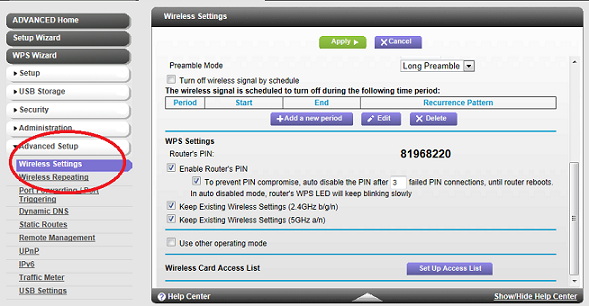
- Cliquez sur l'onglet Avancé > Configuration avancée, puis cliquez sur Paramètres sans fil.
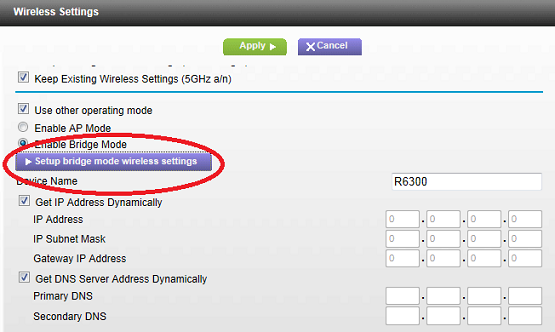
- Cliquez sur Utiliser un autre mode de fonctionnement et sélectionnez Activer le mode Pont.
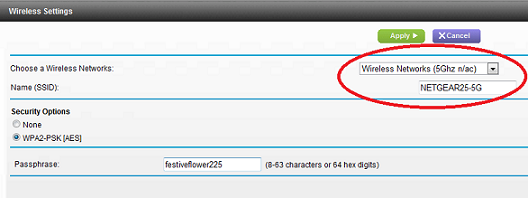
- Cliquez sur Configurer les paramètres sans fil du mode Pont et configurez les éléments suivants dans la fenêtre qui s'affiche.
a. Cliquez dans la liste déroulante pour choisir la bande de fréquences (2,4 ou 5 GHz) utilisée par le routeur auquel vous vous connectez. Sélectionnez 5 GHz pour configurer le routeur en mode 802.11ac.
b. Saisissez le nom du réseau sans fil (SSID) associé au routeur auquel vous vous connectez.
c. Sélectionnez le mode de sécurité du routeur auquel vous vous connectez.
d. Saisissez la phrase d'authentification du routeur auquel vous vous connectez.
e. Cliquez sur Appliquer.
- Cliquez à nouveau sur Appliquer à l'écran Paramètres sans fil.
C'est terminé ! Le routeur R6300 va se réinitialiser et se connecter au routeur principal. Cette opération ne nécessite que quelques minutes.
Comment puis-je réinitialiser le routeur et restaurer ses paramètres d'usine ?
- Appuyez sur le bouton de réinitialisation figurant sur le panneau arrière et attendez que le voyant d'alimentation clignote. Cette opération prend de 5 à 10 secondes. Ce bouton est encastré afin d'éviter toute réinitialisation accidentelle. Vous devez donc utiliser un stylo ou un trombone déplié pour y accéder.
- Relâchez la pression sur le bouton.
- Attendez que le routeur se réinitialise.
- Connectez-vous à l'aide des identifiants par défaut, c'est-à-dire en saisissant le nom d'utilisateur « admin » et le mot de passe « password ».
Que puis-je faire en cas d'oubli ou de perte du mot de passe permettant d'accéder au réseau sans fil de ce routeur ?
Si vous pouvez vous connecter au routeur, rendez-vous sur la page Configuration > Paramètres sans fil pour consulter le mot de passe actuel permettant l'accès au réseau sans fil.
Qu'est-ce que la fonction WPS ?
La fonction WPS (Wi-Fi Protected Setup) est un standard permettant la configuration simple et sécurisée d'un réseau sans fil. L'utilisateur doit en temps normal créer manuellement un nom de réseau sans fil (un SSID), puis saisir manuellement la clé de sécurité de son choix (qui ne présentera pas forcément toutes les garanties d'un mot de passe fort), sur le routeur et sur le poste client, afin d'éviter les accès non autorisés à son réseau sans fil. La fonction WPS assure quant à elle la configuration automatique du réseau sans fil, en lui attribuant un SSID ainsi qu'un chiffrement des données et une authentification forte exploitant le standard WPA.
La fonction WPS peut être activée de deux façons :
- Via un code PIN, ce qui suppose de récupérer le code PIN sur une étiquette ou à partir de l'interface Web du périphérique WPS. Ce code PIN doit ensuite être saisi dans le point d'accès ou le périphérique client WPS à connecter.
- Via un bouton, ce qui suppose d'appuyer sur un bouton (physique ou virtuel) sur les deux périphériques WPS à connecter.
Pourquoi n'y a-t-il pas de CD-ROM d'installation fourni dans le coffret du routeur R6300 ?
Le routeur R6300 n'est fourni avec aucun CD-ROM d'installation car il intègre une nouvelle fonctionnalité, baptisée genie, qui assiste l'utilisateur dans la configuration du routeur.
Comment obtenir la dernière version en date du micrologiciel (firmware) ?
Lors d'une installation effectuée via l'interface Web genie, le routeur R6300 va rechercher directement sur Internet la dernière version en date du micrologiciel (firmware) et l'installer automatiquement.
Par ailleurs, l'interface graphique propose également la mise à jour automatique du micrologiciel (firmware). La dernière version du micrologiciel (firmware) disponible sur Internet est ainsi vérifiée et comparée à celle installée à chaque exécution de l'interface graphique.
A quoi peut me servir ReadySHARE USB Storage Access ?
Vous disposez certainement aujourd'hui de plusieurs ordinateurs et autres périphériques connectés à votre réseau domestique. De nombreux fichiers sont sollicités quotidiennement par les différents ordinateurs, ainsi que les consoles de jeux et les autres périphériques connectés au réseau. De ce fait, la plupart des utilisateurs font l'acquisition de disques durs externes pour stocker ces contenus ailleurs que sur les supports de stockage internes aux différentes machines. Vous avez maintenant la possibilité de brancher simplement votre disque dur externe doté d'une connectique USB sur le port USB du routeur, plutôt que de devoir à chaque fois le débrancher pour le rebrancher sur le périphérique concerné. N'importe quel périphérique du réseau peut ainsi accéder simultanément, en lecture et en écriture, au contenu du disque dur externe relié au routeur R6300, à un débit plus élevé que n'importe quel autre routeur de sa catégorie.
Comment fonctionne l'application Live Parental Controls, développée par OpenDNS ?
Live Parental Controls, application développée par OpenDNS, vous permet de filtrer les contenus Web. Vous pouvez ainsi bloquer plus de 50 catégories de sites Web pour chaque utilisateur se connectant à Internet via votre routeur NETGEAR, ou bien définir un filtrage individualisé.
Les 2 ports USB sont-ils des ports USB 3.0 ou 2.0 ? Y-a-t-il une différence entre les deux ports ?
Les deux ports USB sont des ports USB 2.0 et ils remplissent tous deux la même fonction.
Pourquoi la durée de connexion est-elle grisée dans le compteur de trafic ?
La durée de connexion est désactivée lorsque vous utilisez une connexion DHCP (ex. : Comcast). Elle est uniquement comptabilisée sur les connexions de type PPPoE.
Où puis-je trouver des informations complémentaires sur les fonctionnalités ReadySHARE ?
Vous pouvez découvrir plus en détail le service ReadySHARE à l'adresse http://www.netgear.com/home/discover/apps/readyshare.
Qu'est-ce que ReadySHARE Printer ?
ReadySHARE Printer vous permet de connecter une imprimante USB au port USB de votre routeur et d'y accéder indifféremment via votre connexion filaire et sans fil. Pour configurer ReadySHARE Printer :
Etape 1 : connectez l'imprimante USB au port USB du routeur à l'aide d'un câble d'imprimante USB.
Etape 2 : installez le logiciel pilote de l'imprimante USB sur chacun des ordinateurs qui se partageront l'imprimante. Si vous ne disposez pas du pilote de l'imprimante, contactez le fabricant de l'imprimante afin de savoir où trouver et télécharger la dernière version du logiciel pilote de l'imprimante.
Etape 3 : sur chacun des ordinateurs qui se partageront l'imprimante, téléchargez l'utilitaire NETGEAR USB Control Center. Vous DEVEZ installer cet utilitaire pour pouvoir utiliser la fonctionnalité ReadySHARE Printer.
Remarque : il existe une version Mac et une version Windows de l'utilitaire NETGEAR USB Control Center. Pour plus d'informations sur les fonctionnalités de ReadySHARE, consultez le site http://www.netgear.com/home/discover/apps/readyshare.
Etape 4 : suivez les instructions de l'utilitaire pour vous connecter à l'imprimante et imprimer depuis votre ordinateur. Si l'état de l'imprimante n'est pas défini sur Disponible, sélectionnez l'imprimante dans la liste, puis cliquez sur Connecter.