

Cet article est destiné à répondre aux questions les plus fondamentales concernant les routeurs pour les utilisateurs non techniques ou ceux pour qui la mise en réseau est un nouveau concept. Si vous avez une question simple à laquelle aucune réponse n'est donnée ici, donnez une note à l'article, puis indiquez votre question dans la section de commentaires prévue à cet effet.
- J'ai perdu le CD-ROM d'installation de mon routeur !
- Le CD-ROM d'installation de mon routeur ne fonctionne pas sur mon Mac ou mon ordinateur sous Linux.
- Comment configurer physiquement mon routeur ?
- Comment me connecter à mon routeur ?
- Puis-je remplacer le nom d'utilisateur de connexion au routeur « admin » par un autre nom ?
- Comment modifier le mot de passe de mon routeur ?
- Comment sécuriser mon réseau ?
- Comment définir ou réinitialiser le mot de passe de mon réseau sans fil ?
- Comment configurer un réseau sans fil ouvert ou non sécurisé ?
- Comment supprimer le mot de passe de mon réseau sans fil, de sorte que tout le monde puisse y accéder ?
- Comment procéder à la mise à niveau du micrologiciel (firmware) de mon routeur ?
- Comment rétablir les paramètres d'usine de mon routeur ?
- Dois-je enregistrer mon routeur pour qu'il fonctionne ?
- Puis-je laisser mon routeur NETGEAR allumé en permanence ou dois-je l'éteindre lorsque je n'ai plus besoin de connexion Internet ?
- Combien d'ordinateurs ou de périphériques peuvent être simultanément connectés sans fil à un routeur ?
J'ai perdu le CD-ROM d'installation de mon routeur ! (ou)
Le CD-ROM d'installation de mon routeur ne fonctionne pas sur mon Mac ou mon ordinateur sous Linux.
Le CD-ROM d'installation ou de configuration n'est pas nécessaire pour installer ou configurer votre routeur. L'assistant de configuration accessible dans l'interface de gestion du routeur présente des fonctionnalités identiques à celles de l'assistant Smart Wizard qui figure sur le CD-ROM d'installation.
Pour plus d'informations, consultez la section CD de configuration du routeur non utilisable ou égaré
Comment configurer physiquement mon routeur ?
To physically set up the router:
- Remove any cables connecting the modem to the PC.
- Connect the router to the modem: Plug one end of an Ethernet cable to the modem and the other end into the isolated port on the router. The isolated port is yellow or slightly set apart from the rest of the router ports.
- Connect the router to the PC: Plug one end of the Ethernet cable into the PC's Ethernet port, then the other end into any one of the four LAN ports on the router. If there are stickers blocking the LAN ports, remove them.
- Plug in the router's power adapter and check the Power light to ensure that the router is on.
Comment me connecter à mon routeur ?
To log into a NETGEAR router:
- In your Web browser, navigate to the router login page. By default, one or all of the following URLs should work:
• http://www.routerlogin.net or http://www.routerlogin.com
• http://192.168.1.1 or http://192.168.0.1
Note: You can sometimes find the login URL on a sticker on the bottom or back of the router.
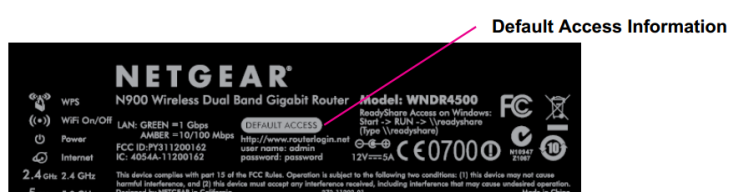
- Enter the username (admin) and the password.
• The default password is password, or for older routers, 1234.
• If you have already changed the default password, use the password you assigned the router. Passwords are case sensitive.
• If you have already changed the password and do not remember it, you have to reset the router to factory defaults in order to use the default password. Resetting a router to factory defaults erases all changes you have made to the router's configuration files.
Puis-je remplacer le nom d'utilisateur de connexion au routeur « admin » par un autre nom ?
Non ; le nom d'utilisateur de connexion au routeur ne peut pas être modifié.
Comment modifier le mot de passe de mon routeur ?
Pour modifier le mot de passe de votre routeur, connectez-vous à celui-ci et sélectionnez Nouveau mot de passe dans la section Maintenance du menu situé en partie gauche de l'interface. Saisissez l'ancien et le nouveau mot de passe, puis confirmez le nouveau mot de passe en le saisissant une deuxième fois. Cliquez ensuite sur Appliquer pour enregistrer les modifications.
Comment sécuriser mon réseau ?
Connectez-vous à votre routeur en suivant les instructions « Comment me connecter à mon routeur ? » spécifiées précédemment dans cet article.
- Dans le menu de gauche, sélectionnez Paramètres sans fil dans la section Configuration.
- Dans le champ Nom (SSID), entrez le nom de réseau que vous souhaitez utiliser.
- Sous Options de sécurité, sélectionnez un niveau de chiffrement de sécurité. NETGEAR recommande de choisir le chiffrement WPA-PSK + WPA2-PSK pour une protection optimale.
- Dans le champ Phrase d'authentification, entrez le mot de passe réseau que vous avez choisi.
- Cliquez sur le bouton Appliquer pour enregistrer vos modifications.
Pour plus d'informations, consultez la section Sécuriser votre réseau : chiffrement WPA+WPA2 (recommandé)
Comment modifier ou réinitialiser le mot de passe de mon réseau sans fil ?
Connectez-vous à votre routeur en suivant les instructions « Comment me connecter à mon routeur ? » spécifiées précédemment dans cet article. Dans le menu de gauche, sélectionnez Paramètres sans fil dans la section Configuration. Définissez le nouveau mot de passe de votre réseau sans fil dans le champ Phrase d'authentification, dans les paramètres de sécurité, puis cliquez sur Appliquer pour enregistrer les modifications.
Comment configurer un réseau sans fil ouvert ou non sécurisé ? (ou)
Comment supprimer le mot de passe de mon réseau sans fil, de sorte que tout le monde puisse y accéder ?
Remarque : le fait de supprimer le mot de passe de votre réseau sans fil va laisser celui-ci totalement vulnérable aux utilisateurs malveillants. NETGEAR déconseille de laisser votre réseau non sécurisé et ne cautionne pas cette pratique : vous le faites à vos risques et périls.
Connectez-vous à votre routeur en suivant les instructions « Comment me connecter à mon routeur ? » spécifiées précédemment dans cet article. Dans le menu de gauche, sélectionnez Paramètres sans fil dans la section Configuration. Pour laisser votre réseau non sécurisé, sélectionnez Aucun dans les « Options de sécurité », puis cliquez sur Appliquer pour enregistrer les modifications.
Comment procéder à la mise à niveau du micrologiciel (firmware) de mon routeur ?
To upgrade your router's firmware:
- From a computer connected to the Internet, go to the NETGEAR Support website at http://kb.netgear.com. Locate your router's product page and download the latest firmware.
- Physically connect that computer to the router by plugging one end of an Ethernet cable into the computer's Ethernet port and the other end into any of the four router LAN ports.
- Log into the router by pointing a Web browser to http://www.routerlogin.net or http://www.routerlogin.com. This opens the Router Manager interface in your browser.
- From the Maintenance section of the left-hand menu, select Router Upgrade.
- Using the Browse button, select the file downloaded from the NETGEAR Support website in Step 1, then click the Upload button.
- Once the firmware upgrade has been uploaded, reboot the router.
Comment rétablir les paramètres d'usine de mon routeur ?
Afin de rétablir les paramètres d'usine de votre routeur, utilisez un crayon ou un trombone pour appuyer sur le bouton de réinitialisation et maintenez-le enfoncé pendant environ 10 secondes jusqu'à ce que le voyant de test clignote. Relâchez le bouton et patientez pendant que le routeur se réinitialise.
Pour plus d'informations, consultez la section Réinitialiser et restaurer un périphérique NETGEAR sur ses paramètres d'usine
Dois-je enregistrer mon routeur pour qu'il fonctionne ?
Non, vous ne devez pas nécessairement enregistrer votre routeur pour qu'il fonctionne. Vous avez cependant tout intérêt à le faire car c'est ainsi que vous pourrez bénéficier des prestations d'assistance technique.
Vous pouvez parfaitement laisser votre routeur NETGEAR allumé en permanence.
Combien d'ordinateurs ou de périphériques peuvent être simultanément connectés sans fil à un routeur ?
Un nombre illimité de périphériques ; toutefois, les performances sont susceptibles de diminuer légèrement à chaque nouvel ajout de périphérique. Trois à cinq périphériques peuvent utiliser la même connexion sans fil sans diminuer sensiblement la réactivité du réseau.
Comment affecter une adresse IP à un ordinateur ou un périphérique spécifique ?
- Connectez-vous à votre routeur en suivant les instructions « Comment me connecter à mon routeur ? » spécifiées précédemment dans cet article.
- Pour identifier l'adresse IP utilisée actuellement par l'ordinateur, sélectionnez Périphériques connectés dans la section Maintenance du menu situé en partie gauche de l'interface du gestionnaire du routeur. Notez l'adresse IP (de type 192.168.1.x) utilisée actuellement par le périphérique.
- Dans la section Avancé du menu situé en partie gauche de l'interface du gestionnaire du routeur, sélectionnez Configuration LAN.
- Cliquez sur Ajouter dans la section Réservation d'adresse.
- Renseignez l'adresse IP (ex. : 192.168.1.x) et l'adresse MAC du périphérique dans les champs prévus à cet effet, puis entrez un nom donnant une description explicite du périphérique. Cliquez sur Ajouter pour enregistrer ces informations.