

- Créer le VLAN 200.
- Sélectionnez Switching > VLAN > Basique > Configuration VLAN.
Un écran semblable à l'écran ci-dessous s'ouvre.
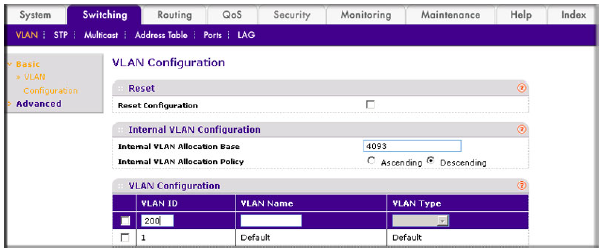
- Dans le champ VLAN ID, entrez 200.
- Dans le champ Type de VLAN , sélectionnez Statique.
- Cliquez sur Ajouter.
- Sélectionnez Switching > VLAN > Basique > Configuration VLAN.
- Ajoutez des ports au VLAN 200.
- Sélectionnez Switching > VLAN > Avancé > Adhésion VLAN.
Un écran semblable à l'écran ci-dessous s'ouvre.
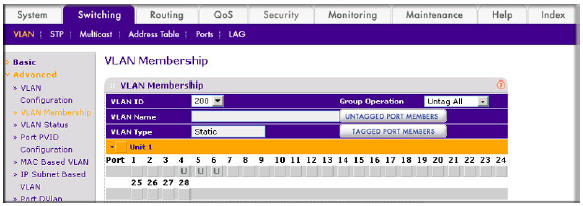
- Dans le champ VLAN ID, sélectionnez 200.
- Cliquez sur Unité 1. Les ports s'affichent.
- Cliquez sur les cases grises sous les ports 4, 5 et6 jusqu'à ce que U s'affiche.
Le U spécifie que le paquet de sortie n'est pas taggé pour le port. - Cliquez sur Appliquer.
- Sélectionnez Switching > VLAN > Avancé > Adhésion VLAN.
- Spécifiez le PVID sur les ports 1/0/4, 1/0/5 et 1/0/6.
- Sélectionnez Switching > VLAN > Avancé > Configuration PVID port.
Un écran semblable à l'écran ci-dessous s'ouvre.
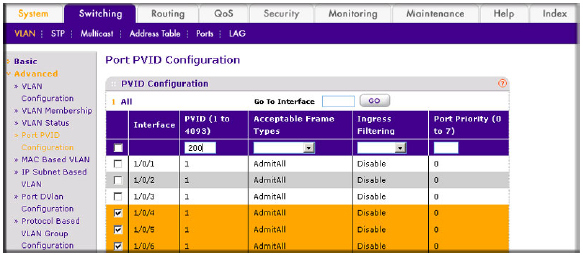
- Faites défiler vers le bas et cochez les cases interface 1/0/4, 1/0/5 et 1/0/6 .
- Dans le champ PVID (1 à 4093), entrez 200.
- Cliquez sur Appliquer pour enregistrer les paramètres.
- Sélectionnez Switching > VLAN > Avancé > Configuration PVID port.
- Activez le relais L2 DHCP sur le VLAN 200.
- Sélectionnez Système > Services > Relais L2 DHCP > Configuration du relais L2 DHCP.
Un écran semblable à l'écran ci-dessous s'ouvre.
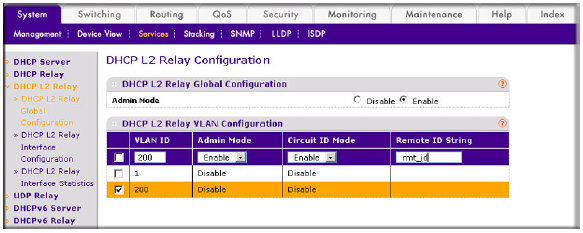
- Pour le mode Admin, sélectionnez le bouton d'option Activer.
- Faites défiler l'écran vers le bas et cochez la case VLAN ID 200.
- Saisissez les informations suivantes :
- Dans le champ mode administrateur , sélectionnez Activer.
- Dans le champ mode ID circuit , sélectionnez Activer.
- Dans le champ Remote ID String , entrez rmt_ID.
- Dans le champ mode administrateur , sélectionnez Activer.
- Cliquez sur Appliquer pour enregistrer les paramètres.
- Sélectionnez Système > Services > Relais L2 DHCP > Configuration du relais L2 DHCP.
- Activez le relais L2 DHCP sur les interfaces 1/0/4,1/0/5 et 1/0/6.
- Sélectionnez Système > Services > Relais L2 DHCP > Configuration de l'interface du relais L2 DHCP.
Un écran semblable à l'écran ci-dessous s'ouvre.

- Faites défiler vers le bas et cochez les cases 1/0/4, 1/0/5 et 1/0/6 .
- Dans le champ mode administrateur , sélectionnez Activer.
- Cliquez sur Appliquer pour enregistrer les paramètres.
- Sélectionnez Système > Services > Relais L2 DHCP > Configuration de l'interface du relais L2 DHCP.
- Activez la confiance du relais L2 DHCP sur l'interface 1/0/6.
- Sélectionnez Système > Services > Relais L2 DHCP > Configuration de l'interface du relais L2 DHCP.
Un écran semblable à l'écran ci-dessous s'ouvre.

- Sous Configuration du relais L2 DHCP, faites défiler l'écran vers le bas et cochez la case Interface 1/0/6.
- Dans le champ 82 Option Mode Confiance , sélectionnez Activer.
- Cliquez sur Appliquer pour enregistrer les paramètres.
- Sélectionnez Système > Services > Relais L2 DHCP > Configuration de l'interface du relais L2 DHCP.
Pour plus d'informations, consultez les articles suivants :
- Qu'est-ce qu'un relais L2 DHCP et comment fonctionne-t-il avec mon switch manageable ?
- Comment activer un relais L2 DHCP à l'aide des commandes CLI sur mon switch manageable ?
Cet article s'applique aux switchs manageables suivants et à leur firmware respectif :
- M5300 - version du firmware 10.0.0.x
-
- M5300-28G (GSM7228S)
- M5300-5G (GSM7252S)
- M5300-28G3 (GSM7328Sv2h2)
- M5300-52G3 (GSM7352Sv2h2)
- M5300-28G_POE+ (GSM7228PSV1H2)
- M5300-52G-POE+ (GSM7252PSV1H2)
- M5300-28GF3 (GSM7328FSv2)
- M4100 - version du firmware 10.0.1.x.
-
- M4100-26G (GSM7224v2h2)
- M4100-50G (GSM7248v2h2)
- M4100-26G-POE (GSM7226PV1H1)
- M4100-50G-POE+ (GSM7248PV1H1)
- M4100-26G-POE (FSM7226PV1H1)
- M4100-50-POE (FSM7250Pv1h1)
- M4100-D12G (GSM5212v1h1)
- M4100-D10-POE (FSM5210PV1H1)
- M7100 - firmware version 10.0.1.x.
-
- M7100-24X (XSM7224)
- XSM7224S - firmware version 9.0.1.x.
Mis à jour:07/07/2025
|
ID de l'article : 21986