Cet article vous aidera à configurer manuellement les paramètres ADSL de votre modem/routeur NETGEAR DSL.
Les informations de cet article s'appliquent si vous configurez une connexion Internet DSL avec un routeur NETGEAR qui utilise l' interface utilisateur genie.


Comment configurer manuellement les paramètres ADSL sur un modem/routeur DSL NETGEARavec NETGEAR genie :
ETAPE 1
ÉTAPE 1 : pour configurer les connexions physiques, suivez la section « installation de votre modem routeur » du Guide d'installation, à l'adresse ci-dessous. Vous pouvez passer à l'étape suivante après avoir terminé la page 5.
Cliquez pour ouvrir le Guide d'installation.
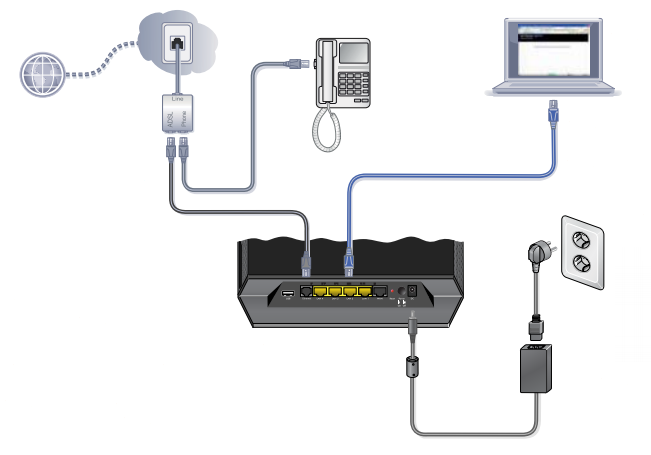
Après avoir connecté les périphériques ensemble, vérifiez les voyants situés sur le panneau avant du routeur. Assurez-vous que le voyant du port Ethernet est allumé pour l'ordinateur connecté.
ETAPE 2
ÉTAPE 2 : s'il s'agit de la première configuration, ouvrez un navigateur Web pour être redirigé vers l'assistant NETGEAR genie. Si vous n'êtes pas redirigé, accédez au routeur à l'aide de l'adresse IP par défaut .
http://192.168.0.1 (or) www.routerlogin.net (or) www.routerlogin.com
Nom d'utilisateur: admin
Mot de passe: Mot de passe
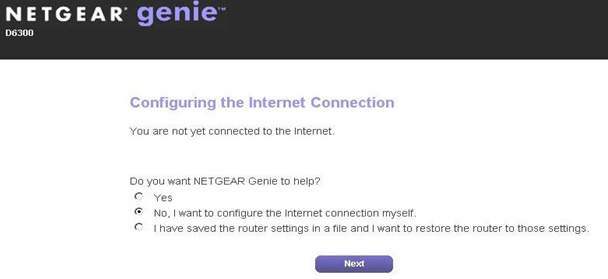
pour la configuration manuelle, sélectionnez non, je veux configurer moi-même la connexion Internet et cliquez sur Suivant.
ETAPE 3
ÉTAPE 3 : sous l'onglet Basique, cliquez sur Internet.
- Sélectionnez Oui pour le message « votre connexion Internet nécessite-t-elle une connexion ? »
- Pour le type PPPoE du service DSL, cliquez sur la flèche déroulante sous le Fournisseur d'accès Internet , sélectionnez PPPoE.
- Saisissez le nom d'utilisateur et le mot de passe fournis par votre FAI.
- Cliquez sur Appliquer.
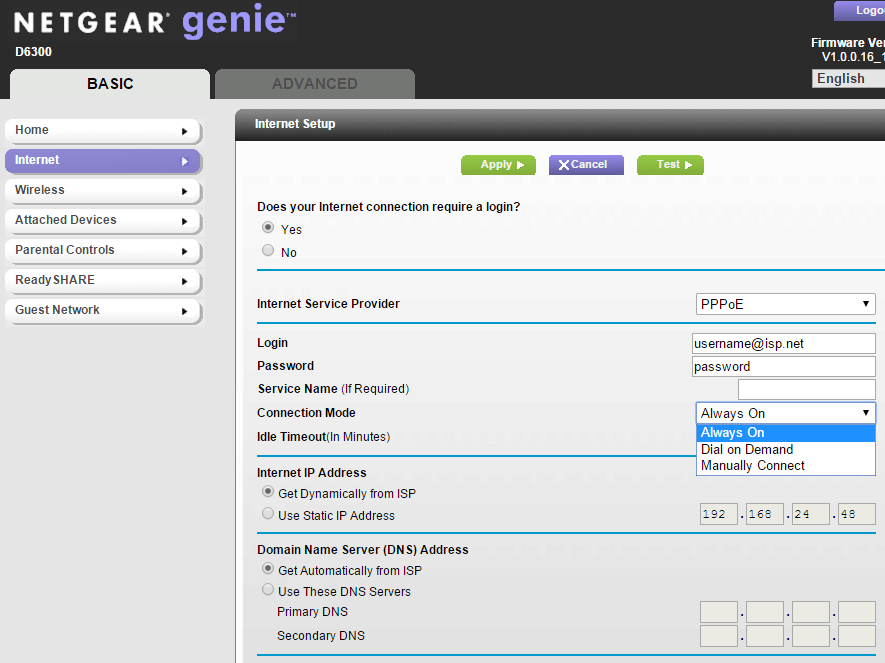
- Pour le paramètre Mode de connexion : en sélectionnant l' option numérotation à la demande, la connexion démarre automatiquement lorsqu'il y a du trafic sortant vers Internet et se termine automatiquement si la connexion est inactive en fonction de la valeur du paramètre délai d'inactivité.
- En sélectionnant l' option Toujours activé, la connexion démarre automatiquement lorsque l'ordinateur démarre mais la connexion n'est pas interrompue. Le routeur tentera de réactiver la connexion si elle s'arrête pour quelque raison que ce soit.
- En sélectionnant l' option connexion manuelle, vous devez accéder à l'écran État du routeur et cliquer sur le bouton Connexion pour vous connecter à Internet. La connexion manuelle n'expire pas. Vous devez cliquer sur le bouton Déconnecter de l'écran Etat du routeur pour le déconnecter.
ETAPE 4
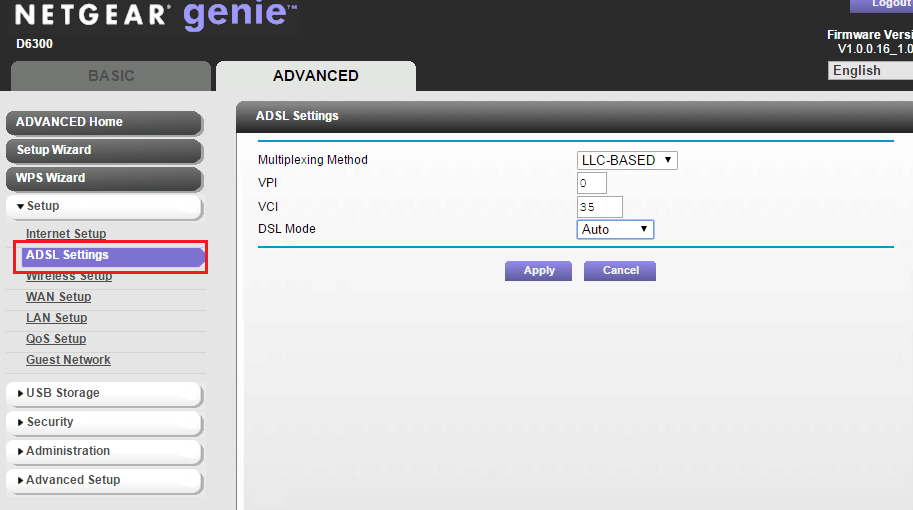
ÉTAPE 4 : sous l' onglet Avancé, cliquez sur Configurationet sélectionnez Paramètres ADSL dans la liste déroulante.
- En fonction du type de connexion dont vous disposez, sélectionnez la méthode de multiplexage VC BASED ou LLC BASED.
- Par défaut, les valeurs VPI et VCI sont respectivement définies sur 8 et 35. Renseignez-vous auprès de votre fournisseur d'accès Internet pour connaître vos valeurs VPI et VCI et entrez-les dans leurs cases respectives.
- Cliquez sur appliquer.
Vous trouverez ci-dessous la liste des informations VPI et VCI du FAI. -
Pays FAI VPI VCI Méthode de multiplexage Australie BigPond Australie 8 35 LLC Exetel 8 35 VC INET 8 35 LLC Inter-noeud Australie 8 35 VC En option 8 35 VC Telstra 8 35 VC TPG Internet 8 35 LLC Belgique Base 8 35 LLC Canada Sympatico Bell 0 35 LLC MTS 8 35 VC TekSavvy 0 35 LLC France GRATUIT 8 36 VC Orange 8 35 VC VH 8 35 VC SFR 8 35 LLC Italie Telecom Italia 8 35 LLC Espagne Orange 8 32 LLC Suède Telia Sonera 8 35 LLC Suisse Lever du soleil 8 35 LLC Royaume-Uni ADSL24 0 38 VC BETHERE 0 101 LLC O2 0 101 LLC PlusNet 0 38 VC CIEL 0 38 VC Parlez-en 0 38 VC Etats-Unis AT&T 0 35 LLC AT&T 8 35 LLC CenturyLink 0 32 LLC Frontiernet 0 35 LLC NetZero 7 20 LLC Verizon 0 35 LLC
ETAPE 5
ÉTAPE 5 : pour vérifier l'adresse IP Internet, cliquez sur ADVANCED etregardez sous Port Internet.
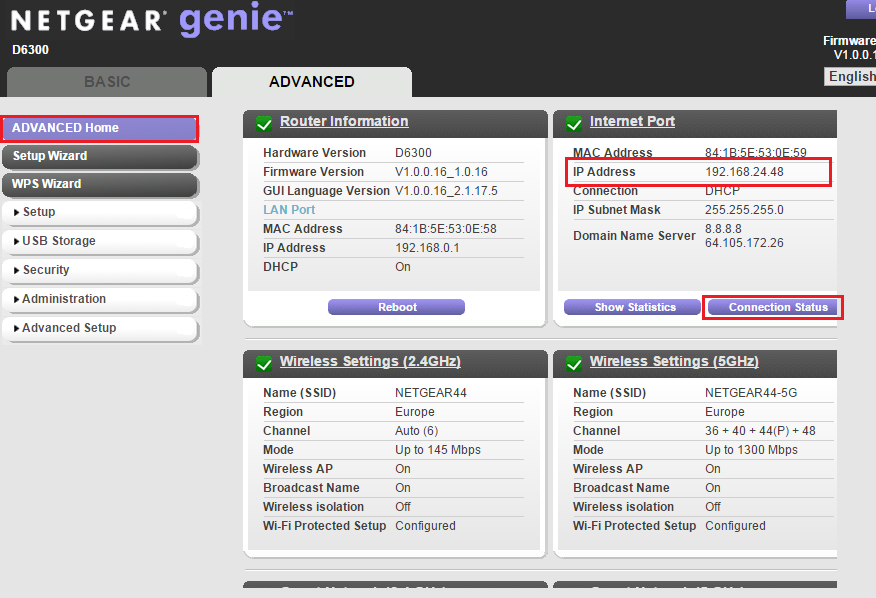
Si l'adresse IP est valide, elle est connectée à Internet.
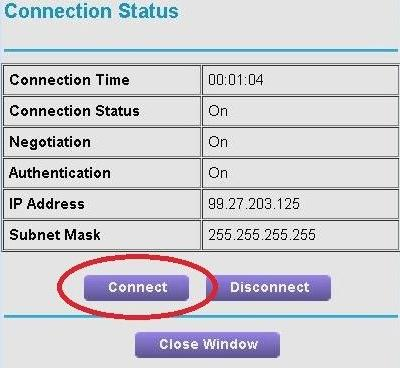
Si l'adresse IP Internet affiche 0.0.0.0, cliquez sur État de la connexion.
Cliquez ensuite sur Connexion pour obtenir une adresse IP valide et Internet devrait fonctionner.