

Le mappage d'un lecteur réseau est une méthode permettant de se connecter à un dossier réseau partagé, tel qu'un partage sur un système de stockage ReadyNAS. Cet article explique comment mapper un lecteur réseau sous Windows 10, 8, 7, Vista ou XP. Pour obtenir des instructions sur Mac, reportez-vousà la section Comment mapper un lecteur réseau sous Mac OS X ?
Pour mapper un lecteur réseau sous Windows 10 ou Windows 8 :
- Cliquez sur lebouton Démarrer.
- Dans la zone de recherche, saisissez Cet ordinateur, puis sélectionnez Cet ordinateur dans les résultats de la recherche.
- Cliquez sur Ordinateur , puis sur Mapper un lecteur réseau.
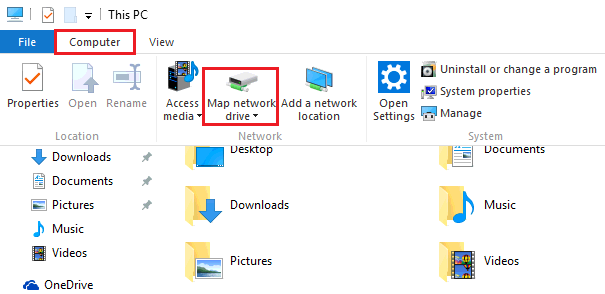
- Dans la fenêtre qui s'ouvre, choisissez une lettre disponible dans la liste de commande.
- Dans la zone Dossier, saisissez le chemin d'accès au dossier réseau partagé (le format est \hostnamesharename, où hostname est le nom ou l'adresse IP du périphérique réseau et sharename le nom du dossier réseau partagé).
Vous pouvez également cliquer sur Parcourir pour rechercher le dossier à mapper sur le réseau. - Cliquez sur Finish (Terminer).
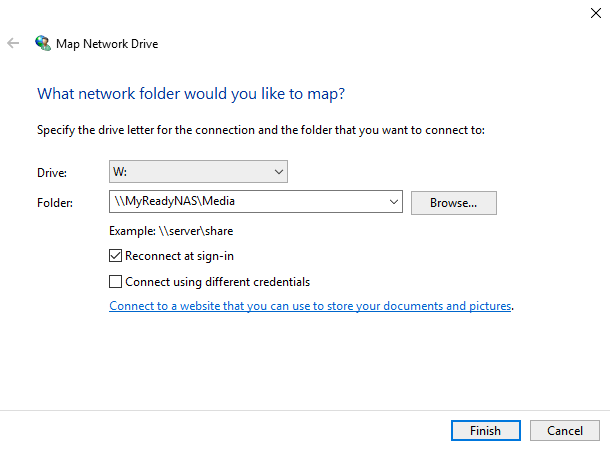
Votre lecteur mappé est désormais disponible sous cet ordinateur.
Pour mapper un lecteur réseau sousWindows 7 ou WindowsVista :
- Cliquez sur Démarrer > Ordinateur > Mapper un lecteur réseau.
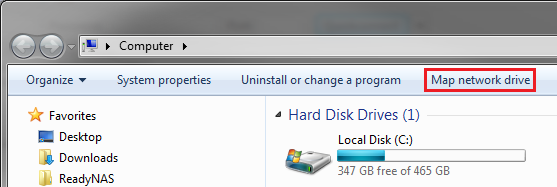
- Dans la fenêtre qui s'ouvre, choisissez une lettre disponible dans la liste de commande.
- Dans la zone Dossier, saisissez le chemin d'accès au dossier réseau partagé (le format est \hostnamesharename, où hostname est le nom ou l'adresse IP du périphérique réseau et sharename le nom du dossier réseau partagé).
Vous pouvez également cliquer sur Parcourir pour rechercher le dossier à mapper sur le réseau. - Cliquez sur Finish (Terminer).
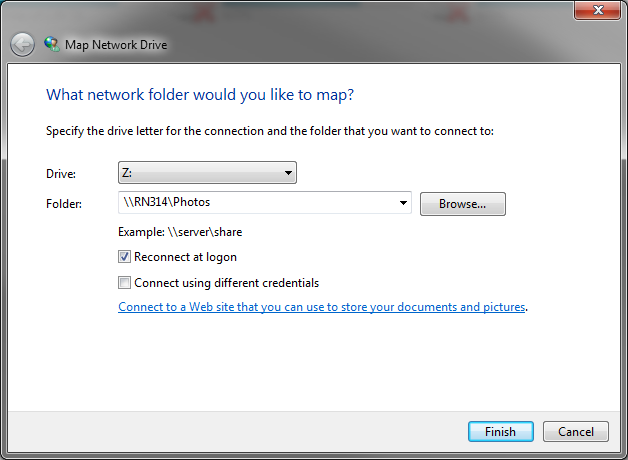
Votre lecteur mappé est désormais disponible sous Ordinateur.
Pour mapper un lecteur réseau sousWindows XP :
- Cliquez surDémarrer.
- Cliquez avec le bouton droit de la souris sur Poste de travail et sélectionnez Connecter un lecteur réseau.
- Dans la fenêtre qui s'ouvre, choisissez une lettre disponible dans la liste de commande.
- Dans la zone dossier, saisissez le chemin d'accès au dossier réseau partagé (le format est \hostnamesharename, où hostname est le nom ou l'adresse IP du périphérique réseau et sharename le nom du dossier réseau partagé).
Vous pouvez également cliquer sur Parcourir pour rechercher le dossier à mapper sur le réseau. - Cliquez sur Finish (Terminer).
Votre lecteur mappé est désormais disponible sous Poste de travail.
Mis à jour:07/07/2025
|
ID de l'article : 19864