

Cet article décrit comment configurer 2 switchs NETGEAR pour échanger du trafic sur plusieurs VLANs.
Dans cet exemple, chaque switch est configuré avec 2 VLANs (10 et 20). Il existe un lien entre les switchs sur lequel le trafic des deux VLANs peut passer. Il s'agit de la liaison réseau VLAN.
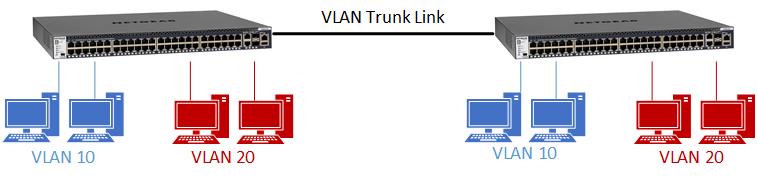
Dans cet exemple, l'appartenance au port VLAN sur chaque switch est la même. Nous appliquerons donc la même configuration pour chaque switch.
- Ports 1 - 5 : VLAN 10
- Ports 6 - 10 : VLAN 20
- Port 20 : liaison réseau VLAN
Créez les VLANs :
- Ouvrez un navigateur Web.
- Dans la barre d'adresse du navigateur Web, saisissez l'adresse IP du switch et appuyez sur Entrée.
- Saisissez le mot de passe administrateur du switch et cliquez sur Connexion.
- Allez à Switching - VLAN - Avancé - Configuration VLAN.
- Dans le champ VLAN ID (ID de la carte), saisissez l'ID de la carte VLAN que vous souhaitez créer et cliquez sur Add(Ajouter). Ici, nous ajoutons le VLAN 10.
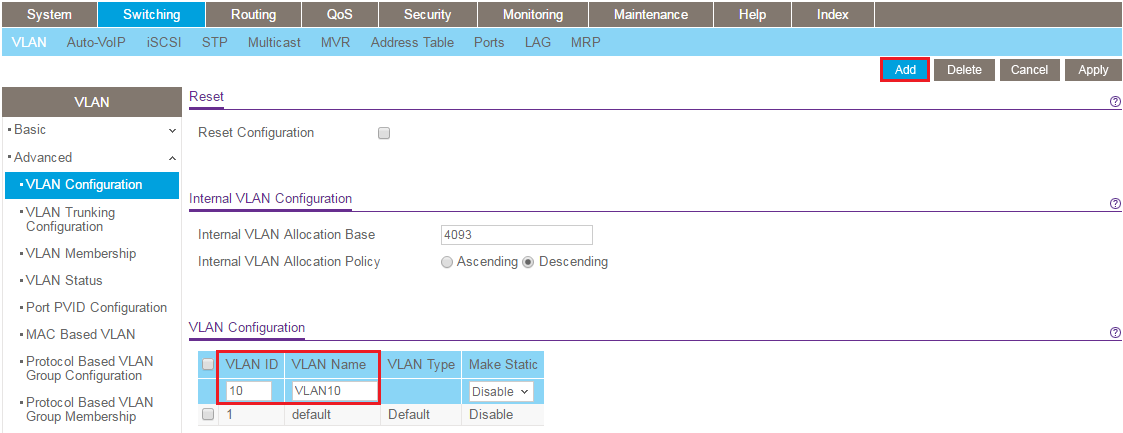
- Répétez le processus pour créer le VLAN 20.
Ajoutez des ports aux VLANs :
- Accédez à Switching - VLAN - Avancé - Adhésion au VLAN.
- Dans le menu déroulant VLAN ID, sélectionnez le VLAN 10.
- Marquez les ports 1, 2, 3, 4 et 5 avec un U. Désigne un port non taggé et est utilisé pour les ports qui se connectent aux périphériques clients tels que les ordinateurs.
- Marquez le port 20 avec un T. Cela désigne un port taggé et est utilisé pour la liaison réseau VLAN.
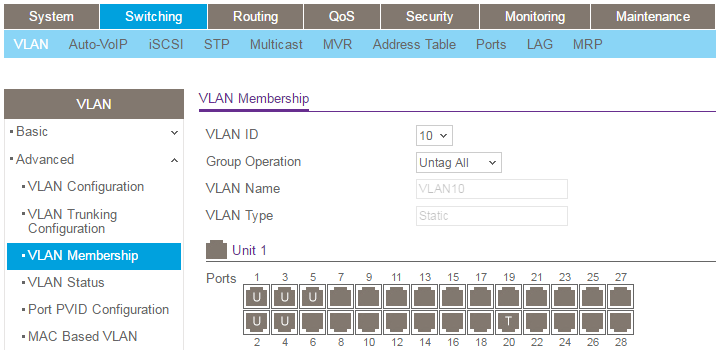
- Cliquez sur Appliquer.
- Dans le menu déroulant VLAN ID, sélectionnez le VLAN 20.
- Marquez les ports 6, 7, 8, 9 et 10 avec un U.
- Marquez le port 20 avec un T.
- Cliquez sur Appliquer.
- Dans le menu déroulant VLAN ID, sélectionnez le VLAN 1.
- Retirez les ports 1 à 10 du VLAN 1. Pour ce faire, cliquez sur les ports jusqu'à ce qu'ils soient vides (c'est-à-dire jusqu'à ce qu'ils ne contiennent ni U ni T ).
Remarque : le VLAN 1 est le VLAN de gestion par défaut. Veillez à ne pas retirer du VLAN de gestion le port par lequel vous gérez le switch ! - Cliquez sur Appliquer.
Configurez les paramètres PVID de port pour les ports non balisés :
- Allez à Switching - VLAN - Avancé - Configuration de port PVID.
- Pour chaque port marqué comme non taggé ci-dessus, définissez le PVID de ce port sur l'ID VLAN du VLAN auquel il a été attribué. Par exemple, ci-dessus, nous avons ajouté les ports 1, 2, 3, 4 et 5 en tant que membres non taggés du VLAN 10. Par conséquent, nous avons défini les ports 1, 2, 3, 4 et 5 avec un PVID de 10. Sélectionnez les ports 1 - 5 et saisissez 10 dans le champ PVID.
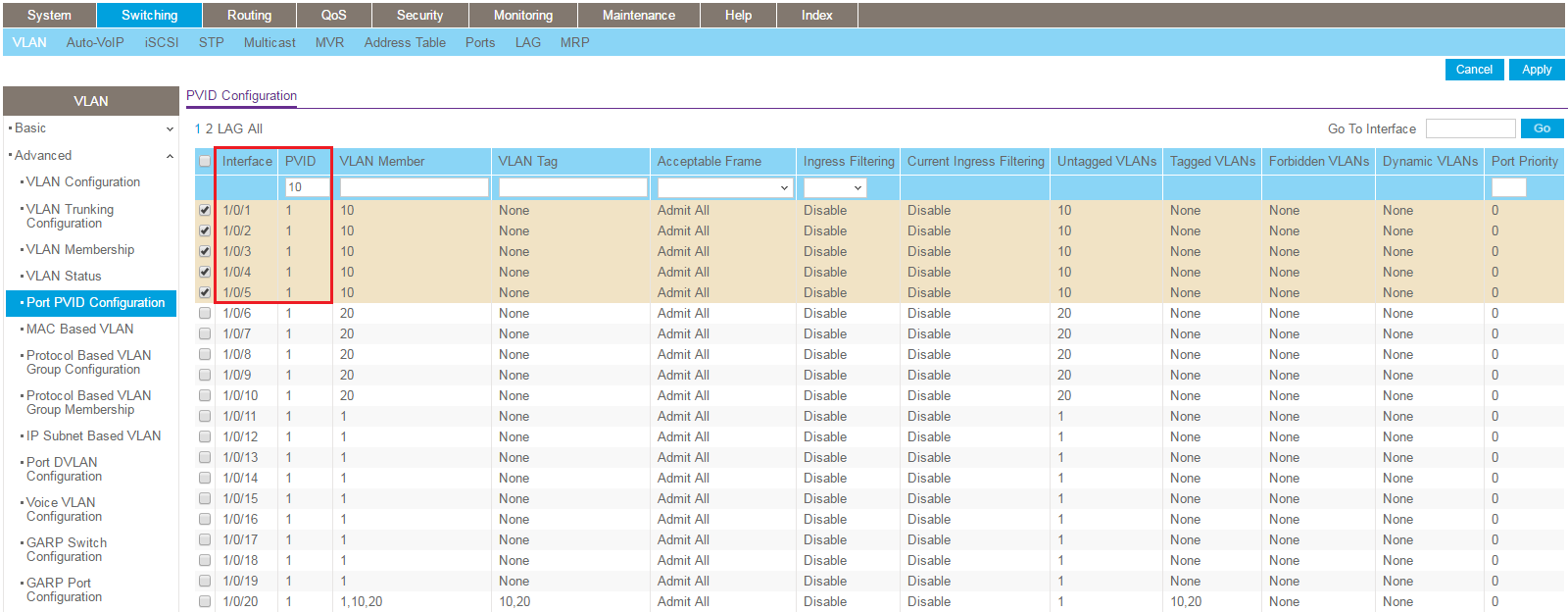
- Cliquez sur Appliquer.
- Sélectionnez les ports 6, 7, 8, 9 et 10 et saisissez 20 dans le champ PVID.
- Cliquez sur Appliquer.
Enfin, connectez les deux switchs ensemble à l'aide du port 20 de chaque switch. Pour confirmer que la configuration est réussie, vérifiez qu'un PC sous le VLAN 10 d'un switch peut communiquer avec un PC sous le VLAN 10 du second switch.