

Nous vous remercions d'avoir acheté un point d'accès WiFi portable NETGEAR Nighthawk 5G M7. Ce guide de démarrage rapide fournit les étapes de base nécessaires pour configurer votre Nighthawk 5G M7 avec un appareil mobile iOS ou Android et l'application NETGEAR.
Pour obtenir des informations complètes sur l'installation et la configuration avancée, y compris les instructions de configuration de l'interface utilisateur Web, reportez-vous au manuel d'utilisation du Nighthawk 5G M7 .
Les options de configuration diffèrent légèrement entre les modèles Nighthawk 5G M7. Vérifiez l'étiquette au dos de votre Nighthawk pour confirmer le modèle spécifique que vous possédez avant de continuer.
Votre pack Nighthawk 5G M7 comprend les éléments suivants :
- Périphérique Nighthawk 5G M7
- Câble de chargement et de connexion USB-C.
- Outil de dégagement de la carte SIM
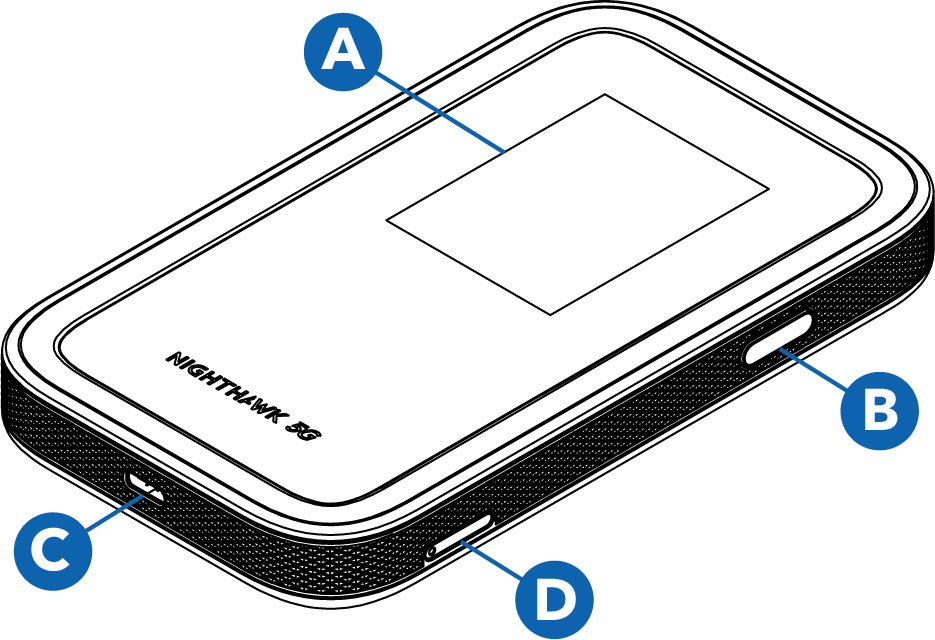
L'appareil Nighthawk 5G M7 est doté d'un écran LCD (A), d'un bouton Marche/arrêt/navigation (B) pour naviguer dans l'interface utilisateur et d'un port USB-C (C) pour la charge et le partage de connexion. Un plateau de carte SIM (d) est prévu pour une carte Nano SIM 4FF physique.
Pour configurer et utiliser votre Nighthawk 5G M7, téléchargez l'application NETGEAR, effectuez la configuration initiale, configurez une eSIM* ou installez une carte SIM, puis connectez-vous au WiFi. Cliquez ou appuyez sur chaque section déroulante ci-dessous pour obtenir des instructions sur chaque étape.
Si une carte SIM physique est déjà installée sur votre Nighthawk 5G M7, la configuration SIM n'est pas nécessaire. Passez à la section connexion au WiFi après la configuration initiale.
Pour télécharger l'application, visitez la page de l'application NETGEAR sur votre appareil mobile iOS ou Android, ou utilisez les liens suivants :


Après avoir téléchargé l'application NETGEAR, mettez le Nighthawk sous tension pour terminer le processus de configuration.
REMARQUE : lorsqu’il est inactif, l’écran tactile devient sombre pour économiser l’énergie. Appuyez rapidement puis relâchez le bouton d’Alimentation/Navigation pour réactiver l’écran.
Pour allumer votre hotspot et terminer la configuration :
- Appuyez sur le bouton d'alimentation/Navigation et maintenez-le enfoncé pendant deux secondes.
Le logo NETGEAR s'affiche et votre Nighthawk démarre. - Lancez l'application mobile et suivez les invites pour vous connecter ou créer votre compte NETGEAR.
- Lorsque vous y êtes invité, utilisez l'application pour scanner le code QR affiché sur l'écran Nighthawk.
- Suivez les invites de l'application pour configurer votre Nighthawk.
Pour accéder à Internet avec votre Nighthawk, vous pouvez acheter une eSIM de voyage ^ via l'application NETGEAR, configurer une eSIM* existante avec l'application NETGEAR ou installer une carte SIM physique.
REMARQUE : Si vous utilisez votre propre carte eSIM* tierce ou carte SIM physique pour les données cellulaires, vérifiez auprès de votre opérateur qu'elle est valide, activée et compatible avec les routeurs/hotspots mobiles . NETGEAR ne peut garantir la compatibilité avec les cartes eSIM ou SIM achetées auprès d'autres fournisseurs.
Pour acheter et installer une eSIM^ dans l'application NETGEAR :
- Dans le tableau de bord de l'application NETGEAR, appuyez sur acheter une eSIM.
Vous pouvez également appuyer sur obtenir une eSIM NETGEAR dans le tableau de bord de l'application. - Appuyez sur région pour rechercher des cartes eSIM en fonction d'une région plus grande, ou sur pays pour rechercher des cartes eSIM par pays spécifique.
Tous les plans eSIM sont régionaux, mais la recherche par pays peut vous aider à trouver un plan qui convient à vos besoins de voyage. - Sélectionnez l'option de forfait qui répond le mieux à vos besoins, puis appuyez sur payer.
- Sélectionnez un mode de paiement, vérifiez votre achat et cochez la case pour indiquer que vous acceptez les conditions d'utilisation et la politique de confidentialité de NETGEAR.
Si vous avez un code de réduction, vous pouvez le saisir dans le champ Ajouter un code de réduction et If appliquer à votre achat. - Touchez payer maintenant pour terminer votre achat eSIM.
- Appuyez sur continuer pour télécharger et enregistrer votre eSIM sur votre Nighthawk.
- Touchez utiliser eSIM maintenant pour activer votre eSIM immédiatement ou utiliser eSIM plus tard pour activer manuellement votre eSIM plus tard.
L'achat et l'installation de votre carte eSIM sont terminés.
Pour configurer une eSIM* tierce dans l'application NETGEAR :
- Dans le tableau de bord de l'application NETGEAR, appuyez sur gérer les cartes SIM.
- Touchez le symbole + (plus) dans le coin supérieur droit, puis Ajouter ma propre eSIM.
- Sélectionnez scanner le code QR et scannez le code eSIM pour ajouter votre eSIM.
Votre eSIM tierce est configurée.
Pour installer ou remplacer une carte SIM physique :
- Repérez le logement de la carte SIM (d) sur le Nighthawk.
- À l'aide de l'outil de dégagement fourni, appuyez dans le trou du plateau de la carte SIM pour éjecter le plateau.
- Si une carte SIM est déjà installée dans le tiroir, retirez-la.
- Insérez la carte SIM de remplacement dans le logement prévu à cet effet.
- Réinsérez le logement de la carte SIM dans son logement sur le Nighthawk.
Lorsque votre Nighthawk est allumé, il diffuse un nom de réseau WiFi (SSID) et un mot de passe. Vous pouvez vous connecter à Internet en scannant le code QR de connexion rapide sur l'écran WiFi de votre Nighthawk ou en sélectionnant le SSID de votre Nighthawk et en saisissant le mot de passe sur vos appareils WiFi.
Pour vous connecter au WiFi à l'aide du code QR :
- Appuyez brièvement sur le bouton Alimentation/Navigation pour réactiver votre Nighthawk.
- Appuyez une fois sur le boutonAlimentation/Navigation pour revenir à l'écran WiFi.
L'écran WiFi s'affiche avec un code QR que vous pouvez scanner pour vous connecter directement au réseau. - Ouvrez l'application appareil photo de votre appareil mobile et dirigez l'appareil photo vers le code QR.
Selon votre appareil mobile, vous devrez peut-être appuyer sur le code QR dans votre application appareil photo pour continuer.
Votre appareil mobile se connecte au réseau WiFi de votre Nighthawk.
Pour vous connecter au WiFi à l'aide du SSID et du mot de passe :
- Appuyez brièvement sur le bouton Marche-arrêt/navigation pour réactiver votre Nighthawk.
- Appuyez une fois sur le bouton Marche/arrêt/navigation pour revenir à l'écran WiFi.
L'écran affiche le SSID de votre Nighthawk dans le champ nom WiFi et votre mot de passe dans le champ mot de passe pour les autres périphériques auxquels vous pouvez vous connecter. - À partir de votre périphérique WiFi, ouvrez votre gestionnaire de connexion réseau WiFi.
- Sélectionnez ou saisissez le SSID affiché sur l'écran d'accueil de votre Nighthawk.
- Saisissez le mot de passe affiché sur l'écran d'accueil de votre Nighthawk.
Votre appareil WiFi se connecte au réseau WiFi de votre Nighthawk.
* Ne s'applique pas au modèle MH7110-1TLAUS au lancement. À activer dans une mise à jour ultérieure.
^ NETGEAR eSIM Marketplace est uniquement disponible sur les modèles MH7150.