

tässä artikkelissa kerrotaan, miten VLAN määritetään NETGEAR Managed Switch -kytkimessä.
Huomautus: Tämän artikkelin ohjeet ja näyttökuvat koskevat NETGEAR Managed -kytkimiä, joiden laiteohjelmistoversio on 11 tai uudempi.
Luo VLAN:
- Avaa selain
- Kirjoita kytkimen IP-osoite selaimen osoiteriville ja paina Enter -näppäintä.
- Kirjoita kytkimen järjestelmänvalvojan salasana ja valitse Kirjaudu.
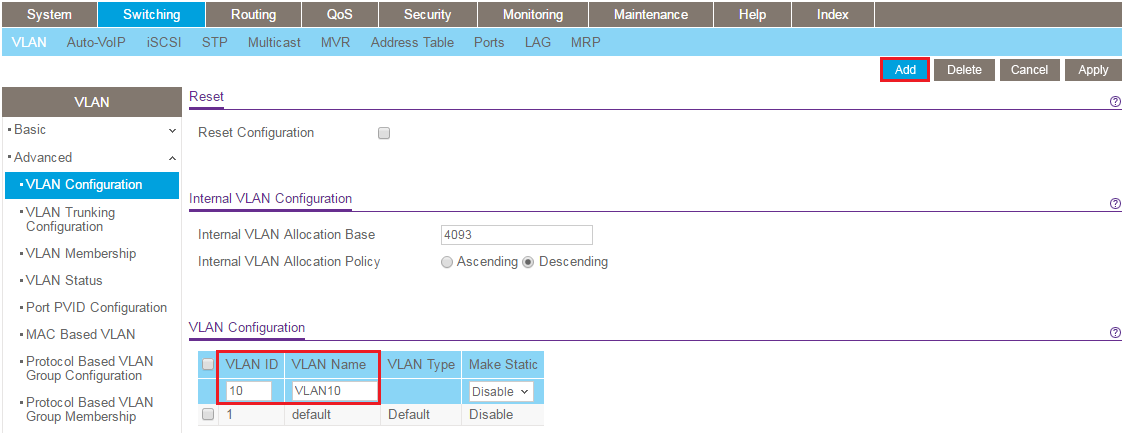
- Siirry kohtaan Switching - VLAN - Advanced - VLAN Configuration.
- Kirjoita VLAN ID (tunnus) -kenttään luotavan VLAN-tunnuksen tunnus ja valitse Add(Lisää). Tähän lisätään VLAN 10.
Porttien lisääminen VLAN-järjestelmään:
- Siirry kohtaan Switching - VLAN - Advanced - VLAN Membership.
- Valitse muokattavan VLAN ID -tunnuksen avattavasta VLAN ID (tunnus) -valikosta.
- Valitse VLAN-laitteeseen lisättävät portit. Voit merkitä portin merkitsemättä tai merkitsemättä:
- Portit, jotka muodostavat yhteyden asiakaslaitteisiin, kuten tietokoneisiin, on merkittävä merkitsemättömillä (U). Tätä kutsutaan myös liityntäportiksi.
- Portit, joissa useiden VLAN-verkkojen liikenne siirretään muihin VLAN-tietoisiin laitteisiin, on merkittävä tunnuksella (T). Tätä kutsutaan myös runkoportiksi.
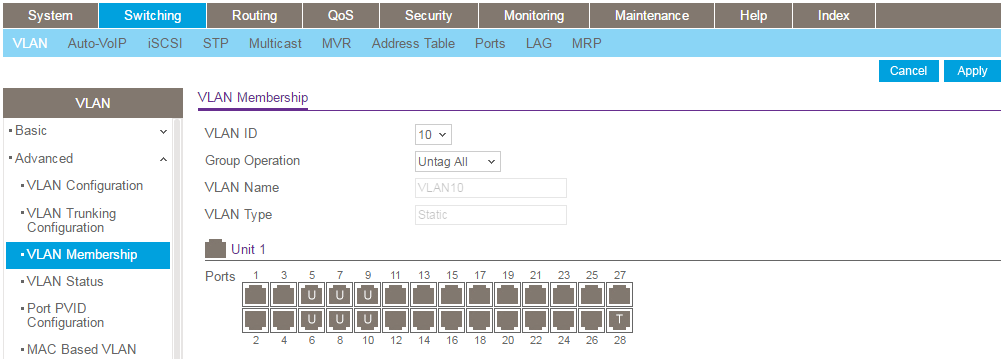
- Napsauta Apply (Ota käyttöön).
- Poista kyseinen portti VLAN 1:stä jokaisen portin kohdalla, joka on lisätty kuten edellä ei ole merkitty. Voit tehdä tämän valitsemalla avattavasta VLAN ID (USB-tunnus) -valikosta VLAN 1 ( 1) ja poistamalla porttien 5, 6, 7, 8, 9 ja 10 valinnan:
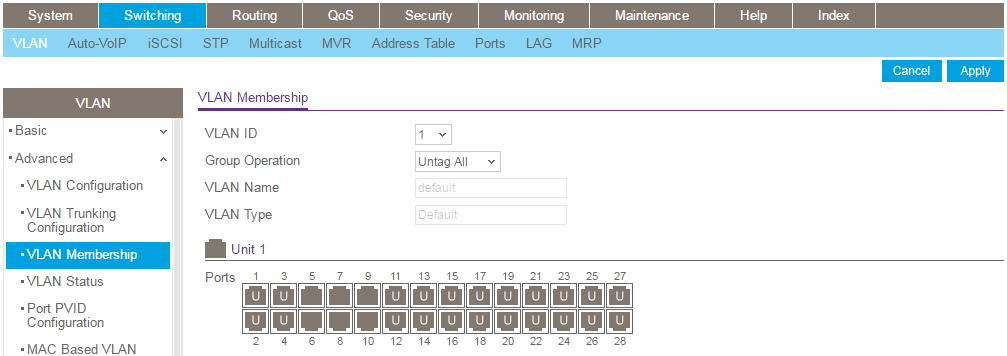
- Napsauta Apply (Ota käyttöön).
Määritä portin PVID-asetukset merkitsemättömille porteille:
- Siirry kohtaan Switching - VLAN - Advanced - Port PVID Configuration.
- Määritä kunkin portin PVID-arvoksi sen VLAN-tunnuksen VLAN-tunnus, johon se on liitetty. Esimerkiksi edellä olemme lisänneet VLAN 10:n merkitsemättömille jäsenille portit 5, 6, 7, 8, 9 ja 10. Siksi asetimme portit 5, 6, 7, 8, 9 ja 10 PVID:llä 10. Valitse kukin muokattava portti ja kirjoita sitten haluamasi VLAN-tunnus PVID -kenttään. Kun olet valmis, valitse Käytä.

Last Updated:07/07/2025
|
Article ID: 31026