

Tässä artikkelissa kuvataan, miten VLAN-verkot määritetään NETGEAR Web Managed Plus -kytkimessä, jossa on jaettu pääsy Internetiin.
Huomautus: Tällaisessa kokoonpanossa käytettävän internet-reitittimen on oltava VLAN-tietoinen. Kunkin VLAN-verkon laitteet eivät saa kommunikoida muiden VLAN-verkkojen laitteiden kanssa, koska reitittimessä ei ole VLAN-reititystä.
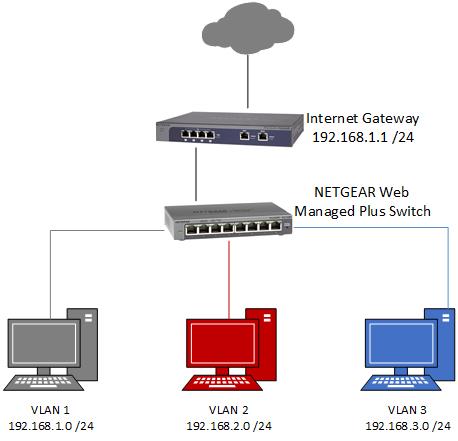
Tässä esimerkissä konfiguroimme kolme VLAN-verkkoa:
- VLAN 1 / Network 192.168.1.0 (maski 255.255.255.0)
- VLAN 2 / Network 192.168.2.0 (maski 255.255.255.0)
- VLAN 3 / Network 192.168.3.0 (maski 255.255.255.0)
Määritämme kytkinportit seuraavasti:
- Portti 1 kytkeytyy reitittimen porttiin 1. Tätä kutsutaan takakontin portiksi.
- Portit 2 ja 3 VLAN 2:ssa.
- Portit 4 ja 5 VLAN 3:ssa.
- VLAN 1:n jäljellä olevat portit.
Alla on yksinkertainen kaavio, jossa esitetään yleiskuva verkosta.
Edellytykset:
- Sinun on tiedettävä NETGEAR Web Managed Plus -kytkimen IP-osoite. Jos et tiedä kytkimen IP-osoitetta, löydät sen etsimällä kytkimen PROSAFE Plus Configuration Utility -työkalun avulla.
- Varmista , että kytkimen laiteohjelmisto on ajan tasalla.
Luo VLAN-verkko kytkimellä:
- Avaa Internet-selain.
- Kirjoita selaimen osoiteriville kytkimen IP-osoite ja paina Enter.
- Kirjoita kytkimen järjestelmänvalvojan salasana (oletussalasana on salasana) ja valitse Kirjaudu.
- Siirry kohtaan VLAN - 802.1Q - Advanced - VLAN Configuration.
- Aseta Advanced 802.1Q VLAN - toiminto käyttöön.
Huomautus: Jos VLAN-tilaan vaihdetaan Advanced 802.1Q, kaikki aiemmat VLAN-asetukset poistetaan. - Kun kehotat, napsauta OK.
- __LW_PS_TAG__}Kirjoita VLAN ID - kenttään sen VLAN-verkon tunnus, jonka haluat luoda, ja valitse Add. Tässä lisää VLAN 2:
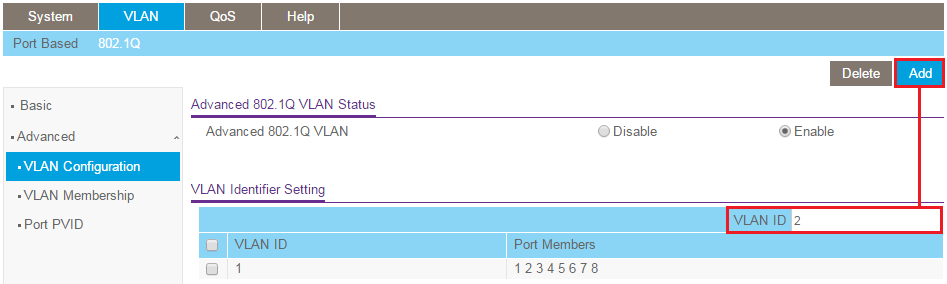
- Toista vaihe 7 luodaksesi VLAN 3.
Lisää portit VLAN-verkkoihin:
- Siirry VLAN - 802.1Q - Advanced - VLAN jäsenyys -palveluun.
- __LW_PS_TAG__}Valitse VLAN ID -pudotusvalikosta VLAN 2.
- Portti 1 kytkeytyy reitittimeen ja se on merkittävä VLAN 2 -merkkiin. Napsauta porttia 1, kunnes portissa näkyy T.
Portit 2 ja 3 muodostavat yhteyden asiakaslaitteisiin, ja ne on merkittävä VLAN 2:ssa merkitsemättömiksi. Napsauta portteja 2 ja 3, kunnes U tulee näkyviin.
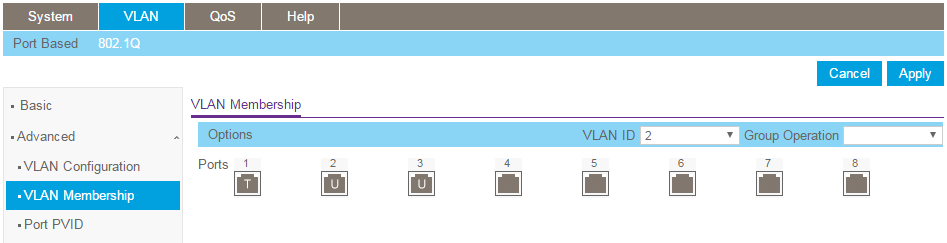
- Napsauta Käytä-painiketta.
- Toista VLAN 3 -prosessi. Valitse VLAN ID -pudotusvalikosta VLAN 3.
- Merkitse portti 1 nimiöityksi ja portit 4 ja 5 nimiöimättömiksi.

- Napsauta Käytä-painiketta.
Määritä portin PVID-asetukset merkitsemättömille porteille:
- Siirry VLAN - 802.1Q - Advanced - Port PVID.
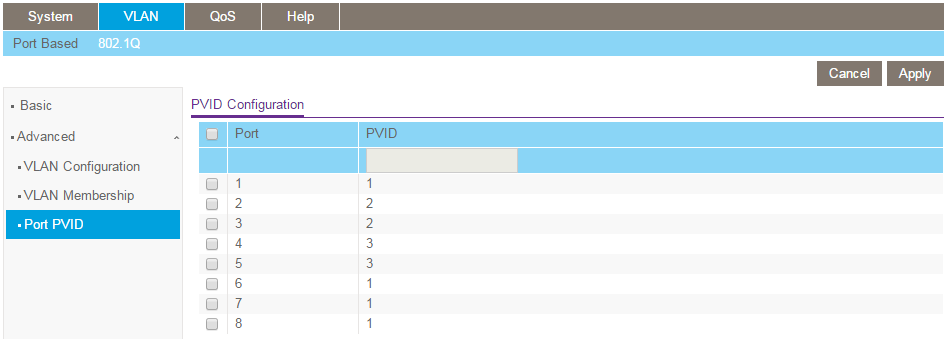
- Aseta kunkin edellä kuvaamattoman portin PVID-tunniste sen VLAN-tunnisteen VLAN-tunnukseksi, johon se on määritetty. Esimerkiksi edellä lisäsimme portit 2 ja 3 VLAN 2:n nimettömiksi jäseniksi. Siksi asetamme portit 2 ja 3 PVID: Llä 2 ja napsauta Apply:
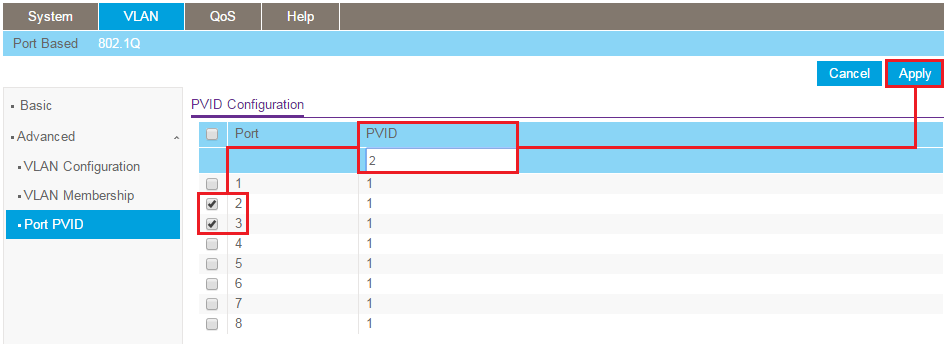
- Määritä portit 4 ja 5 PVID-arvolla 3 ja valitse Apply.
- Kun se on tehty, PVID-kokoonpanon tulisi näyttää seuraavalta:
Luo VLAN-verkko Internet-reitittimeen:
Huomautus: Tässä työssä esitellään NETGEAR FVS336Gv3 -palomuurireitittimen kokoonpano. Tapa määrittää Internet-reititin ei välttämättä ole sama, mutta samat periaatteet pätevät. Katso Internet-reitittimen myyjältä, jos et ole varma, miten reitittimen kokoonpano saatetaan päätökseen.
- Kirjoita selaimen osoiteriville reitittimen IP-osoite ja paina Enter.
- Anna järjestelmänvalvojan käyttäjänimi (oletus = admin) ja salasana (oletus = salasana).
- Napsauta Kirjaudu sisään.
- Siirry kohtaan Network Configuration - LAN Settings - LAN Setup.
- Napsauta VLAN Profiles -kohdassa Lisää:
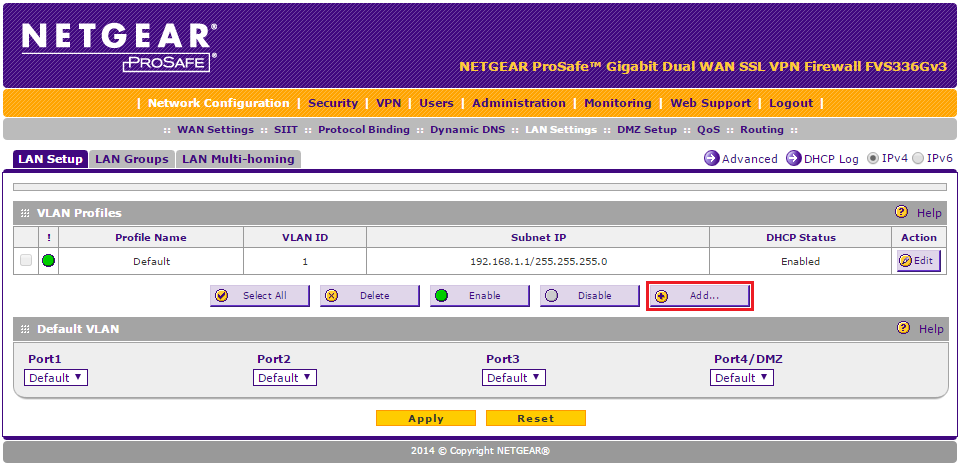
- Anna VLAN 2:n tiedot alla esitetyllä tavalla ja napsauta Apply:

- Kun olet palannut LAN Setup - sivulle, lisää toinen VLAN-profiili napsauttamalla Add.
- Anna VLAN 3:n tiedot alla esitetyllä tavalla ja napsauta Apply:
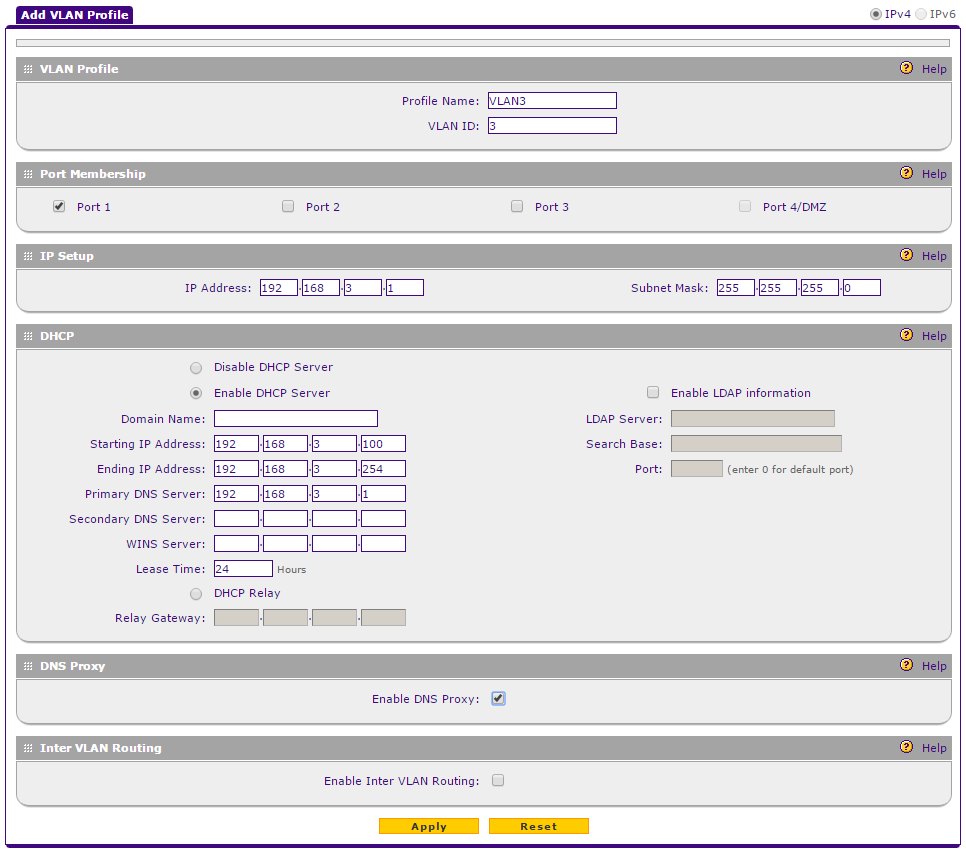
- __LW_PS_TAG__}LAN-asetukset -sivun pitäisi nyt näyttää samanlaiselta kuin alla, kun oletusarvoiset VLAN 1-, VLAN 2- ja VLAN 3 -asetukset ovat:

TESTATAAN...
- Kytke tietokone kytkimen porttiin VLAN 2:ssa (esim. portti 2).
- Kytke tietokone kytkimen porttiin VLAN 3:ssa (esim. portti 5).
- Poista langaton yhteys käytöstä molemmissa tietokoneissa.
- Varmista, että tietokoneet eivät pääse käsiksi toisiinsa.
- Varmista, että tietokoneet voivat käyttää Internetiä.