

tässä artikkelissa on tietoja VLAN-yhteyksien reitityksen määrittämisestä NETGEAR-hallitussa kytkimessä, jossa on jaettu internetyhteys.
Huomautus: Tämän artikkelin ohjeet ja näyttökuvat koskevat NETGEAR Managed -kytkimiä, joiden laiteohjelmistoversio on 11 tai uudempi.
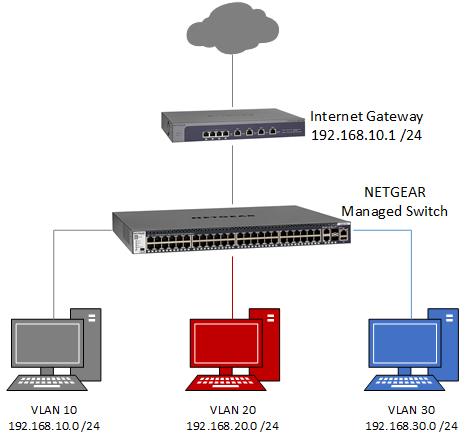
Tässä esimerkissä kytkimessä on kolme VLAN-verkkoa:
- VLAN 10 / Network 192.168.10.0 (maski 255.255.255.0) / Portit 1 - 10
- VLAN 20 / Network 192.168.20.0 (maski 255.255.255.0) / Portit 11 - 20
- VLAN 30 / Network 192.168.30.0 (maski 255.255.255.0) / Portit 21 - 28
Kunkin VLAN-laitteen laitteet voivat olla yhteydessä muiden VLAN-verkkojen laitteisiin, koska reititys on otettu käyttöön kytkimessä. Tätä VLAN-yhteyden välistä tiedonsiirtoa voidaan rajoittaa käyttämällä valinnaisia käyttöoikeusluetteloita tai ACL-luetteloita (jotka on kuvattu myöhemmin tässä artikkelissa).
Kunkin VLAN-laitteen laitteet käyttävät internetiä VLAN 10 -verkossa olevan Internet-yhdyskäytävän kautta. Tässä esimerkissä Internet-yhdyskäytävää ei ole määritetty VLAN-tietoiseksi. Kytkin reitittää VLAN-verkkojen välisen liikenteen VLAN-verkkojen 10, 20 ja 30 laitteista Internet-yhdyskäytävään ja takaisin.
Alla on yksinkertainen kaavio, jossa esitetään verkon yleiskuvaus.
Luo VLAN-yhteydet.
- Kirjaudu kytkimen hallintasivulle.
- Siirry kohtaan Reititys - VLAN - VLAN-ohjattu staattinen reititys.
- Anna VLAN-laitteen VLAN-tunnus, IP-osoite ja verkon peite. Tässä esimerkissä arvot ovat
: VLAN ID: 10
IP Address: 192.168.10.254
Network Mask: 255.255.255.0 - Valitse VLAN-laitteeseen lisättävät portit. Portit, jotka liitetään päätelaitteisiin, kuten tietokoneisiin, on merkittävä merkitsemättömillä (U). Portit, joissa useiden VLAN-verkkojen liikenne lähetetään muihin VLAN-tietoisiin laitteisiin, on merkittävä tunnuksella (T).
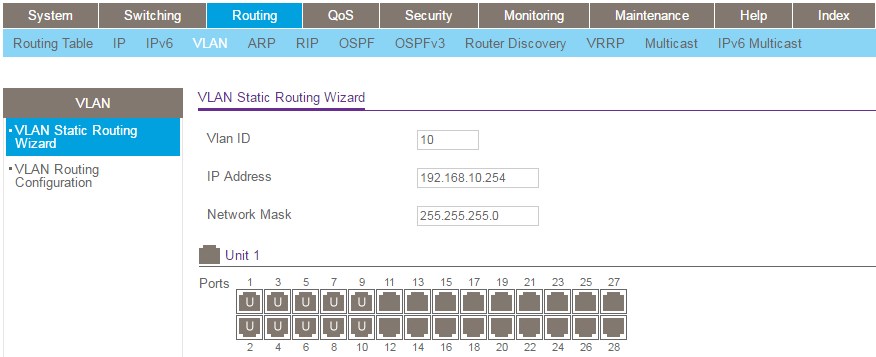
- Napsauta Apply (Ota käyttöön). Huomautus Tämä poistaa valitut portit oletusarvoisesta VLAN-portista (VLAN 1). Jos hallitset kytkintä VLAN 1:n portin kautta, varo, ettet määritä uudelleen porttia, jonka kautta hallitset kytkintä.
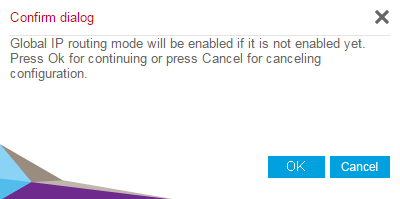
- Kun näyttöön tulee yleisen IP-reititystilan ikkuna, valitse OK.
- Luo VLAN 20 ja 30 toistamalla vaiheet 1–6.
Määritä DHCP-palvelin (valinnainen).
Jos haluat, että kytkin toimii VLAN-verkkojen DHCP-palvelimena, noudata tämän osan ohjeita. Jos näin ei ole, siirry Lisää oletusreitti -osaan.
- Kirjaudu kytkimen hallintasivulle.
- Valitse järjestelmä - Palvelut.
- Valitse DHCP Server - DHCP Server Configuration (DHCP-palvelin - DHCP-palvelimen määritykset) -kohdassa Admin Mode (Järjestelmänvalvoja-tila ) -asetukseksi Enable (Ota käyttöön)
- Luo DHCP Server - DHCP Pool Configuration -kohdassa uusi DHCP-varanto jokaiselle VLAN -palvelimelle. Seuraavassa kuvakaappauksen avulla voit esimerkiksi luoda DHCP-altaan. Kussakin ryhmässä käytettävä reitittimen oletusosoite on vastaavan VLAN-käyttöliittymän IP-osoite, esimerkiksi VLAN 10:ssa, se on 192.168.10.254.
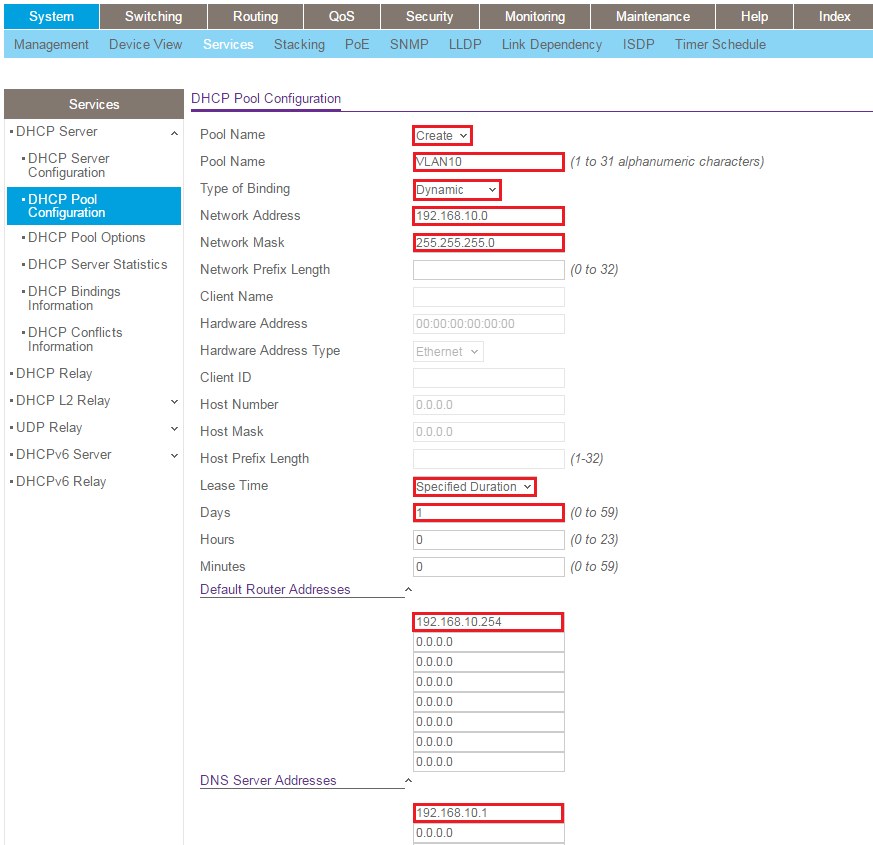
Huomautus: Kun sidonnan tyyppi -asetuksena on Dynaaminen, DHCP-ryhmän ja VLAN:n välinen yhteys perustuu VLAN:lle määritettyyn IP-osoitteeseen ja verkon peitteeseen. Jos haluat liittää DHCP-altaan VLAN-verkkoon, varmista, että ryhmän verkko-osoite vastaa VLAN:n verkko-osoitetta. Esimerkiksi tässä esimerkissä VLAN 10:lle määritetään IP-osoite 192.168.10.254 ja verkon peite 255.255.255.0. Verkko-osoite on 192.168.10.0. Kun luot DHCP-varantoa VLAN 10:lle, varmista, että verkko-osoite on 192.168.10.0 ja verkon peite 255.255.255.0. Kytkin määrittää DHCP-ryhmän automaattisesti vastaavalle VLAN-protokollalle (tässä tapauksessa VLAN 10). - Valitse Lisää.
- Luo DHCP-varantoja VLAN 20- ja VLAN 30 -yhteyksiä varten toistamalla vaiheet 1–6.
- Valitse DHCP Server - DHCP Server Configuration.
- Lisää poissuljetut osoitteet -osaan IP-osoitteet, jotka ovat käytössä ja joita DHCP-palvelin ei saa tarjota. Tässä esimerkissä sulkemamme osoitteet ovat
: 192.168.10.1
192.168.10.254
192.168.20.254
192.168.30.254
Lisää oletusreitti.
Tämä on tarpeen, jotta kytkin voi lähettää Internet-yhdyskäytävään liikennettä, jota ei ole tarkoitettu paikallisiin VLAN-verkkoihin.
- Kirjaudu kytkimen hallintasivulle.
- Siirry kohtaan Reititys - Reititystaulukko - Perustiedot - Reittimääritykset.
- Valitse avattavasta Reittityyppi -valikosta Oletus.
- Kirjoita seuraava Hop-osoite -kohtaan Internet-yhdyskäytävän IP-osoite (tässä esimerkissä 192.168.10.1).

- Valitse Lisää.
Lisää kiinteät reitit Internet-yhdyskäytävään.
Kiinteiden reittien lisääminen internet-yhdyskäytävään on tarpeen sen varmistamiseksi, että Internet-yhdyskäytävä tietää, miten liikenne voidaan palauttaa laitteisiin VLAN-verkoissa, joita ei ole liitetty suoraan siihen (tässä esimerkissä VLAN 20 ja 30). Tässä esimerkissä havainnollistamme, miten staattisia reittejä lisätään NETGEAR ProSAFE-palomuuriin. Muiden Internet-yhdyskäytävien asetukset vaihtelevat hieman. Lisätietoja saat Internet-yhdyskäytävän myyjältä.
- Kirjaudu ProSAFE-palomuurin hallintasivulle.
- Valitse Verkkomääritykset - Reititys.
- Valitse Lisää.
- Anna staattinen reitti VLAN 20:lle alla olevan kuvan mukaisesti ja valitse Käytä.
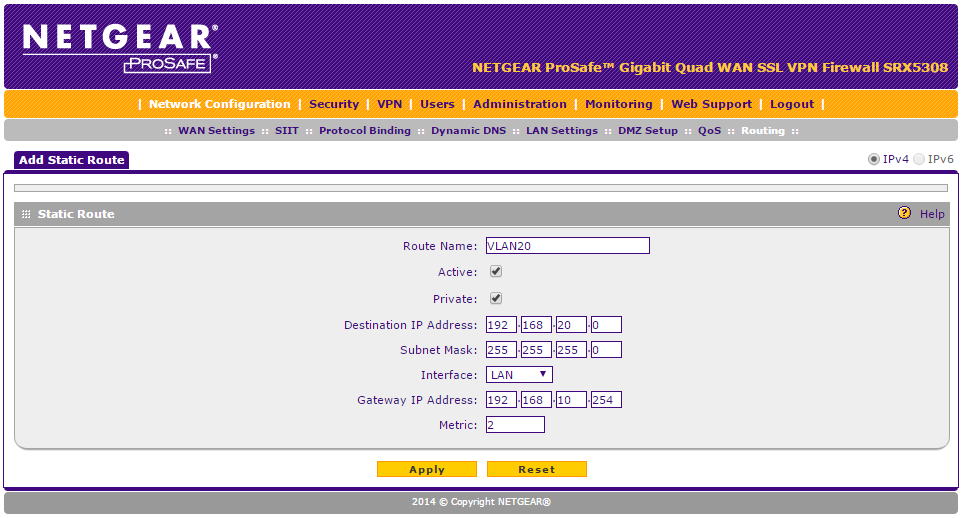
- Toista toimenpide VLAN 30:lle. Tässä esimerkissä VLAN 30:n vaadittu määritys on
: Destination IP Address: 192.168.30.0
Subnet Mask: 255.255.255.0
Interface: LAN
Gateway IP Address: 192.168.10.254
Huomautus:Staattista reittiä ei tarvitse luoda VLAN 10:lle, koska tässä esimerkissä Internet-yhdyskäytävä on liitetty suoraan kytkimen VLAN 10:een.
Määritä käyttöoikeusluettelot (valinnainen).
Voit estää ei-toivotun VLAN-yhteyden lisäämällä käyttöoikeusluetteloita (ACL). Haluamme esimerkiksi sallia VLAN 20 -laitteiden olla yhteydessä Internet-yhdyskäytävään, mutta estää tiedonsiirron muiden VLAN 10- ja 30-laitteiden kanssa.
Luo käyttöoikeusluettelot.
- Kirjaudu kytkimen hallintasivulle.
- Valitse Suojaus - ACL - Lisäasetukset - IP ACL.
- Kirjoita IP ACL Table (IP-ACL-taulukko) -kohtaan tunnus 101 ja valitse sitten Add(Lisää). Käytämme ACL 101:ää VLAN 10:ssa.
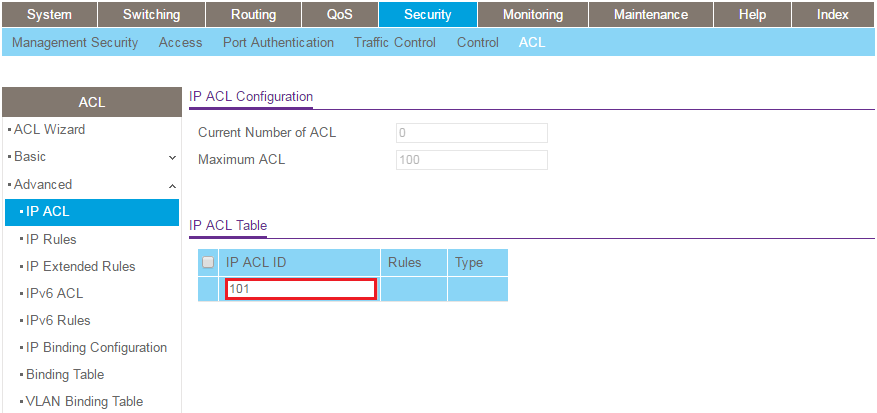
- Lisää ACL 102 ja 103 toistamalla vaiheet 1–3. Käytämme ACL 102:ää VLAN 20:lle ja ACL 103:ää VLAN 30:lle.
Lisää säännöt ACL 101:ään (VLAN 10).
- Valitse Suojaus - ACL -Lisäasetukset - IP Extended Rules.
- Valitse avattavasta ACL ID/Name (ACL-tunnus/nimi) -valikosta 101.
- Valitse Lisää.
- Määritä ensimmäinen sääntö seuraavasti (Ohita kentät, joita ei ole lueteltu alla):
Järjestysnumero: 10
toimi: Estä
SRC: IP-osoite 192.168.10.0 0.0.0.255
DST: IP-osoite 192.168.20.0 0.0.0.255 - Napsauta Apply (Ota käyttöön).
- Valitse Lisää.
- Määritä toinen sääntö seuraavasti (Ohita kentät, joita ei ole lueteltu alla):
Järjestysnumero: 20
toimi: Estä
SRC: IP-osoite 192.168.10.0 0.0.0.255
DST: IP-osoite 192.168.30.0 0.0.0.255 - Napsauta Apply (Ota käyttöön).
- Valitse Lisää.
- Määritä kolmas sääntö seuraavasti (Ohita kentät, joita ei ole lueteltu alla):
Järjestysnumero: 30
toimenpide: Lupa
vastaa toisiaan: Tosi - Napsauta Apply (Ota käyttöön).
Lisää säännöt ACL 102:ään (VLAN 20).
- Valitse avattavasta ACL ID/Name (ACL-tunnus/nimi) -valikosta 102.
- Valitse Lisää.
- Määritä ensimmäinen sääntö seuraavasti (Ohita kentät, joita ei ole lueteltu alla):
Järjestysnumero: 10
toimenpide: Lupa
SRC: IP-osoite 192.168.20.0 0.0.0.255
DST: Isäntä 192.168.10.1 - Napsauta Apply (Ota käyttöön).
- Valitse Lisää.
- Määritä toinen sääntö seuraavasti (Ohita kentät, joita ei ole lueteltu alla):
Järjestysnumero: 20
toimi: Estä
SRC: IP-osoite 192.168.20.0 0.0.0.255
DST: IP-osoite 192.168.10.0 0.0.0.255 - Napsauta Apply (Ota käyttöön).
- Valitse Lisää.
- Määritä kolmas sääntö seuraavasti (Ohita kentät, joita ei ole lueteltu alla):
Järjestysnumero: 30
toimi: Estä
SRC: IP-osoite 192.168.20.0 0.0.0.255
DST: IP-osoite 192.168.30.0 0.0.0.255 - Napsauta Apply (Ota käyttöön).
- Valitse Lisää.
- Määritä neljäs sääntö seuraavasti (Ohita kentät, joita ei ole lueteltu alla):
Järjestysnumero: 40
toimi: Ohje
vastaa toisiaan: Tosi - Napsauta Apply (Ota käyttöön).
- Valitse Lisää.
Lisää säännöt ACL 103:ään (VLAN 30).
- Valitse avattavasta ACL ID/Name (ACL-tunnus/nimi) -valikosta 103.
- Valitse Lisää.
- Määritä ensimmäinen sääntö seuraavasti (Ohita kentät, joita ei ole lueteltu alla):
Järjestysnumero: 10
toimenpide: Lupa
SRC: IP-osoite 192.168.30.0 0.0.0.255
DST: Isäntä 192.168.10.1 - Napsauta Apply (Ota käyttöön).
- Valitse Lisää.
- Määritä toinen sääntö seuraavasti (Ohita kentät, joita ei ole lueteltu alla):
Järjestysnumero: 20
toimi: Estä
SRC: IP-osoite 192.168.30.0 0.0.0.255
DST: IP-osoite 192.168.10.0 0.0.0.255 - Napsauta Apply (Ota käyttöön).
- Valitse Lisää.
- Määritä kolmas sääntö seuraavasti (Ohita kentät, joita ei ole lueteltu alla):
Järjestysnumero: 30
toimi: Estä
SRC: IP-osoite 192.168.30.0 0.0.0.255
DST: IP-osoite 192.168.20.0 0.0.0.255 - Napsauta Apply (Ota käyttöön).
- Valitse Lisää.
- Määritä neljäs sääntö seuraavasti (Ohita kentät, joita ei ole lueteltu alla):
Järjestysnumero: 40
toimi: Ohje
vastaa toisiaan: Tosi - Napsauta Apply (Ota käyttöön).
- Valitse Lisää.
Lisää ACL-luettelot portteihin.
- Valitse Suojaus - ACL - Lisäasetukset - IP-sidonnan määritys.
- Valitse avattavasta ACL ID (ACL-tunnus) -valikosta ACL ID 101.
- Valitse kaikki VLAN 10:n portit (paitsi Internet-yhdyskäytävään yhdistävä portti).
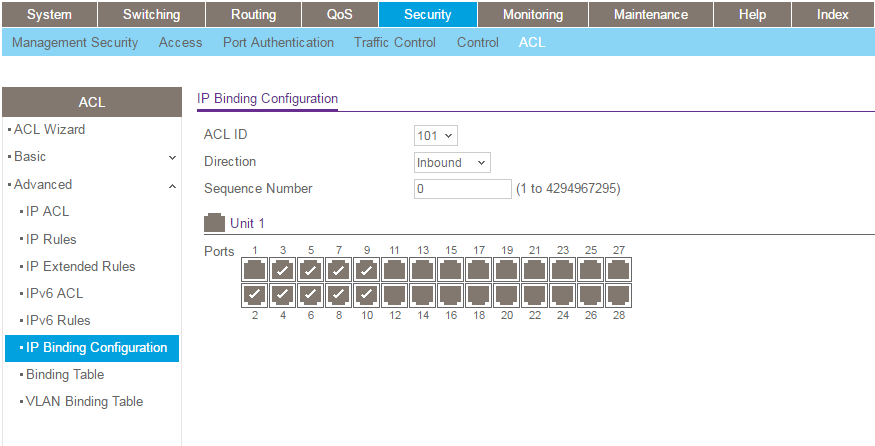
- Napsauta Apply (Ota käyttöön).
- Toista vaiheet 1 - 3, jos haluat käyttää ACL-tunnuksia oikeissa porteissa (eli käyttää ACL 102:ää VLAN 20:n porteissa ja käyttää ACL 103:ää VLAN 30:n porteissa).