

Etkö ole sitä, mitä etsit? Palaa kohtaan ReadyNAS ei käytettävissä UKK.
Tässä asiakirjassa kerrotaan, miten voit ratkaista ongelman, jossa ReadyNAS ei ole käytettävissä jonkin seuraavista toimista jälkeen:
- ReadyNAS on siirtänyt fyysisen sijainnin toiseen lähiverkkoon.
- Verkkokytkin tai reititin, johon ReadyNAS on asennettu, on muuttunut, joten ReadyNAS on nyt asennettu lähiverkkoon, jossa on eri IP-aliverkko.
- ReadyNAS-laitteen IP-osoitteen ja toisen verkkolaitteen välillä on IP-ristiriita
Riippumatta siitä, johtuiko se fyysisestä liikkumisesta tai verkkolaitteen vaihtamisesta, ReadyNAS-laitteelle voidaan määrittää IP-osoite, joka ei vastaa uutta IP-aliverkkoa, joka johtaa ReadyNAS-verkon näkymiseen offline-tilassa. Näin voi käydä, jos ReadyNAS-verkkokortissa (NIC) on kiinteä IP-osoite, joka ei vastaa uuden lähiverkon aliverkkoa. Toinen syy tähän on se, että ReadyNAS on määritetty vastaanottamaan IP-osoite DHCP:ltä, mutta verkossa ei ole DHCP-palvelimen asetuksia. Voit käyttää ReadyNAS-järjestelmää seuraavien ohjeiden mukaisesti.
Huomautus tässä asiakirjassa termi uusi verkko liittyy seuraaviin:
- uusi fyysinen verkko/sijainti
- Uusi verkkolaite, joka johti IP-aliverkon muutokseen, esimerkiksi reititin tai verkkokytkin on vaihdettu.
1. Jos uudessa verkossa on DHCP-palvelin ja ReadyNAS:ssä on toinen verkkokortti, vaihda nykyisen liitetyn verkkokortin Ethernet-kaapeli toiseen verkkokorttiin. Toinen verkkokortti saattaa silti käyttää DHCP-asiakkaan oletusasetuksia ja saada IP-osoitteen oikeassa aliverkossa DHCP-palvelimesta. Tämä auttaa ratkaisemaan ongelman, jossa ReadyNAS:llä on kiinteä IP-osoite vanhassa verkon IP-aliverkossa.
Jos toisen verkkokortin käyttäminen ei ole ratkaissut ongelmaa, siirry kohtaan Step 2.
2. Jos ReadyNAS-mallissa on LCD-paneeli, voit tarkistaa IP-osoitteen.
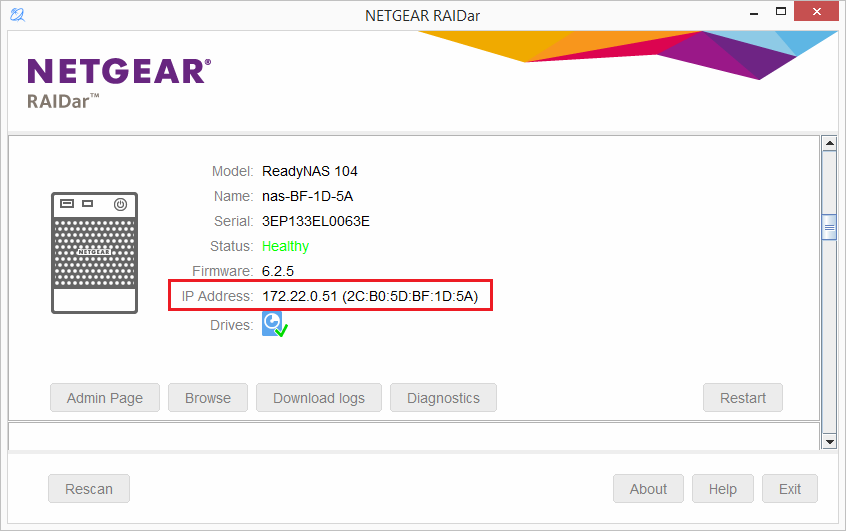
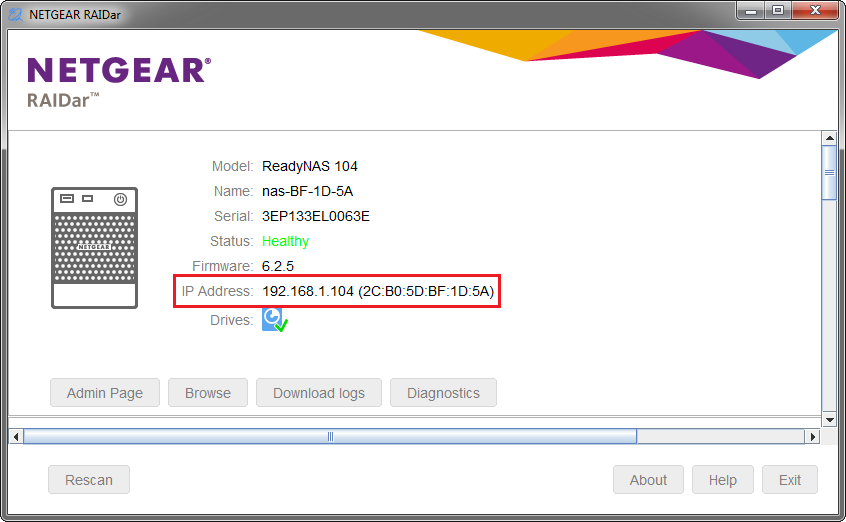
Etsi ReadyNAS -laitteen IP-osoite lataamalla ja suorittamalla RAIDar.
Jos RAIDar ei löytänyt ReadyNAS-laitetta , jatka kohtaan Step 8 ja asenna käyttöjärjestelmä uudelleen.
Katso ReadyNAS:n IP-osoite RAIDar-apuohjelmassa
3. Merkitse muistiin LAN-verkossa käytetty IP-osoitealue. Tämä voidaan tehdä Windows-tietokoneesta, joka toimii tällä hetkellä lähiverkossa.
Avaa komentokehote valitsemalla Käynnistä > kirjoita CMD.
Kirjoita CMD-kenttään ipconfig ja paina ENTER-näppäintä.
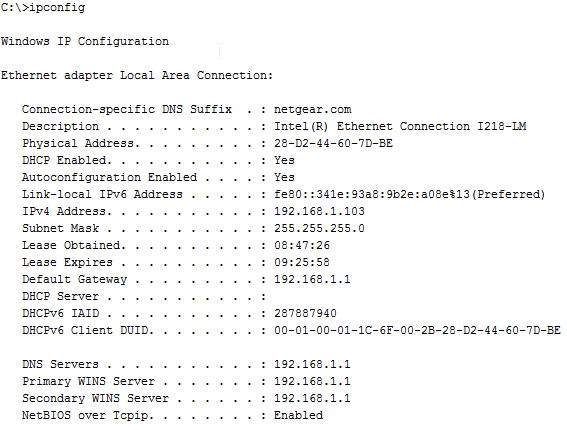
Tässä esimerkissä olemassa oleva verkon aliverkko on 192.168.1.0/24, isäntäkoneen IP-osoite välillä 192.168.1.2 - 192.168.1.254 sallii isäntäkoneen pääsyn verkkoon.
Verkon aliverkko voi olla erilainen, tässä käytetyt arvot ovat esimerkiksi vain esimerkkejä, eivätkä ne toimi kaikissa verkoissa.
4. Ota Ethernet-kaapeli ja liitä se suoraan tietokoneen verkkokortista (NIC) ReadyNAS-laitteen Ethernet-porttiin.
Etsi ReadyNAS-laitteelle määritetty IP-osoite suorittamalla RAIDar.
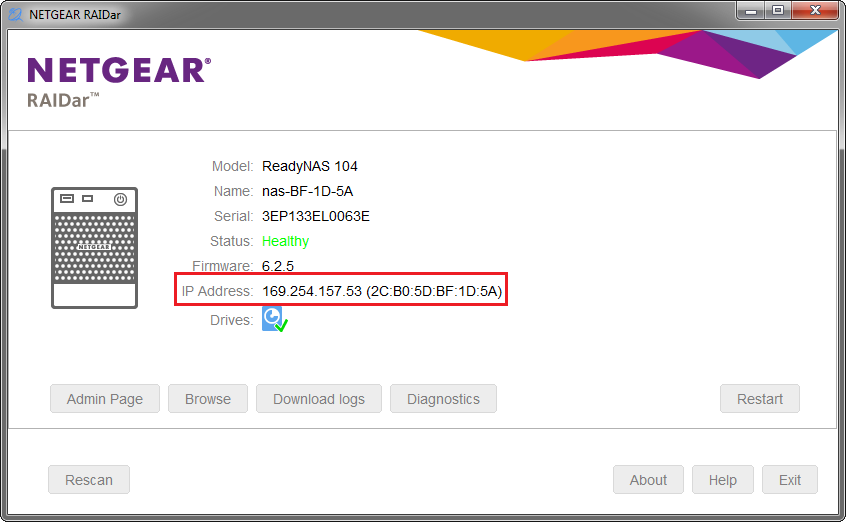
5. Muuta tietokoneen IP-osoite vastaamaan ReadyNAS:lle määritettyä IP-aliverkkoa.
Windows avaa Ohjauspaneeli > Verkko- ja jakamiskeskus. Valitse muuta sovittimen asetuksia.
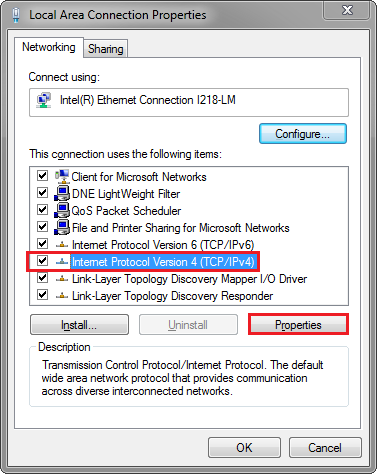
Napsauta yhdistettyä verkkokorttia hiiren kakkospainikkeella ja valitse Ominaisuudet.
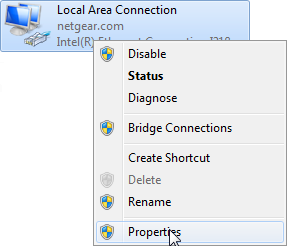
Valitse Internet Protocol version 4 (TCP/IPv4) > valitse Ominaisuudet.
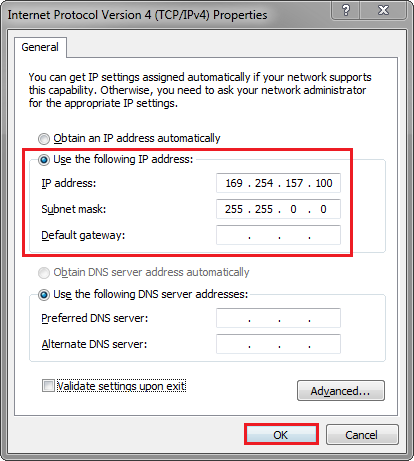
Valitse Käytä seuraavaa IP-osoitetta > Anna IP-osoite väliltä 169.254.0.0 - 169.254.255.255 > valitse kaksi kertaa OK.
Kirjoita selaimeesi URL https://ReadyNAS_IP_address/admin - jossa ReadyNAS_IP_address on RAIDar:ssä näkynyt IP-osoite
, sinua pyydetään kirjautumaan Admin-sivulle. Sisäänkirjautumistunnusten oletusarvo;
käyttäjä: Järjestelmänvalvojan
salasana: Salasana
6. Muuta ReadyNAS-laitteen IP-osoite vastaamaan olemassa olevaa LAN-aliverkkoa.
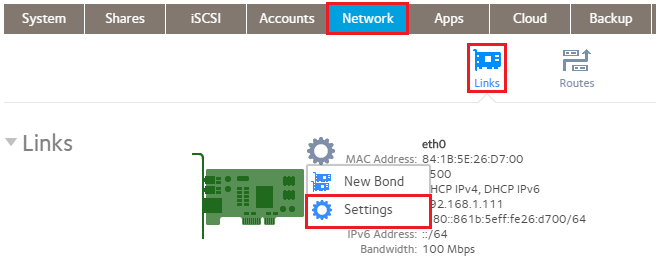
Valitse Verkko > Linkit. Napsauta kytketyn verkkokortin vieressä olevaa Gear (vaihde) -kuvaketta ja valitse sitten Settings (Asetukset)
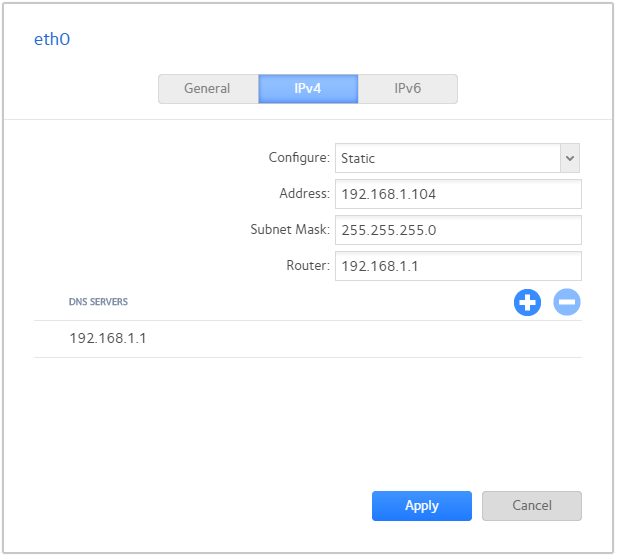
Siirry IPv4 -välilehteen.
Muuta Asetukset -pudotusvalikon asetukseksi Staattinen.
Kirjoita osoite, aliverkon peite ja reititin vastaamaan nykyistä verkkoa (katso vaihe 1).
Huomautus: Varmista, että et käytä IP-osoitetta, joka on jo käytössä verkossa olevan laitteen kanssa.
Napsauta DNS -PALVELINTEN vieressä olevaa pluskuvaketta (DNS vaaditaan, jotta ReadyNAS voi käyttää Internet-palveluja, kuten ReadyCLOUD- ja ReadyNAS Replicate-palveluja).
Anna DNS-palvelimen IP-osoite ja valitse Lisää. DNS-palvelimen osoite löytyy vaiheessa 1 olevasta lähdöstä.
Valitse Käytä.
Järjestelmänvalvojan sivun käyttöoikeus menetetään, kunnes ReadyNAS-yhteys on muodostettu uudelleen lähiverkkoon. Etsi ReadyNAS-osoite suorittamalla RAIDar ja vahvista, että uusi IP-osoite on määritetty.
7. Irrota PC-verkkokortti ReadyNAS Ethernet -portista.
Liitä sekä tietokone että ReadyNAS lähiverkkoon.
ReadyNAS on nyt käytettävissä vaiheessa6 määritetyssä IP-osoitteessa.
Jos haluat tietokoneen käyttävän LAN-yhteyttä, toista vaihe 5, mutta määritä IP-osoite vastaamaan käytössä olevaa LAN-aliverkkoa.
8. Käyttöjärjestelmän uudelleenasennus:
Jos et vieläkään pääse ReadyNAS-järjestelmään tai jos sitä ei löydy RAIDar-järjestelmästä, asenna käyttöjärjestelmä uudelleen.
Ennen käyttöjärjestelmän uudelleenasennusta on tärkeää tietää järjestelmänvalvojan salasana, ja verkkoasetukset palautetaan oletusasetuksiksi.
Järjestelmänvalvojan tilin oletusasetukset;
käyttäjätunnus: järjestelmänvalvojan
salasana: salasana
Verkon oletusasetuksiksi on määritetty DHCP-asiakas. ReadyNAS etsii DHCP-palvelimesta IP-osoitteen. Käytä RAIDar-toimintoa
Käyttöjärjestelmän uudelleenasennus ei vaikuta tietomäärään.
Käyttöjärjestelmän uudelleenasennuksen vaiheet määräytyvät ReadyNAS-mallin mukaan. Käyttöjärjestelmän uudelleenasennus käynnistetään käynnistysvalikosta. Suorita käyttöjärjestelmän uudelleenasennus käynnistysvalikosta seuraavasti: ReadyNAS - Käynnistysvalikon avaaminen