

tässä artikkelissa kerrotaan, miten ReadyNAS-varmuuskopiointitoiminnon hallintaohjelmalla voi varmuuskopioida tietoja ReadyNAS-levyltä USB-levylle.
Etkö ole sitä, mitä etsit? Palaa ReadyNAS-varmuuskopion usein kysyttyihin kysymyksiin
- Liitä USB-levy ReadyNAS-laitteen USB-porttiin. Jos USB-levy on USB 3.0 -yhteensopiva, se kannattaa liittää ReadyNAS-laitteen USB 3.0 -porttiin. Tarkista ReadyNAS-laitteen laitteisto-oppaasta, mitkä portit ovat USB 3.0 -portteja. Kun USB-levy on liitetty, sen pitäisi näkyäkohdassa System - Overview:
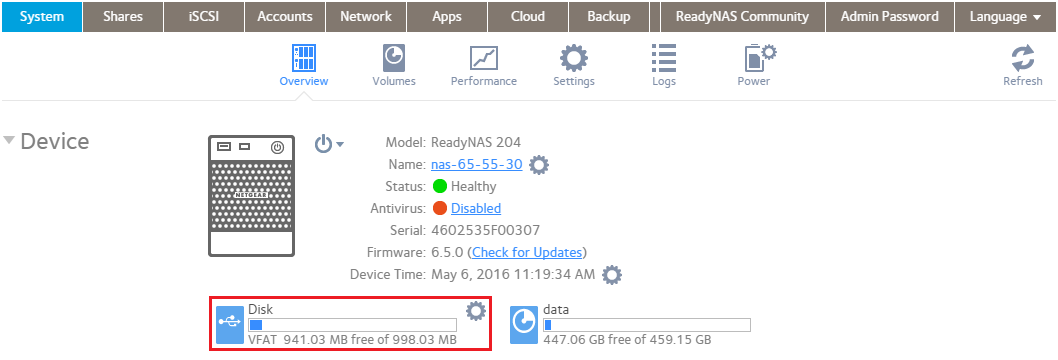
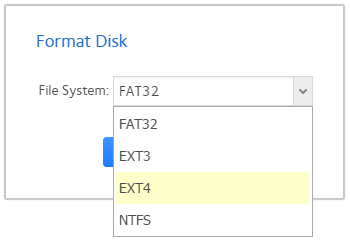
Jos USB-levy ei näy,katso vianmääritysohjeita tämän artikkelin lopussa olevasta huomautuksesta 1. - (Valinnainen) Siirry kohtaan System - Overview (järjestelmä - yleiskatsaus). Napsauta USB-levyn vieressä olevaa Gear (vaihde) -kuvaketta ja painaFormat (alusta) -painiketta. Varoitus! Tämä vaihe tuhoaa USB-levyn sisällön. Muista kopioida tiedot ensin USB-levyltä. Jos tiedot on säilytettävä USB-levyllä, älä jatka tätä vaihetta.

-
ValitseAVATTAVASTAvalikosta EXT4 ja painaOK -painiketta. Parhaan suorituskyvyn ReadyNAS saat käyttämällä EXT4-TIEDOSTOJÄRJESTELMÄÄ USB-levyn tiedostojärjestelmänä (lisätietoja on tämän artikkelin lopussa olevassa huomautuksessa 2).
-
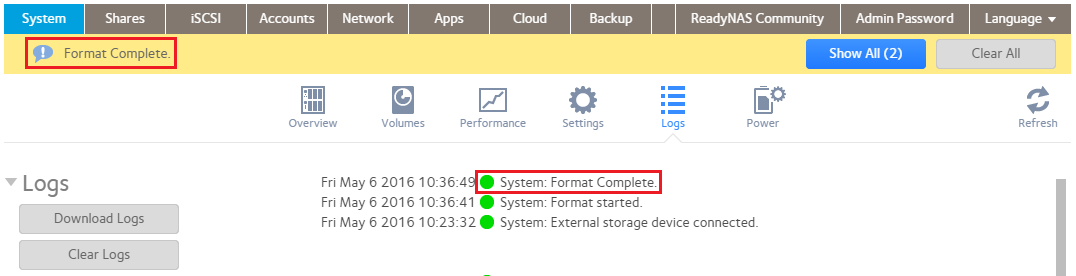
Odota, kunnes muoto valmisnäkyy lokeissa:
-
Siirrykohtaan Backup(Varmuuskopiointi) ja valitseAdd Backup (Lisää varmuuskopio):

-
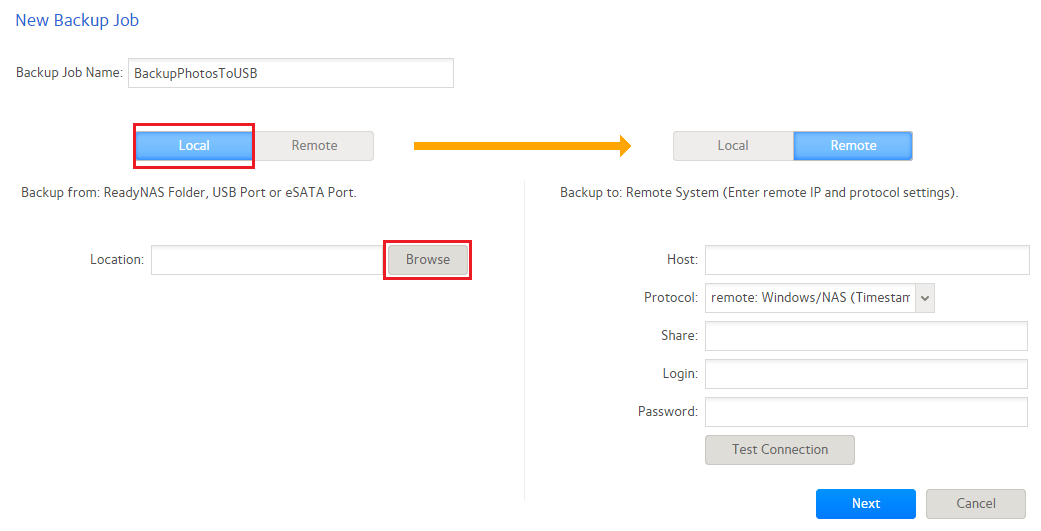
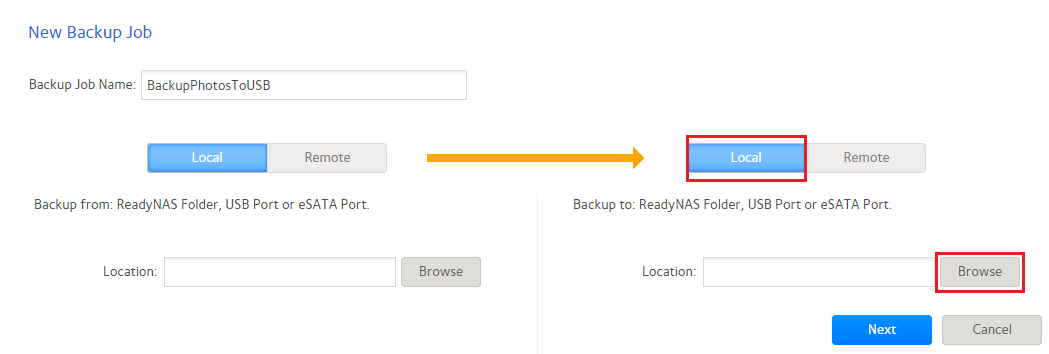
Anna varmuuskopiotyön nimi:

-
Valitse varmuuskopioinnin määritysasetusten vasemmalla puolellaPaikallinenja painasitten Selaa-painiketta. Se on paikallinen, koska varmuuskopion halutaan olevan "paikallista" ReadyNAS:lle.
-
Selaa ReadyNAS-hakemiston rakennetta ja valitse kansio, jonka haluat varmuuskopioida. Painasitten Valitse:
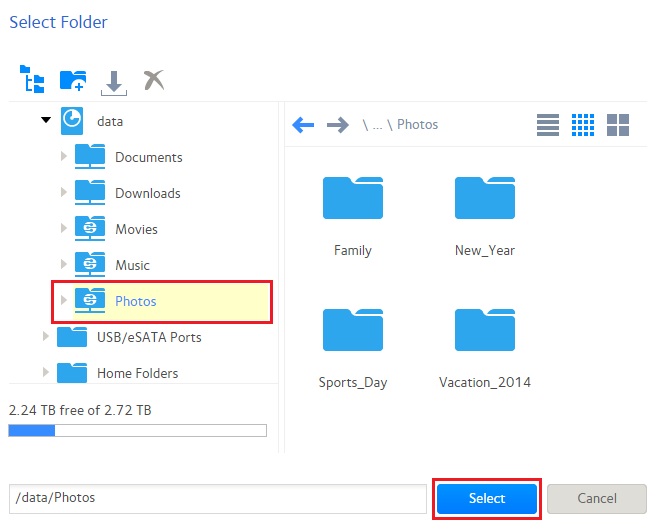
Huomautus: Voit myös valita varmuuskopion lähteeksi koko tietomäärän, mutta muista, että myös kaikki tilannevedokset varmuuskopioidaan. Jos tilannevedokset viittaavat suureen määrään tietoja, kohdelaite ei ehkä ole tarpeeksi suuri. -
Valitse varmuuskopioinnin määritysasetusten oikealla puolellaPaikallinenja painasitten Selaa-painiketta. Se on paikallinen, koska USB-levy on liitetty paikallisesti ReadyNAS-laitteeseen.
-
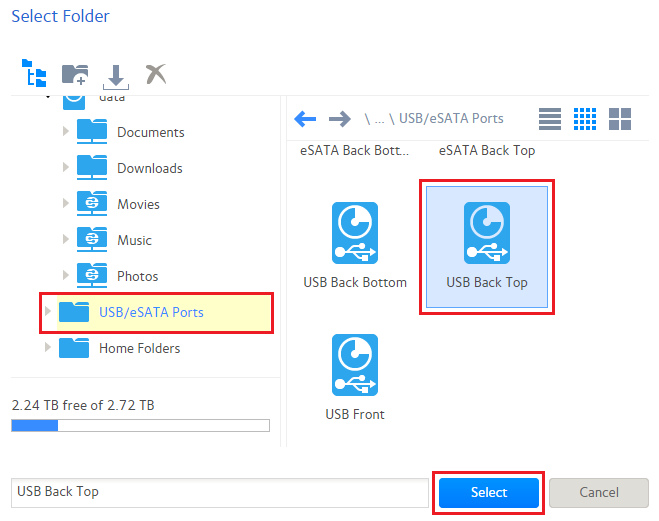
Selaa USB/eSATA-portit -kohtaan javalitse USB-portti, johon USB-levy on liitetty. Tässä tapauksessa USB-levy on liitetty yläreunan ReadyNAS-laitteen takana olevaan USB-porttiin. Painasitten Valitse-painiketta.
-
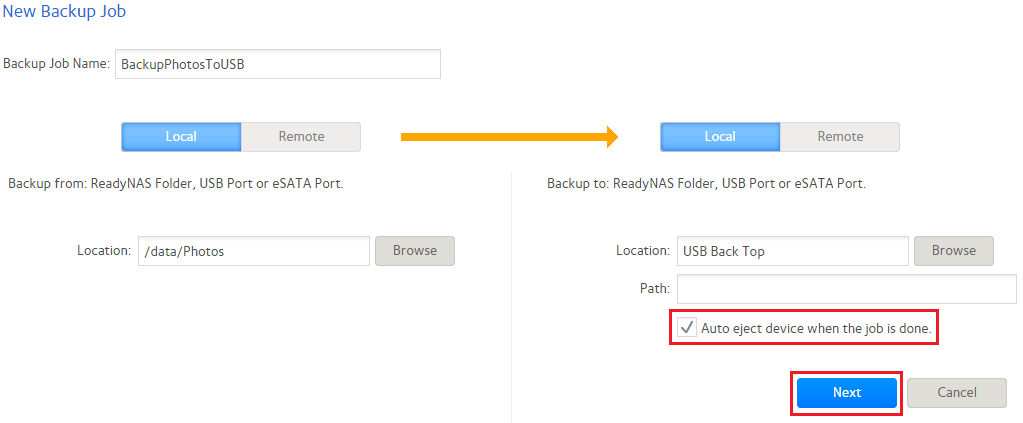
Jos haluat poistaa USB-levyn siististi, kun työ on valmis (suositus), valitseAutomaattinen poisto laitteesta -valintaruutu, kun työ on valmis, ja painaSeuraava-painiketta.
-
Määritä aikataulu seuraavassa näytössä tarpeen mukaan:
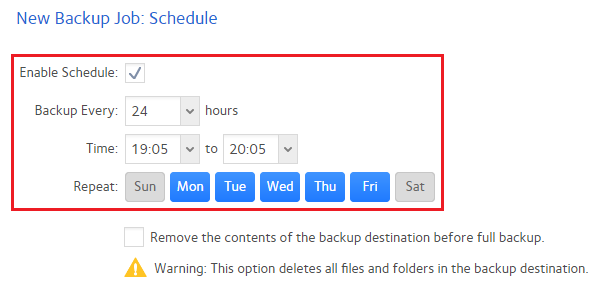
Seuraavassa on joitakin yleisiä esimerkkejä. Sininen päivä on käytössä, harmaat päivät eivät ole käytössä.- Varmuuskopiotyön suorittaminen maanantaista perjantaihin klo 7:n jälkeen edellyttää seuraavia asetuksia:
- Varmuuskopiointi 24 tunnin välein
- Aika: 19:05 ja 20:05
- Toista: MA, ti, ke, to, pe
- Varmuuskopiotyön suorittaminen joka lauantai-ilta keskiyön jälkeen edellyttää seuraavia asetuksia:
- Varmuuskopiointi 24 tunnin välein
- Aika: 00:05 ja 01:05
- Toista: La
Huomaa, että työn ajoitettua suoritusaikaa käytetään vain määrittämään aika-ikkuna, jossa työn voi aloittaa. Se ei tarkoita, että työ pysäytetään, jos se on vielä käynnissä, kun kyseinen aika-ikkuna päättyy. Kun työ on alkanut, se jatkuu, kunnes se onnistuu tai keskeytyy.
- Varmuuskopiotyön suorittaminen maanantaista perjantaihin klo 7:n jälkeen edellyttää seuraavia asetuksia:
-
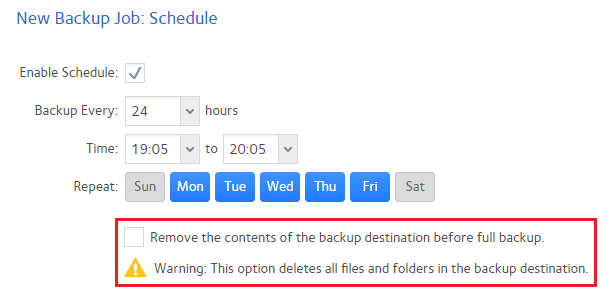
Valitse, jos haluat poistaa varmuuskopion kohteen sisällön ennen täydellistä varmuuskopiointia. Tätä on käytettävä varoen.
-
PainaValmis-painiketta.
-
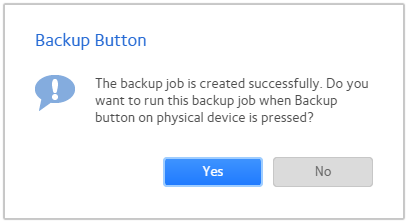
Näyttöön tulee varmistuspainikkeen kehote. Valitse Kyllä , jos haluat tämän varmuuskopiotyön suoritettavaksi, kun ReadyNAS-laitteen etupuolella olevaa varmistuspainiketta painetaan (huomautus koskee vain ReadyNAS-pöytäkoneita, eikä se koske ReadyNAS-kehikkoyksiköitä).
-
Suorita varmuuskopiointi tekemällä jokin seuraavista toimista
: - Odota määritetyn aikataulun mukaisen ajan saapumista.
- paina ReadyNAS-laitteen etupuolella olevaa varmuuskopiopainiketta (koskee vain järjestelmiä, joissa on varmistuspainike, kun työ on määritetty varmistuspainikkeeseen).
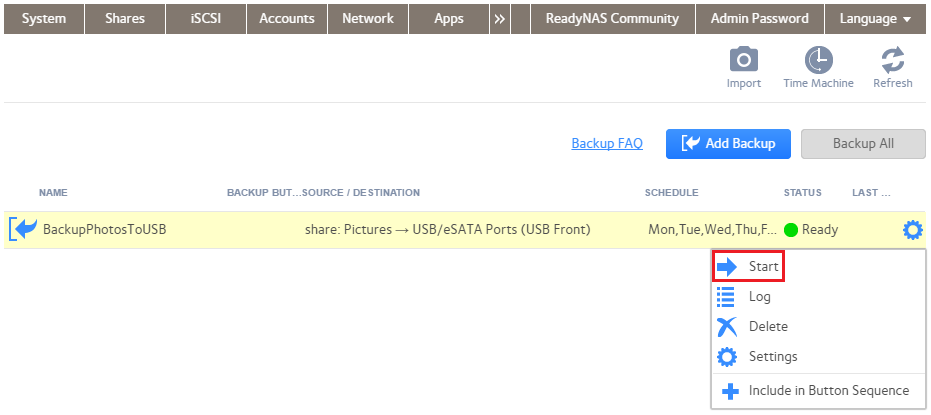
- Suorita manuaalisesti napsauttamalla työn vaihdekuvaketta ja valitsemalla Käynnistä:
Huomautus 1. Jos ReadyNAS ei tunnista USB-levyä, kokeile seuraavia toimia:
- Liitä USB-levy tietokoneeseen. Jos se havaitaan, yritä alustaa se NTFS- tai FAT32-muotoon ja poista USB-levy turvallisesti, ennen kuin liität sen ReadyNAS-asemaan uudelleen.
- Käynnistä ReadyNAS uudelleen.
- Kokeile toista USB-levymallia.
Huomautus 2. Windows-tietokone ei oletusarvoisesti tunnista EXT4-tiedostojärjestelmässä alustettua USB-levyä. Voit tarkastella levyn sisältöä Windows-tietokoneesta liittämällä USB-levyn ReadyNAS-tietokoneeseen ja käyttämällä sitä ReadyNAS-liitännän kautta tai käyttämällä EXT-ohjainta Windowsissa, esimerkiksihttp://www.ext2fsd.com/