

Etkö ole sitä, mitä etsit? Palaa usein kysyttyihin kysymyksiin ReadyNAS Share and Permission.
Jos haluat määrittää verkon käyttöoikeudet yksittäiseen jaettuun kansioon, määritä verkon käyttöoikeusasetukset kullekin tiedostojakoprotokollalle, jota käytetään tallennusjärjestelmän jaetun kansion käyttöön.
Jaetun kansion käyttöoikeuksien määrittäminen:
- Valitse ReadyNAS-hallintasivultaOsakkeet > osuudet.
Kunkin aseman jaettujen kansioiden ja LUN-tunnusten luettelo tulee näkyviin.
- Napsauta
 määritettävää jaettavaa osaa javalitse Asetukset.
Jakoasetukset näkyvät ponnahdusikkunassa.
- ValitseVerkkokäyttö-välilehti.
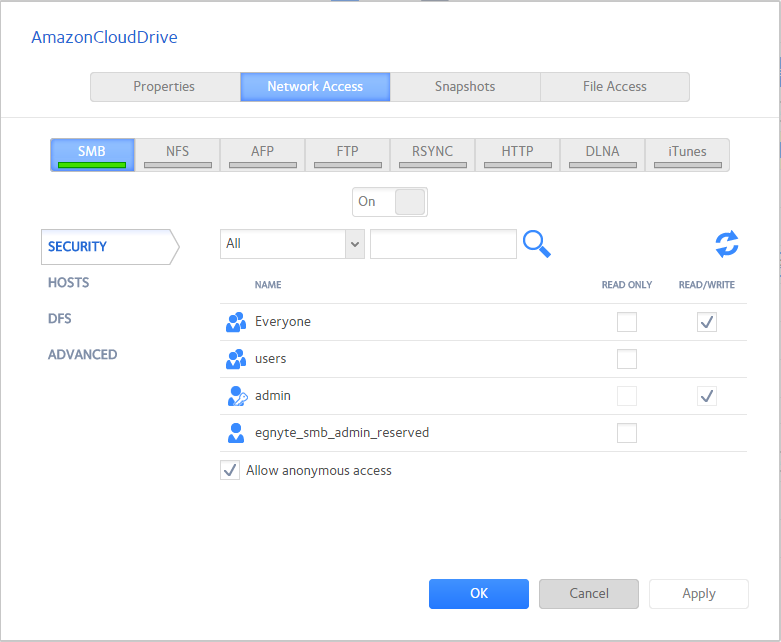
- Napsauta jotakin tiedostonjaon yhteyskäytäntöpainikkeista
Näyttö muuttuu näyttämään valitun protokollan käyttöominaisuudet.
- Määritä valitun protokollan verkkokäytön asetukset.
- Aseta valitun protokollan on-off-liukusäädin:
- Ota valitun kansion protokolla käyttöön asettamalla on-off-liukusäädin siten, että liukusäädin näyttääon-asennon.
Protokollapainikkeen merkkivalo muuttuu vihreäksi.
Huomautus: Kun otat käyttöön tiedostonjakoprotokollan yksittäistä jaettua kansiota varten, protokolla otetaan käyttöön myös maailmanlaajuisesti. Lisätietoja yleisasetuksista on ohjeaiheessayleisten asetusten määrittäminen tiedostonjako-protokollien käyttöä varten. - Jos haluat tallentaa määritetyt käyttöoikeusasetukset, mutta estää niiden voimaan pääsyn, aseta liukusäädin asentoon, jossa liukusäädin osoittaa Off-asennon.
Protokollapainikkeen merkkivalo muuttuu harmaaksi.
Huomautus: Kun poistat yksittäisen jaetun kansion tiedostonjakoprotokollan käytöstä, protokolla pysyy käytössä kaikkialla, jotta voit edelleen käyttää muita kansioita, joissa protokollaa voi käyttää. Lisätietoja yleisasetuksista on ohjeaiheessayleisten asetusten määrittäminen tiedostonjako-protokollien käyttöä varten.
- Ota valitun kansion protokolla käyttöön asettamalla on-off-liukusäädin siten, että liukusäädin näyttääon-asennon.
- NapsautaKäytä-painiketta.
- NapsautaOK-painiketta.
Muutokset tallennetaan ja ponnahdusikkuna sulkeutuu.
Määritä käyttäjä- ja ryhmäasetukset
 ) tai Cloud-käyttäjille (
 ). Lisätietoja pilvipalveluiden käyttäjistä on ohjeaiheessajaettujen kansioiden käyttäminen pilvipalveluissa.
Käyttäjän ja ryhmän verkkokäytön asetusten määrittäminen:
- Valitse ReadyNAS-hallintasivultaOsakkeet > osuudet.
Kunkin aseman jaettujen kansioiden ja LUN-tunnusten luettelo tulee näkyviin.
- Napsauta määritettävää jaettavaa osaa javalitse Asetukset.
Jakoasetukset näkyvät ponnahdusikkunassa. - ValitseVerkkokäyttö-välilehti.
- Valitse jokin tiedostonjakoprotokollan painikkeista
Näyttö muuttuu näyttämään valitun protokollan käyttöominaisuudet.
- Napsauta ponnahdusikkunan vasemmassa reunassa olevaa Suojaus -välilehteä.
- Valitse avattavasta luettelosta tiedot, joita haluat tarkastella:
- Kaikki. Näyttöön tulee oletusryhmä kaikki ja kaikki ryhmät, jotka olet määrittänyt paikalliseen tietokantaan tai jotka on ladattu Active Directory -palvelimesta. Tämä on oletusasetus.
- Käyttäjät. Vain ne yksittäiset käyttäjät, jotka on määritetty paikalliseen tietokantaan tai jotka on ladattu Active Directory -palvelimesta, näytetään.
- Ryhmät. Vain ne ryhmät, jotka olet määrittänyt paikalliseen tietokantaan tai jotka on ladattu Active Directory -palvelimesta, näytetään.
Lisätietoja paikallisen tietokannan tai Active Directoryn käyttämisestä on ohjeaiheessaKäyttäjän ja ryhmän hallintatilat.
Vihje: Voit hakea tiettyä käyttäjää tai ryhmää käyttämällä hakukentän hakukuvaketta ( ).Päivitä käyttäjä- ja ryhmätiedot napsauttamalla Päivitä-kuvaketta (
 ).
). 
 Valitse kullekin käyttäjälle ( ) ja ryhmälle ( ) jokin seuraavista valintaruuduista, jos haluat käyttää jaettua kansiota:
- Vain luku. Valittu käyttäjä tai ryhmä saa vain lukea jaetun kansion tiedostoja.
- Luku/kirjoitus. Valitulla käyttäjällä tai ryhmällä on oikeus lukea, muokata, luoda ja poistaa jaettuun kansioon tallennettuja tiedostoja.
Huomautus: Jos ReadyNAS käyttää paikallista tietokantaa, voit valita oletusryhmän kaikki, joka myöntää kaikille käyttäjille ja ryhmille vain luku- tai kirjoitusoikeuden.- (Valinnainen SMB:lle ja AFP:lle) mahdollistaa jaetun kansion anonyymin käytön.
Jos ReadyNAS käyttää paikallista tietokantaa ja käyttäjä myöntää oletusryhmän kaikille käyttöoikeudet, voit salliajaetun kansion anonyymin käytön valitsemalla Salli anonyymi käyttö -valintaruudun. Tässä tilanteessa käyttäjien ei tarvitse antaa tilitietojaan, kun he käyttävät jaettua kansiota.
- NapsautaKäytä-painiketta.
- NapsautaOK-painiketta.
Muutokset tallennetaan ja ponnahdusikkuna sulkeutuu.
Määritä isäntäasetukset
SMB, NFS, FTP, rsync ja HTTP: voit määrittää isäntäkoneiden käyttäjien käyttöoikeudet. Isäntäasetukset eivät koske AFP:tä. Yhdelle isännälle määritettävät käyttöoikeudet koskevat kaikkia isäntäkoneen käyttäjiä. NFS-järjestelmissä voit määrittää myös kaikkiin isäntäkoneisiin liittyvät käyttöoikeudet. Yksittäisten isäntien kohdalla voit määrittää, onko pääkäyttöoikeudet myönnetty.
Isännän lisääminen ja isäntäkoneen käyttöasetusten määrittäminen:
- Valitse ReadyNAS-hallintasivultaOsakkeet > osuudet.
Kunkin aseman jaettujen kansioiden ja LUN-tunnusten luettelo tulee näkyviin.
- Napsauta määritettävää jaettavaa osaa javalitse Asetukset.
Jakoasetukset näkyvät ponnahdusikkunassa. - ValitseVerkkokäyttö-välilehti.
- Napsauta jotakin tiedostonjaon yhteyskäytäntöpainikkeista
Näyttö muuttuu näyttämään valitun protokollan käyttöominaisuudet.
- Napsauta ponnahdusikkunan vasemmalla puolella olevaa Isäntävälilehteä.Huomautus: Jos isäntäkoneen käyttöoikeusluettelo on tyhjä, kuka tahansa isäntä voi käyttää jaettua kansiota. Jos lisäät luetteloon vähintään yhden isäntäkoneen, jaetun kansion käyttöoikeus on rajoitettu vain luettelon isäntäkoneisiin.
- Napsauta + -painiketta (
 ).
).
- Kirjoita isäntäkoneen IP-osoite IP-osoite -kenttään.
- NapsautaLisää-painiketta.Isäntä lisätään isäntäkoneen käyttöoikeusluetteloon.Huomautus: SMB:ssä kunkin isäntäkoneen käyttöoikeudet määräytyvät käyttäjän käyttöoikeuksien mukaan.
- (Valinnainen synkronointia varten) Valitse oletuskäyttöoikeudet luettelossa olevien isäntäkoneiden käyttäjille:
- Vain luku. Luettelossa olevien isäntäkoneiden käyttäjät saavat vain lukea jaetun kansion tiedostoja.
- Luku/kirjoitus. Luettelossa olevien isäntäkoneiden käyttäjät voivat lukea, muokata, luoda ja poistaa jaettuun kansioon tallennettuja tiedostoja.
- (Valinnainen NFS- ja FTP-palvelimista) Valitse jokaiselle isäntäpalvelimen käyttöoikeusluettelossa olevalle isännälle jokin seuraavista valintaruuduista:
- Vain luku. Valitun isäntäkoneen käyttäjät saavat vain lukea jaetun kansion tiedostoja.
- Luku/kirjoitus. Valitun isäntäkoneen käyttäjät voivat lukea, muokata, luoda ja poistaa jaettuun kansioon tallennettuja tiedostoja.
Huomautus: Vain NFS-järjestelmissä voit määrittää käyttöoikeuden AnyHost-palvelimeen, joka on oletusmerkintä isäntäkäyttöluettelossa. Et voi myöntää pääkäyttäjän käyttöoikeutta AnyHostille. - (Valinnainen HTTP-yhteyskäytäntöä varten) voit myöntää tai kieltää käyttöoikeuksia kullekin isäntäkoneen käyttöoikeusluettelossa olevalle isännälle.
- (Valinnainen NFS:lle) Valitse Pääkäyttöoikeudet -valintaruutu jokaiselle isännälle, jolle haluat myöntää käyttäjien pääkäyttöoikeudet.
- NapsautaKäytä-painiketta.
Muutokset tallennetaan.
- NapsautaOK-painiketta.
Muutokset tallennetaan ja ponnahdusikkuna sulkeutuu.
Määritä Rsync-tunnistetiedot
Voit vaatia käyttäjiä antamaan rsync-tunnistetiedot, kun käytät tallennusjärjestelmää rsync-toiminnolla.
Tunnistetietojen vaatimista rsync-istunnoissa:
- Valitse ReadyNAS-hallintasivultaOsakkeet > osuudet.
Kunkin aseman jaettujen kansioiden ja LUN-tunnusten luettelo tulee näkyviin.
- Napsauta määritettävää jaettavaa osaa javalitse Asetukset.
Jakoasetukset näkyvät ponnahdusikkunassa. - ValitseVerkkokäyttö-välilehti.
- NapsautaRSYNC-tiedostonjakoprotokolla -painiketta.
Näyttö muuttuu.
- Napsautaponnahdusikkunanvasemmassa reunassa olevaa Suojaus -välilehteä.
- ValitseOta salasanasuojaus käyttöön-valintaruutu.
- Napsauta + -painiketta () ja luo vähintään yksi rsync-käyttäjätili ja salasana.Huomautus: Rsync-tunnistetiedot ovat täysin erillään ReadyNAS-tallennusjärjestelmän käyttäjätileistä.
- NapsautaKäytä-painiketta.
- NapsautaOK-painiketta.
Muutokset tallennetaan ja ponnahdusikkuna sulkeutuu.
Hallitse jaettujen kansioiden etäkäyttöä
SMB-protokollan avulla voit käyttää muiden verkkoon liitettyjen laitteiden jaettuja etäkansioita ja käsitellä niitä ikään kuin ne olisivat paikallisesti ReadyNAS-järjestelmässä.
Jaetun etäkansion käytön ottaminen käyttöön:
- Valitse ReadyNAS-hallintasivultaOsakkeet > osuudet.
Kunkin aseman jaettujen kansioiden ja LUN-tunnusten luettelo tulee näkyviin.
- Napsauta määritettävää jaettavaa osaa javalitse Asetukset.
Jakoasetukset näkyvät ponnahdusikkunassa. - ValitseVerkkokäyttö-välilehti.
- NapsautaSMB-tiedostonjakoprotokolla-painiketta.
Ikkuna muuttuu.
- Napsautaponnahdusikkunanvasemmalla puolella olevaa DFS-välilehteä.
- ValitseOta käyttöön DFS-juuri-valintaruutu.
- Napsauta + -painiketta (
 ) etäjaettujen kansioiden luettelon yläpuolella.
 - Anna seuraavat tiedot:
- Nimi. Jaetun etäkansion nimi sellaisena kuin haluat sen näkyvän ReadyNAS-laitteessasi.
- Osoite. Sen verkkoon liitetyn laitteen IP-osoite, jossa jaettu etäkansio sijaitsee.
- Etäjako. Jaetun etäkansion nimi sellaisena kuin se näkyy verkkoon liitetyssä laitteessa.
- NapsautaLisää-painiketta.
Uusi jaettu etäkansio näkyy luettelossa.
- NapsautaKäytä-painiketta.
- NapsautaOK-painiketta.
Muutokset tallennetaan ja ponnahdusikkuna sulkeutuu.
- Varmista, että verkkoon liitetyn laitteen jaettu etäkansio on määritetty tiedostojen jakamista varten.
Nyt voit käyttää jaettua etäkansiota ReadyNAS-järjestelmästä SMB-protokollan avulla. Lisätietoja järjestelmän käyttämisestä SMB-protokollan avulla on kohdassaWindows-laitteen käyttäminentaiMac OS X -laitteen käyttäminen.
Piilota jaettu kansio
Tämä ominaisuus on käytettävissä vain pk-yrityksissä. Kansion piilottaminen estää käyttäjiä löytämästä kansiota, elleivät he määritä kansion nimeä selauspolussa.
Pk-yritysten lisäasetusten määrittäminen:
- Valitse ReadyNAS-hallintasivultaOsakkeet > osuudet.
Kunkin aseman jaettujen kansioiden ja LUN-tunnusten luettelo tulee näkyviin.
- Napsauta määritettävää jaettavaa osaa javalitse Asetukset.
Jakoasetukset näkyvät ponnahdusikkunassa. - ValitseVerkkokäyttö-välilehti.
- NapsautaSMB-tiedostonjakoprotokolla-painiketta.
Näyttö muuttuu.
- Napsautaponnahdusikkunanvasemmalla puolella olevaa Lisäasetukset-välilehteä.
- ValitsePiilota tämä kansio-valintaruutu.
- NapsautaKäytä-painiketta.
- NapsautaOK-painiketta.
Muutokset tallennetaan ja ponnahdusikkuna sulkeutuu.
Ota WebDAV käyttöön
Tämä ominaisuus on käytettävissä vain HTTP-protokollassa (joka sisältää HTTPS-protokollan, joka on pakollinen joissakin tapauksissa). WebDAV on HTTP-protokollan laajennus, joka helpottaa asiakirjojen hallintaa ja muokkausta. WebDAV:n ominaisuuksiin kuuluvat muun muassa asiakirjan ominaisuuksien, kuten tekijän, luontipäivämäärän ja muokkauspäivämäärän ylläpito, ja se suojaa asiakirjan korvaamiselta. Käyttöoikeus on jaettuun kansioon ja sen sisältämiin tiedostoihin.
WebDAV-käytön käyttöönoton jälkeen voit käyttää jaetun kansion tiedostoja Internetin kautta tietokoneesta tai mobiililaitteesta samalla tavalla kuin lähiverkon tai VPN-yhteyden kautta. Ominaisuudet määräytyvät WebDAV-järjestelmän laitteen ja sovelluksen mukaan.
WebDAV:n ottaminen käyttöön yksittäisessä jaetussa kansiossa:
- Valitse ReadyNAS-hallintasivultaOsakkeet > osuudet.
Kunkin aseman jaettujen kansioiden ja LUN-tunnusten luettelo tulee näkyviin.
- Napsauta määritettävää jaettavaa osaa javalitse Asetukset.
Jakoasetukset näkyvät ponnahdusikkunassa. - ValitseVerkkokäyttö-välilehti.
- NapsautaHTTP-tiedostonjakoprotokolla -painiketta.
Näyttö muuttuu.
- NapsautaPONNAHDUSIKKUNANvasemmalla puolella OLEVAA WEBDAV-välilehteä.
- ValitseOta WebDAV käyttöön-valintaruutu.
- NapsautaKäytä-painiketta.
- NapsautaOK-painiketta.
Muutokset tallennetaan ja ponnahdusikkuna sulkeutuu.