

Voit asentaa Plex-mediapalvelimen ReadyNAS-tallennusjärjestelmään ja järjestää, hallita ja suoratoistaa mediaa paikallisiin ja etälaitteisiin.
Yksityiskohtaiset tiedot Plex-transcodes-koodien käytöstä on Plex:n transcoding Media -artikkelissa. Lisätietoja muuntamista tukevissa laitteissa on Plex:n NAS-yhteensopivuusoppaassa. Lisätietoja Plex-laitteen perusasetustoiminnosta on Plex- laitteen ohjatussa perusasetuksessa.
Monet sovellukset voidaan asentaa suoraan Internetiin yhdistettyjen ReadyNAS-tallennusjärjestelmien paikalliselta järjestelmänvalvojalta. Jos ReadyNAS-tallennusjärjestelmää ei ole yhdistetty internetiin, voit silti asentaa sovelluksia manuaalisesti, mutta sinun on ensin ladattava ne ReadyNAS-sovellukset -sivulta Internetiin liitettyyn tietokoneeseen ja sitten ladattava sovellus ReadyNAS-järjestelmään.
| Vain suoratoistomallit | Suorakoodausta tukevat mallit |
|---|---|
|
|
Asennetaan Plex-mediapalvelinta
- Lataa Plex-mediapalvelin käyttämiesi ReadyNAS -levyjen latausta varten Plex-sivustosta.
- Avaa Plax Media Server (Plex-mediapalvelin) -välilehdessä Platform (alusta) -pudotusvalikko ja valitse NETGEAR(Seuraava).
- Valitse Choose Package (Valitse paketti) ja valitse oikea ReadyNAS-paketti
- RN102, RN104 ja RN2120 lataavat ARM 7:N.
- RN202, RN212, RN204 ja RN214 lataavat ARM 7 (RN2xx-sarja)
- Kaikki muut ReadyNAS-laitteet lataavat Intelin 64-bittisen version
- Lataa paketti tietokoneeseen ja merkitse lataussijainti muistiin.
- Selain ilmoittaa, kun lataus on valmis.
- Siirry ReadyNAS-hallintasivulle ja valitse Sovellukset -välilehti.
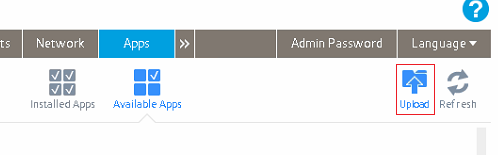
- Napsauta Lataa -painiketta näytön oikeassa yläkulmassa.
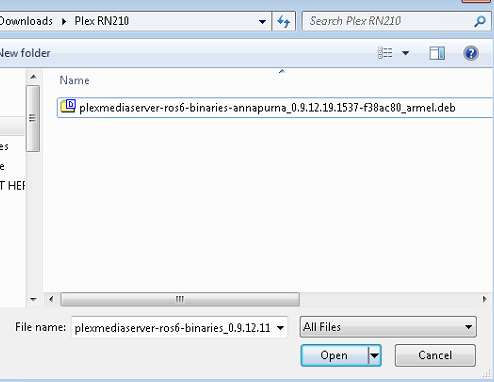
- Avautuvassa ponnahdusikkunassa voit selata latauskansioon ja valita ladatun paketin.
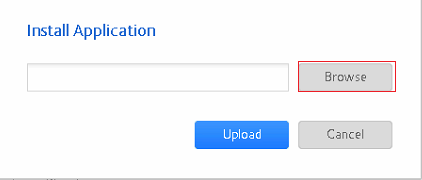

- Napsauta Lataa -painiketta.
- Sovellus käynnistyy taustalla ja ilmoittaa, kun asennus on onnistunut.
- Napsauta asennetut sovellukset -painiketta.
- Sovellus näkyy asennetut sovellukset -näytössä.
- Kun sovellus on asennettu, voit tarkastella sovellusta asennetut sovellukset -kuvakkeen kautta.
- Ota Plex käyttöön valitsemalla PlexMedia Server -kuvakkeen vieressä oleva OFF-kytkin ON-asentoon.
Hetken kuluttua. viesti palvelun ottamisesta käyttöön tulee näkyviin nopeasti ja poistaa päärynän. - Napsauta Käynnistä -painiketta.
Plex :n käyttöehdot näkyvät uudessa selainikkunassa tai -välilehdessä. - Jos hyväksyt, että jatkat, valitse HYVÄKSY.