tässä artikkelissa on tietoja NETGEAR DSL -modeemireitittimen ADSL-asetusten määrittämisestä manuaalisesti.
tämän artikkelin tiedot koskevat DSL-Internet-yhteyden määrittämistä NETGEAR-reitittimellä, joka käyttää genie -käyttöliittymää.


ADSL-asetusten määrittäminen manuaalisesti NETGEAR DSL -modeemireitittimessä, jossa on NETGEAR genie:
Vaihe 1:
Määritä fyysiset liitännät noudattamalla asennusoppaan kohdassa Asenna modeemireititin alla olevaa linkkiä. Voit siirtyä seuraavaan vaiheeseen sivun 5 valmistumisen jälkeen.
Avaa asennusopas napsauttamalla tätä .
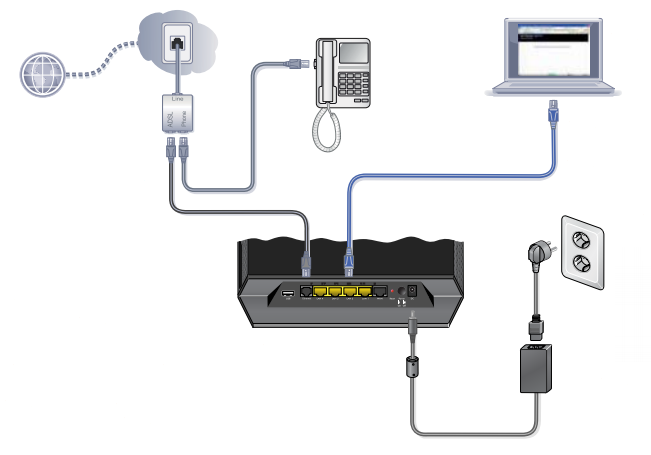
Kun olet liittänyt laitteet toisiinsa, tarkista reitittimen etupaneelin merkkivalot. Varmista, että Ethernet-portin merkkivalo palaa liitetyssä tietokoneessa.
Vaihe 2:
Jos tämä on ensimmäinen määrityskerta, avaa selain ja siirry ohjattuun NETGEAR genie-toimintoon. Jos et ole uudelleenohjattu, käytä reititintä IP-oletusasetuksen avulla.
http://192.168.0.1 (tai) www.routerlogin.net (tai) www.routerlogin.com
Käyttäjätunnus: Admin
Salasana: Salasana
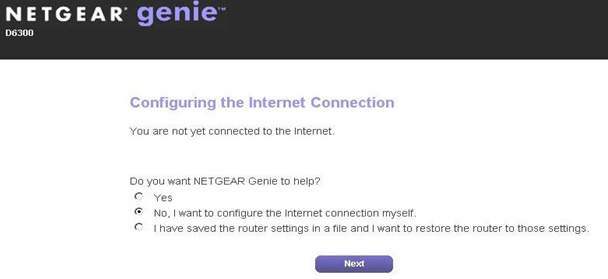
manuaaliseen konfigurointiin, valitse ei, haluan määrittää Internet-yhteyden itse ja valitse Seuraava.
Vaihe 3:
Valitse Perusasetukset -välilehdestä Internet.
- Valitse Kyllä , jos haluat, että Internet-yhteys edellyttää kirjautumista?
- Jos kyseessä on PPPoE-tyyppinen DSL-palvelu, napsauta Internet-palveluntarjoajan alla olevaa avattavaa nuolta ja valitse PPPoE.
- Kirjoita ISP:n antama käyttäjätunnus ja salasana .
- Napsauta Käytä-painiketta.
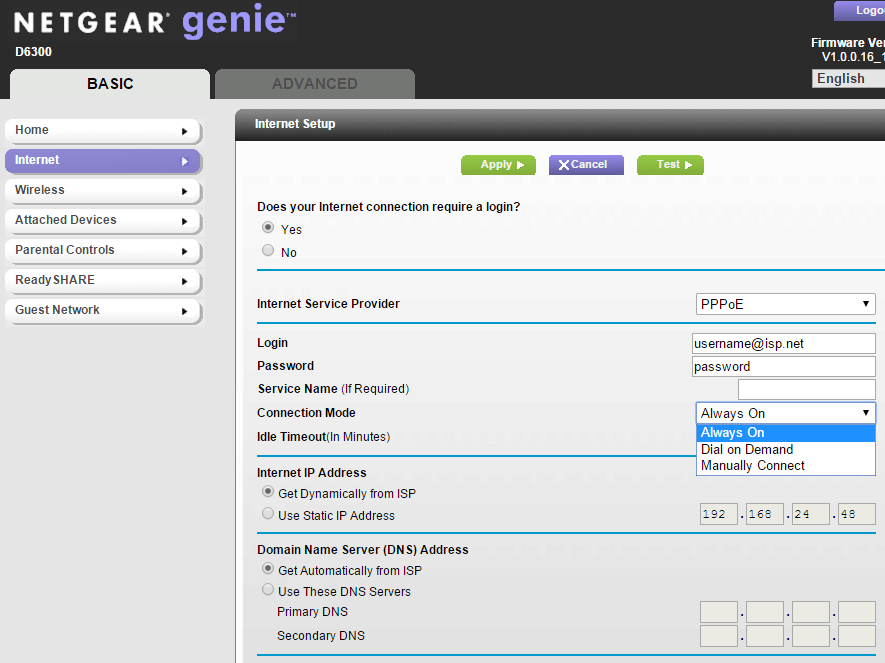
- __LW_PS_TAG__}Yhteystila -asetus: Kun valitset Dial on Demand (Valitse tarvittaessa ) -vaihtoehdon, yhteys käynnistyy automaattisesti, kun Internetiin tulee liikennettä, ja se päättyy automaattisesti, jos yhteys on käyttämättömänä odotuksen aikakatkaisu -asetuksen arvon perusteella.
- __LW_PS_TAG__}Kun valitset aina käytössä -vaihtoehdon, yhteys käynnistyy automaattisesti, kun tietokone käynnistyy, mutta yhteyden aikakatkaisu ei tapahdu. Reititin yrittää edelleen muodostaa yhteyden, jos yhteys katkaistaan jostakin syystä.
- Kun valitset Yhdistä manuaalisesti -vaihtoehdon, reitittimen tila -näyttöön on mentävä ja Internet-yhteyden muodostaminen edellyttää Yhdistä -painikkeen napsauttamista. Manuaalisesti muodostetun yhteyden aikakatkaisu ei ole käytössä, ja yhteyden katkaiseminen edellyttää Katkaise yhteys -painikkeen napsauttamista Reitittimen tila -näytössä.
Vaihe 4:
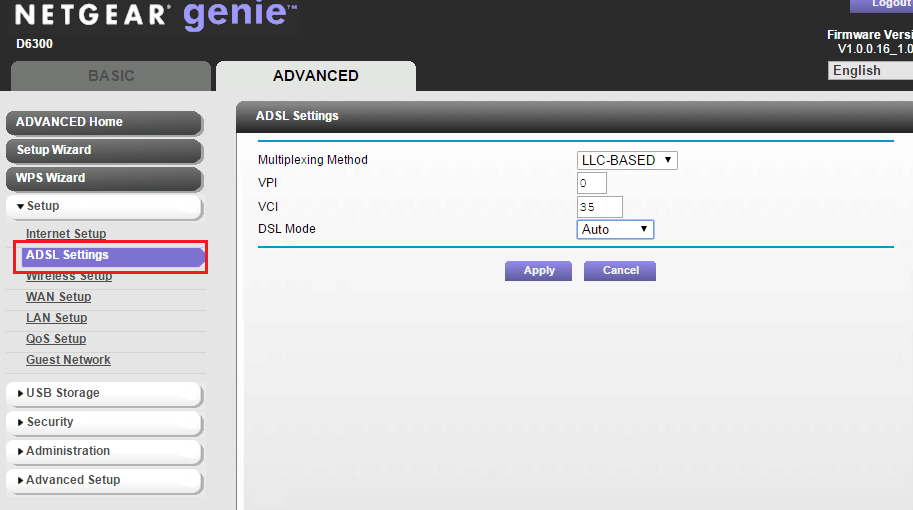
__LW_PS_TAG__}Valitse Lisäasetukset -välilehdestä Asetuksetja valitse avattavasta luettelosta ADSL-asetukset.
- Valitse käytössä olevan yhteystyypin mukaan multiplex-menetelmä VC – BASED tai LLC – BASED.
- VPI-arvo on oletusarvoisesti 8 ja VCI-arvo 35. Tarkista VPI- ja VCI-arvosi Internet-palveluntarjoajalta ja kirjoita se asianmukaisiin ruutuihin.
- Valitse Apply (Käytä)
Alla on luettelo ISP:n VPI- ja VCI-tiedoista. -
Maa INTERNET-PALVELUNTARJOAJA VPI VCI MUX-järjestelmä Australia Bigpond Australia 8 35 LLC Exetel 8 35 VC IiNET 8 35 LLC Internode Australia 8 35 VC Optus 8 35 VC Telstra 8 35 VC TPG-Internet 8 35 LLC Belgia Jalusta 8 35 LLC Kanada Kellokuvake 0 35 LLC MTS 8 35 VC Teksavy 0 35 LLC Ranska VAPAA 8 36 VC Oranssi 8 35 VC OVH 8 35 VC SFR 8 35 LLC Italia Telecom Italia 8 35 LLC Espanja Oranssi 8 32 LLC Ruotsi Telia Sonera 8 35 LLC Sveitsi Auringonnousu 8 35 LLC Yhdistynyt kuningaskunta ADSL24 0 38 VC BETHERE 0 101 LLC O2 0 101 LLC Plusnet 0 38 VC TAIVAS 0 38 VC Puhu 0 38 VC YHDYSVALLAT AT&T 0 35 LLC AT&T 8 35 LLC CenturyLink 0 32 LLC Frontier 0 35 LLC NetZero 7 20 LLC Verizon 0 35 LLC
Vaihe 5:
Internet-IP-osoitteen tarkistamista varten Click ADVANCED alook under Internet Port.
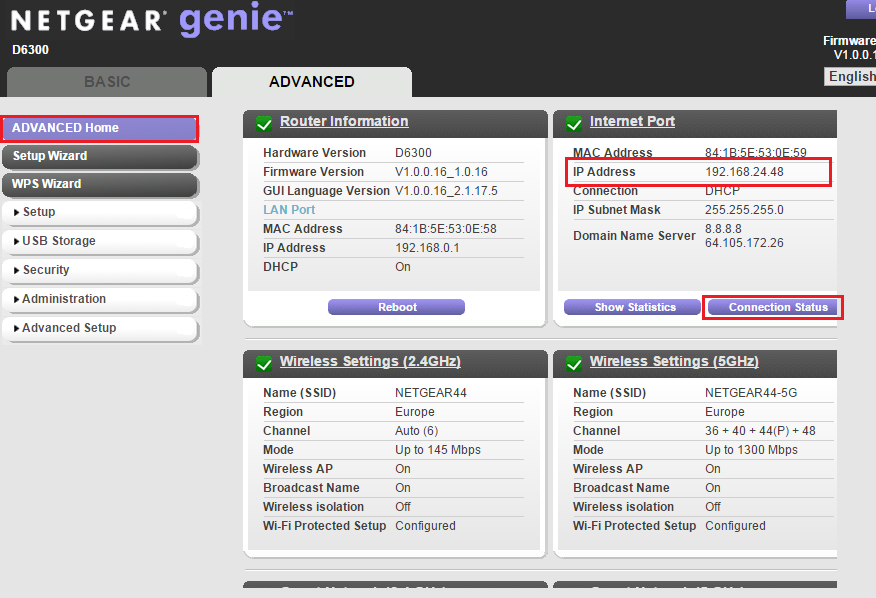
Jos IP-osoite on kelvollinen, se on yhteydessä Internetiin.
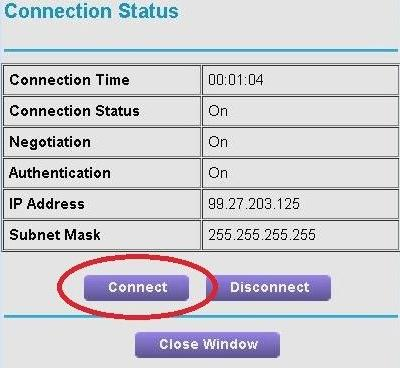
Jos Internet-IP-osoite on 0.0.0.0, valitse yhteyden tila.
Valitse sitten Connect (Yhdistä ), niin saat kelvollisen IP-osoitteen, ja Internetin pitäisi toimia.