

tässä artikkelissa kerrotaan, miten kaksi NETGEAR-kytkintä määritetään vaihtamaan liikennettä useiden VLAN-verkkojen kanssa.
Tässä esimerkissä jokaiseen kytkimeen on määritetty 2 VLAN-yhteyttä (10 ja 20). Kytkinten välillä on yhteys, jonka kautta molempien VLAN-verkkojen liikenne voi kulkea. Tästä käytetään nimitystä VLAN Trunk Link.
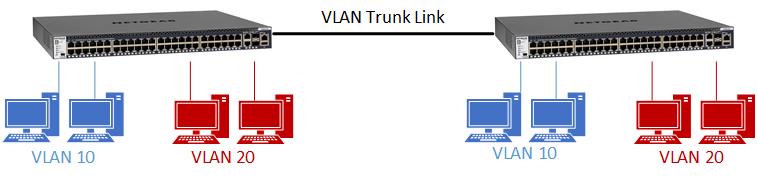
Tässä esimerkissä kunkin kytkimen VLAN-portin kokoonpano on sama. Siksi kuhunkin kytkimeen sovelletaan samaa kokoonpanoa.
- Portit 1–5: VLAN 10
- Satamat 6 - 10: VLAN 20
- Portti 20: VLAN-runkolinkki
Luo VLAN-yhteydet:
- Avaa Internet-selain.
- Kirjoita kytkimen IP-osoite selaimen osoiteriville ja paina Enter -näppäintä.
- Kirjoita kytkimen järjestelmänvalvojan salasana ja valitse Kirjaudu.
- Siirry kohtaan Switching - VLAN - Advanced - VLAN Configuration.
- Kirjoita VLAN ID (tunnus) -kenttään luotavan VLAN-tunnuksen tunnus ja valitse Add(Lisää). Tähän lisätään VLAN 10.
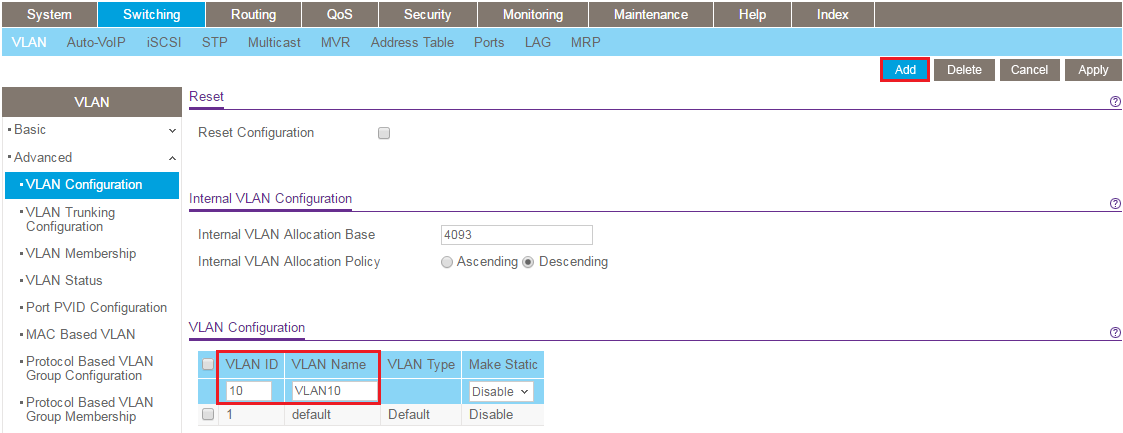
- Luo VLAN 20 toistamalla toimenpide.
Porttien lisääminen VLAN-verkkoihin:
- Siirry kohtaan Switching - VLAN - Advanced - VLAN Membership.
- Valitse avattavasta VLAN ID -valikosta VLAN 10.
- Merkitse portit 1, 2, 3, 4 ja 5 U:lla. Tämä tarkoittaa merkitsemätöntä porttia, jota käytetään porteissa, jotka muodostavat yhteyden asiakaslaitteisiin, kuten tietokoneisiin.
- Merkitse portti 20 T -merkillä. Tämä tarkoittaa merkittyä porttia, jota käytetään VLAN-runkolinkissä.
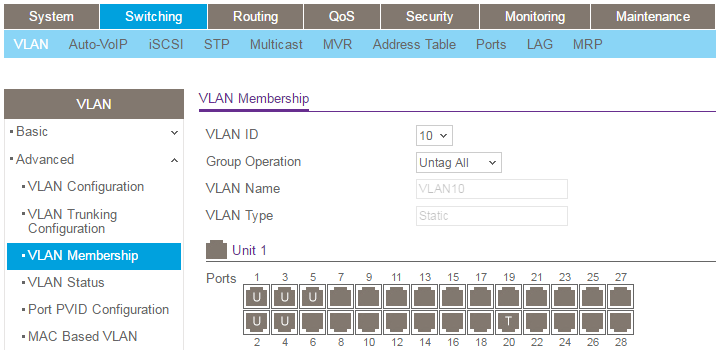
- Napsauta Apply (Ota käyttöön).
- Valitse avattavasta VLAN ID -valikosta VLAN 20.
- Merkitse portit 6, 7, 8, 9 ja 10 U:lla.
- Merkitse portti 20 T -merkillä.
- Napsauta Apply (Ota käyttöön).
- Valitse avattavasta VLAN ID -valikosta VLAN 1.
- Irrota portit 1–10 VLAN 1:stä. Voit tehdä tämän napsauttamalla portteja, kunnes ne ovat tyhjiä (eli kunnes ne eivät sisällä U :ta tai T:tä ).
Huomautus: VLAN 1 on oletusarvoisesti Management VLAN (hallinta-). Varo poistamasta porttia, jota hallitset, VLAN-hallintalaitteesta! - Napsauta Apply (Ota käyttöön).
Määritä portin PVID-asetukset merkitsemättömille porteille:
- Siirry kohtaan Switching - VLAN - Advanced - Port PVID Configuration.
- Määritä kunkin portin PVID-arvoksi sen VLAN-tunnuksen VLAN-tunnus, johon se on liitetty. Esimerkiksi edellä lisäsimme VLAN 10:n merkitsemättömille jäsenille portit 1, 2, 3, 4 ja 5. Siksi porttien 1, 2, 3, 4 ja 5 PVID on 10. Valitse Portit 1 - 5 ja kirjoita PVID -kenttään 10.
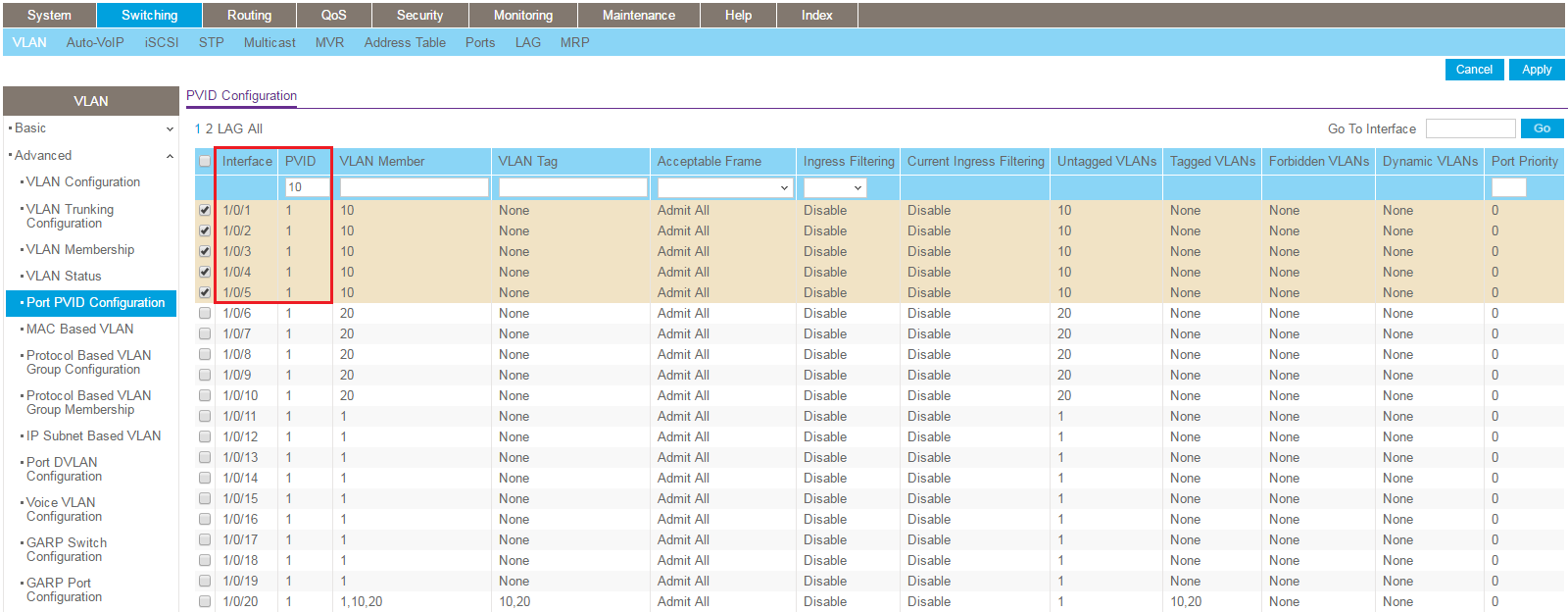
- Napsauta Apply (Ota käyttöön).
- Valitse portit 6, 7, 8, 9 ja 10 ja kirjoita PVID -kenttään 20.
- Napsauta Apply (Ota käyttöön).
Liitä molemmat kytkimet yhteen kunkin kytkimen portin 20 avulla. Varmista, että määritys onnistuu, tarkistamalla, että VLAN 10 -tietokone yhdessä kytkimessä pystyy viestimään tietokoneen kanssa toisessa kytkimessä VLAN 10 -käyttöjärjestelmässä.