

Kiitos, että ostit NETGEAR Nighthawk 5G M7 kannettavan WiFi-hotspotin. Tämä pikakäynnistysohje sisältää perusvaiheet, joita tarvitaan Nighthawk 5G M7:n määrittämiseen iOS- tai Android-mobiililaitteella ja NETGEAR-sovelluksella.
Kattavat asetukset ja kehittyneet määritystiedot, kuten web-käyttöliittymän asennusohjeet, löytyvät Nighthawk 5G M7 -käyttöoppaasta.
Asennusvaihtoehdot vaihtelevat hieman Nighthawk 5G M7 -mallien välillä. Tarkista Nighthawk:n takaosassa olevasta etiketistä, mikä malli sinulla on ennen kuin jatkat.
Nighthawk 5G M7 -pakettisi sisältää seuraavat tuotteet:
- Nighthawk 5G M7 -laite
- USB-C-lataus- ja kiinnityskaapeli
- SIM-kortin vapautustyökalu
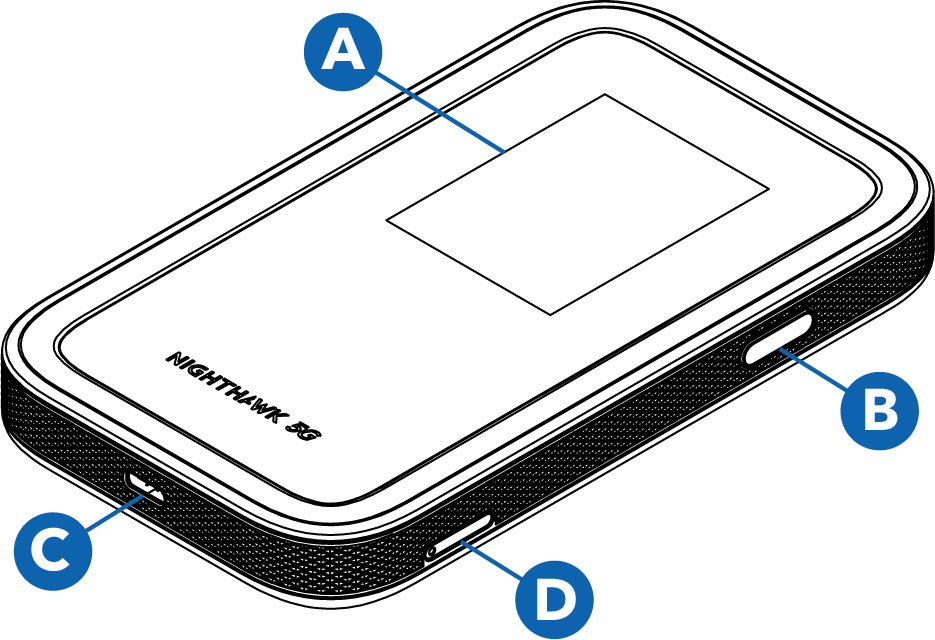
Nighthawk 5G M7 -laitteessa on LCD-näyttö (A), virta-/navigointipainike (B) käyttöliittymän navigointiin sekä USB-C-portti (C) latausta ja kytkemistä varten. SIM-korttilokero (D) on tarkoitettu fyysiselle 4FF Nano SIM -kortille.
Jos haluat määrittää ja käyttää Nighthawk 5G M7:ää, lataa NETGEAR-sovellus, suorita ensimmäisen kerran asennus, määritä eSIM* tai asenna SIM-kortti ja muodosta sitten yhteys WiFiin. Napsauta tai napauta jokaista alla olevaa pudotuskohtaa saadaksesi ohjeet jokaisesta vaiheesta.
Jos Nighthawk 5G M7 -laitteessa on jo fyysinen SIM-kortti asennettuna, SIM-asennusta ei tarvita; siirry yhdistämään WiFi-yhteys ensimmäisen asennuksen jälkeen.
Jos haluat ladata sovelluksen, käy NETGEAR-sovellussivulla iOS- tai Android-mobiililaitteessasi tai käytä seuraavia linkkejä:


Kun olet ladannut NETGEAR-sovelluksen, käynnistä Nighthawk- toiminto asennusprosessin loppuun saattamiseksi.
HUOMAUTUS: Käyttämättömänä kosketusnäyttö pimenee virran säästämiseksi. Voit herättää näytön painamalla virtapainiketta/Navigointi- ja vapauttamalla sen nopeasti.
Voit ottaa käyttöön Nighthawk:n ja lopettaa asennuksen:
- Paina virtapainiketta/Navigointi- kahden sekunnin ajan.
NETGEAR-logo tulee näyttöön ja Nighthawk käynnistyy. - Käynnistä mobiilisovellus ja seuraa kehotteita kirjautuaksesi NETGEAR-tiliisi tai luodaksesi sen.
- Kun kehotus tulee, skannaa sovelluksen avulla Nighthawk-näytöllä näkyvä QR-koodi.
- Määritä Nighthawk-järjestelmäsi noudattamalla sovelluksen sisäisiä kehotteita.
Jos haluat käyttää Internetiä Nighthawk-sovelluksella, voit ostaa matkaeSIM^ -kortin NETGEAR-sovelluksen kautta, määrittää olemassa olevan eSIM* -kortin NETGEAR-sovelluksella tai asentaa fyysisen SIM-kortin.
HUOMAUTUS: Jos käytät omaa kolmannen osapuolen eSIM* -korttia tai fyysistä SIM-korttia matkapuhelintietojen keräämiseen, tarkista operaattorilta, että se on voimassa, aktivoitu ja yhteensopiva mobiililaitteiden hotspot-/reititinlaitteiden kanssa . NETGEAR ei voi taata yhteensopivuutta muilta myyjiltä ostettujen eSIMien tai SIM-korttien kanssa.
Ostaa ja asentaa eSIM^ NETGEAR-sovelluksessa:
- Napauta NETGEAR-sovelluksen hallintapaneelista Osta eSIM.
Voit myös napauttaa NETGEAR eSIM -sovelluksen laitteen kojelaudasta. - Napauta aluetta, jos haluat ostaa eSIMit suurempaan alueeseen tai maahan, jos haluat etsiä eSIMit tietyn maan mukaan.
Kaikki eSIM-suunnitelmat ovat alueellisia, mutta maittain etsityt voivat auttaa sinua löytämään suunnitelman, joka sopii matkatarpeisiisi. - Valitse suunnitelmavaihtoehto, joka parhaiten vastaa tarpeitasi, ja napauta sitten Checkout.
- Valitse maksutapa, tarkista ostoksesi ja valitse ruutu osoittaaksesi, että olet samaa mieltä NETGEAR: N käyttöehdoista ja tietosuojakäytännöistä.
If sinulla on alennuskoodi, voit syöttää sen Lisää alennuskoodi -kenttään ja soveltaa sitä ostoksesi yhteydessä. - Napauta Pay Now, jotta voit suorittaa eSIM-ostoksesi.
- Napauta Jatka lataamista ja tallentamista Nighthawk:lle.
- Napauta Use eSIM Now -painiketta aktivoidaksesi eSIM:n välittömästi tai käytä eSIM:iä myöhemmin manuaalisesti aktivoidaksesi eSIM:n myöhemmin.
ESIM-osto ja asennus on valmis.
Kolmannen osapuolen eSIM*:n määrittäminen NETGEAR-sovelluksessa:
- Napauta NETGEAR-sovelluksen hallintapaneelista Manage SIMs.
- Napauta + (plus) -symbolia oikeassa yläkulmassa ja lisää oma eSIM.
- Valitse Scan QR Code ja skannaa eSIM-koodi lisätäksesi eSIM-koodin.
Kolmannen osapuolen eSIM on perustettu.
Fyysisen SIM-kortin asentaminen tai korvaaminen:
- Etsi SIM-korttilokero (D) Nighthawk-laitteesta.
- Paina mukana olevaa vapautustyökalua käyttämällä SIM-korttilokeron reikää poistaaksesi lokeron.
- Jos SIM-kortti on jo asennettu lokeroon, poista SIM-kortti.
- Aseta korvaava SIM-kortti lokeroon.
- Aseta SIM-korttilokero takaisin Nighthawk-korttipaikkaan.
Kun Nighthawk on päällä, se lähettää WiFi-verkon nimen (SSID) ja salasanan. Voit muodostaa yhteyden Internetiin skannaamalla Quick Connect QR -koodin Nighthawk:n WiFi-näytöllä tai valitsemalla Nighthawk:n SSID:n ja syöttämällä salasanan WiFi-laitteisiisi.
Yhteyden muodostaminen WiFi-yhteyteen QR-koodilla:
- Paina ja vapauta virta/Navigointi-painiketta nopeasti herätäksesi Nighthawk-laitteesi.
- Paina virta/Navigointi-painiketta kerran, jotta voit siirtyä WiFi-näytölle.
WiFi-näyttö näkyy QR-koodilla, jonka voit skannata muodostaaksesi yhteyden suoraan verkkoon. - Avaa mobiililaitteesi kamerasovellus ja suuntaa kamera QR-koodiin.
Mobiililaitteestasi riippuen sinun on ehkä napautettava kamerasovelluksessasi olevaa QR-koodia jatkaaksesi.
Mobiililaitteesi muodostaa yhteyden Nighthawk:n WiFi-verkkoon.
Yhteyden muodostaminen WiFi-yhteyteen SSID:n ja salasanan avulla:
- Paina ja vapauta virta/Navigointi-painiketta nopeasti herätäksesi Nighthawk-laitteesi.
- Paina virta/Navigointi-painiketta kerran, jotta voit siirtyä WiFi-näytölle.
Näytössä näytetään Nighthawk:n SSID:n WiFi-nimi-kentässä ja salasanasi salasana-kentässä, johon muut laitteet voivat muodostaa yhteyden. - Avaa WiFi-laitteestasi WiFi-verkkoyhteyden hallinta.
- Valitse tai kirjoita Nighthawk:n aloitusnäytössä näkyvä SSID-tiedosto.
- Anna salasana, joka näkyy Nighthawk:n aloitusnäytössä.
WiFi-laitteesi muodostaa yhteyden Nighthawk:n WiFi-verkkoon.
* Ei koske mallia MH7110-1TLAUS laukaisussa. Mahdollistetaan tulevassa päivityksessä.
NETGEAR eSIM Marketplace on saatavilla vain MH7150-malleissa.