

Gracias por comprar un punto de acceso WiFi portátil NETGEAR Nighthawk 5G M7. Esta guía de inicio rápido proporciona los pasos básicos necesarios para configurar tu Nighthawk 5G M7 con un dispositivo móvil iOS o Android y la aplicación NETGEAR.
Para obtener información completa sobre la configuración y la configuración avanzada, incluidas las instrucciones de configuración de la interfaz de usuario web, consulte el manual de usuario de Nighthawk 5G M7 .
Las opciones de configuración difieren ligeramente entre los modelos Nighthawk 5G M7. Compruebe la etiqueta en la parte posterior de su Nighthawk para confirmar qué modelo específico tiene antes de continuar.
Su paquete Nighthawk 5G M7 incluye los siguientes elementos:
- Dispositivo Nighthawk 5G M7
- USB-C cable de carga y conexión
- Herramienta de liberación de tarjeta SIM
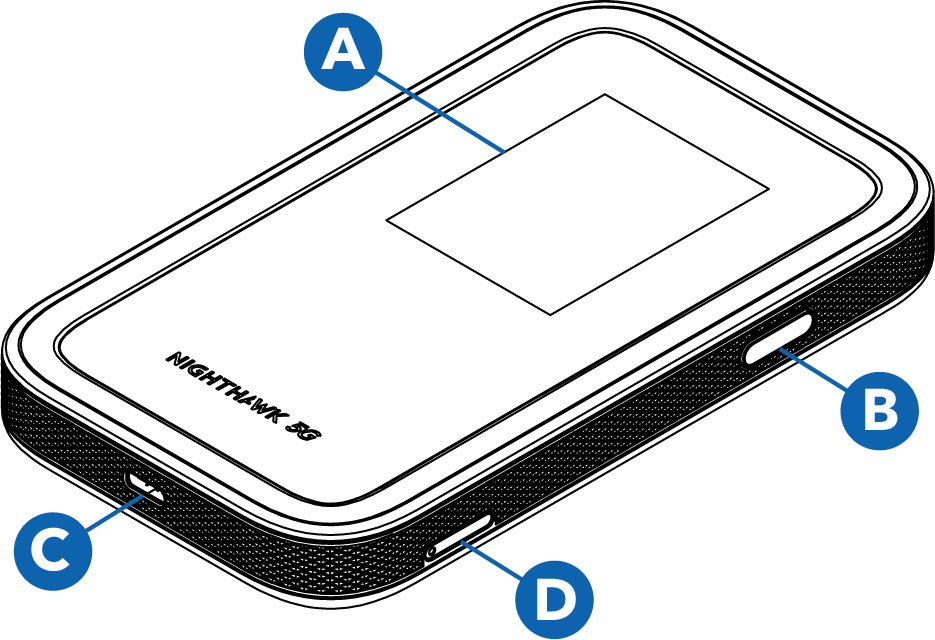
El dispositivo Nighthawk 5G M7 tiene una pantalla LCD (A), un botón de encendido/navegación (B) para navegar por la interfaz de usuario y un puerto USB-C (C) para cargar y anclar. Se proporciona una bandeja de tarjeta SIM (D) para una tarjeta física 4FF Nano SIM.
Para configurar y usar tu Nighthawk 5G M7, descarga la aplicación NETGEAR, completa la configuración por primera vez, configura una eSIM* o instala una tarjeta SIM y luego conéctate a WiFi. Haz clic o toca cada sección desplegable a continuación para obtener instrucciones en cada paso.
Si su Nighthawk 5G M7 ya tiene instalada una tarjeta SIM física, no es necesaria la configuración de la SIM; continúe a Conectar a WiFi después de completar la configuración por primera vez.
Para descargar la aplicación, visite la página de la aplicación NETGEAR en su dispositivo móvil iOS o Android, o utilice los siguientes enlaces:


Después de descargar la aplicación NETGEAR, encienda el Nighthawk para completar el proceso de configuración.
NOTA: Cuando el dispositivo está inactivo, la pantalla táctil se oscurece para ahorrar energía. Pulse y suelte rápidamente el botón Power (botón de encendido) para activar la pantalla.
Para encender tu Nighthawk y terminar la configuración:
- Mantenga pulsado el botón Power (de encendido) durante dos segundos.
El logotipo de NETGEAR se muestra y su Nighthawk se inicia. - Inicie la aplicación móvil y siga las instrucciones para iniciar sesión o crear su cuenta NETGEAR.
- Cuando se le solicite, utilice la aplicación para escanear el código QR que se muestra en la pantalla de Nighthawk.
- Sigue las indicaciones de la aplicación para configurar tu nighthawk.
Para acceder a Internet con su Nighthawk, puede comprar una eSIM de viaje ^ a través de la aplicación NETGEAR, configurar una eSIM* existente con la aplicación NETGEAR o instalar una tarjeta SIM física.
NOTA: Si utilizas tu propia tarjeta eSIM* o tarjeta SIM física de terceros para datos celulares, consulta con tu operador para asegurarte de que sea válida, activada y compatible con dispositivos de router/router móvil. NETGEAR no puede garantizar la compatibilidad con eSIMs o tarjetas SIM compradas a otros proveedores.
Para comprar e instalar una eSIM^ en la aplicación NETGEAR:
- Desde el panel de la aplicación NETGEAR, toca Comprar una eSIM.
También puedes tocar Obtener una eSIM NETGEAR desde el panel del dispositivo de la aplicación. - Toca Región para comprar eSIMs en función de una región más grande o país para buscar eSIMs por país específico.
Todos los planes eSIM son regionales, pero buscar por país puede ayudarte a encontrar un plan que se adapte a tus necesidades de viaje. - Seleccione una opción de plan que mejor se adapte a sus necesidades, luego toque Checkout.
- Seleccione un método de pago, revise su compra y marque la casilla para indicar que está de acuerdo con los términos del servicio y la política de privacidad de NETGEAR.
Si tienes un código de descuento, puedes introducirlo en el campo Agregar código de descuento y aplicarlo a tu compra. - Toca Pagar ahora para completar tu compra eSIM.
- Toque Continuar descargando y guardando tu eSIM en tu nighthawk.
- Toca Usar eSIM Now para activar tu eSIM inmediatamente, o usa eSIM más tarde para activar manualmente tu eSIM más adelante.
Su compra e instalación eSIM está completa.
Para configurar una eSIM* de terceros en la aplicación NETGEAR:
- Desde el panel de la aplicación NETGEAR, toca Administrar SIMs.
- Toca el símbolo + (más) en la esquina superior derecha y, a continuación, Añadir mi propia eSIM.
- Seleccione Escanear código QR y escanee el código eSIM para agregar su eSIM.
Su eSIM de terceros está configurada.
Para instalar o reemplazar una tarjeta SIM física:
- Localice la bandeja de la tarjeta SIM (D) en el Nighthawk.
- Usando la herramienta de liberación incluida, presione en el agujero de la bandeja de la tarjeta SIM para expulsar la bandeja.
- Si una tarjeta SIM ya está instalada en la bandeja, retire la tarjeta SIM.
- Inserte la tarjeta SIM de reemplazo en la bandeja.
- Inserte la bandeja de la tarjeta SIM de nuevo en su ranura en el Nighthawk.
Cuando su Nighthawk está encendido, transmite un nombre de red WiFi (SSID) y una contraseña. Puede conectarse a Internet escaneando el código QR de conexión rápida en la pantalla WiFi de su Nighthawk, o seleccionando el SSID de su Nighthawk e introduciendo la contraseña en sus dispositivos WiFi.
Para conectarse a WiFi usando el código QR:
- Presione y suelte rápidamente el botón de Encendido/Navegación para despertar su Nighthawk.
- Presione el botón Encendido/Navegación una vez para ir a la pantalla WiFi.
La pantalla WiFi se muestra con un código QR que puede escanear para conectarse directamente a la red. - Abra la aplicación de la cámara de su dispositivo móvil y apunte la cámara al código QR.
Dependiendo de tu dispositivo móvil, es posible que tengas que tocar el código QR en la aplicación de tu cámara para continuar.
Su dispositivo móvil se conecta a la red WiFi de su Nighthawk.
Para conectarse a WiFi usando el SSID y la contraseña:
- Presione y suelte rápidamente el botón de Encendido/Navegación para despertar su Nighthawk.
- Presione el botón Encendido/Navegación una vez para ir a la pantalla WiFi.
La pantalla muestra el SSID de tu Nighthawk en el campo Nombre WiFi y tu contraseña en el campo Contraseña para que otros dispositivos se conecten. - Desde su dispositivo WiFi, abra su gestor de conexión de red WiFi.
- Seleccione o ingrese el SSID que se muestra en la pantalla de inicio de su Nighthawk.
- Introduzca la contraseña que se muestra en la pantalla de inicio de su Nighthawk.
Su dispositivo WiFi se conecta a la red WiFi de su Nighthawk.
* No aplicable al modelo MH7110-1TLAUS en el lanzamiento. Para ser habilitado en la actualización futura.
^ NETGEAR eSIM Marketplace solo está disponible en los modelos MH7150.