
Empresa AV WiFi doméstico WiFi móvil Soporte técnico

Este artículo explica cómo diagnosticar errores en una tarea de copia de seguridad en un sistema ReadyNAS OS 6.

¿No es lo que busca? Vuelva a las Preguntas frecuentes sobre las copias de seguridad de ReadyNAS.

Cuando se produce un error en una tarea de copia de seguridad, ReadyNAS notifica al usuario mediante un aviso en los registros:

Si se han configurado las opciones de aviso por correo electrónico, ReadyNAS también le avisará por correo electrónico.

  1. En la página de administrador de ReadyNAS, vaya a la pestaña Copia de seguridad.
  2. Localice la tarea de copia de seguridad que ha fallado.
  3. Pulse el icono de engranaje situado junto a la tarea de copia de seguridad fallida y, a continuación, haga clic en Registro:
  4. En la ventana Registro de copias de seguridad, el motivo del error aparecerá junto al Estado de la copia de seguridad:
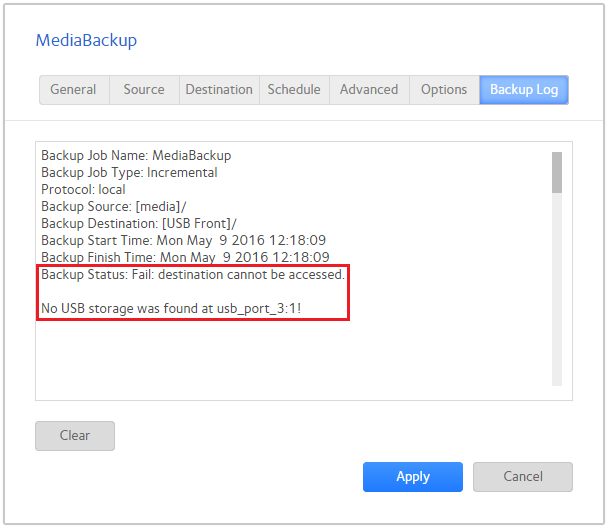
  5. Consulte las tablas que aparecen a continuación para conocer posibles motivos de error. Consulte la Tabla 1 para las tareas de copia de seguridad en unidades USB y la Tabla 2 para el resto de tipos de tareas de copia de seguridad.

Tabla 1: posibles motivos de error para tareas de copia de seguridad en unidades USB. 


 Recomendaciones

No se ha encontrado ningún almacenamiento USB en <USB_port_number>.

  • Compruebe que la unidad USB está conectada al puerto especificado en la configuración de la tarea de copia de seguridad.
  • Expulse la unidad USB de forma segura y vuelva a conectarla.
  • Conecte la unidad USB a un equipo, compruebe que se puede acceder a ella, expúlsela de forma segura y vuelva a conectarla al ReadyNAS.
  • Vuelva a formatear la unidad USB (se recomienda EXT4).
  • Pruebe una unidad USB diferente.

La ruta <USB_share_path> no existe.

  • En la configuración del trabajo de copia de seguridad, especifique el puerto USB físico como destino/origen.
  • Compruebe que la unidad USB está conectada.
  • Expulse la unidad USB de forma segura y vuelva a conectarla.
  • Conecte la unidad USB a un equipo, compruebe que se puede acceder a ella, expúlsela de forma segura y vuelva a conectarla al ReadyNAS.
  • Vuelva a formatear la unidad USB (se recomienda EXT4).
  • Pruebe una unidad USB diferente.

No se puede crear el directorio <path_to_directory>.

  • Compruebe que el destino no está lleno o protegido contra escritura.
  • Conecte la unidad USB a un equipo, compruebe que se puede acceder a ella, expúlsela de forma segura y vuelva a conectarla al ReadyNAS.
  • Vuelva a formatear la unidad USB (se recomienda EXT4).

No se ha podido analizar el directorio <path_to_directory>.

  • Compruebe que la ruta es accesible y que se trata de un directorio válido.
  • Cambie el nombre del directorio o elimínelo.

Error al obtener el estado del archivo <path_to_file>.

  • Compruebe que el archivo problemático es un archivo normal (por ejemplo, que no se trate de un socket de Linux, un archivo de dispositivo u otro elemento de archivo especial).
  • Elimine el archivo problemático y ejecute la copia de seguridad de nuevo.

Omita la copia de <path_to_file> porque no se trata de un archivo normal.

  • Compruebe que el archivo problemático es un archivo normal (por ejemplo, que no se trate de un socket de Linux, un archivo de dispositivo u otro elemento de archivo especial).
  • Elimine el archivo problemático y ejecute la copia de seguridad de nuevo.

No se puede crear el archivo <path_to_file>.

  • Compruebe que el destino no está lleno o protegido contra escritura.
  • Conecte la unidad USB a un equipo, compruebe que se puede acceder a ella, expúlsela de forma segura y vuelva a conectarla al ReadyNAS.
  • Vuelva a formatear la unidad USB (se recomienda EXT4).

No se pueden obtener las estadísticas del sistema de archivos del archivo <path_to_file>.

  • Compruebe que se puede acceder al archivo problemático y que no está dañado.
  • Compruebe que no hay restricciones de permiso sobre el archivo.
  • Compruebe que la ruta de acceso al archivo no sea demasiado larga.

Error al copiar el archivo <path_to_file>.

  • Compruebe que el destino no está lleno o protegido contra escritura.
  • Compruebe que el archivo es normal (por ejemplo, que no se trate de un socket de Linux, un archivo de dispositivo u otro elemento de archivo especial).
  • Compruebe que el archivo no está dañado.
  • Elimine el archivo y ejecute la copia de seguridad de nuevo.
  • Vuelva a formatear la unidad USB (se recomienda EXT4).

No se puede leer el archivo <path_to_file>.

  • Compruebe que se puede acceder al archivo de la ruta especificada y que no está dañado.
  • Compruebe que no hay restricciones de permiso sobre el archivo.
  • Compruebe que la ruta de acceso al archivo no sea demasiado larga.

No se ha podido asignar espacio al archivo <path_to_file>.

  • Asegúrese de que hay espacio suficiente en la unidad USB o dispositivo de destino.
  • Vuelva a formatear la unidad USB (se recomienda EXT4).

No se puede escribir el archivo <path_to_file>.

  • Compruebe que el destino no está lleno o protegido contra escritura.
  • Conecte la unidad USB a un equipo, compruebe que se puede acceder a ella, expúlsela de forma segura y vuelva a conectarla al ReadyNAS.
  • Vuelva a formatear la unidad USB (se recomienda EXT4).


Tabla 2: posibles motivos de error para el resto de tipos de tareas de copia de seguridad.

 Motivo de error

 Recomendaciones

El origen no puede montarse en el sistema.

  • En la configuración de la tarea de copia de seguridad, compruebe que la configuración del origen de la tarea es válida.
  • Utilice el botón Probar conexión para verificar la configuración.
  • Compruebe que es posible acceder al origen desde otro dispositivo con la misma configuración.
  • Compruebe la configuración y los registros en el sistema de origen.

El destino no puede montarse en el sistema.

  • En la configuración de la tarea de copia de seguridad, compruebe que la configuración del destino de la tarea es válida.
  • Utilice el botón Probar conexión para verificar la configuración.
  • Compruebe que es posible acceder al destino desde otro dispositivo con la misma configuración.
  • Compruebe la configuración y los registros en el sistema de destino.

No se puede acceder a la ruta de origen.

  • En la configuración de la tarea de copia de seguridad, compruebe que la configuración del origen de la tarea es válida.
  • Utilice el botón Probar conexión para verificar la configuración.
  • Compruebe que es posible acceder al origen desde otro dispositivo con la misma configuración.
  • Compruebe la configuración y los registros en el sistema de origen.

No se puede acceder a la ruta de destino.

  • En la configuración de la tarea de copia de seguridad, compruebe que la configuración del destino de la tarea es válida.
  • Utilice el botón Probar conexión para verificar la configuración.
  • Compruebe que es posible acceder al destino desde otro dispositivo con la misma configuración.
  • Compruebe la configuración y los registros en el sistema de destino.

La ruta de origen no existe.

  • Compruebe en el sistema de origen que la ruta especificada sigue existiendo.
  • En la configuración de la tarea de copia de seguridad, compruebe que la configuración del origen de la tarea es válida.
  • Utilice el botón Probar conexión para verificar la configuración.
  • Compruebe que es posible acceder al origen desde otro dispositivo con la misma configuración.
  • Compruebe los registros del sistema de origen en el momento del error.

Error durante la copia.

  • Asegúrese de que no haya nada que interrumpa la conexión entre el origen y el destino durante la tarea de copia de seguridad.
  • Descargue los registros del sistema ReadyNAS y compruebe los registros detallados de las copias de seguridad.
  • Compruebe la configuración y los registros en el sistema remoto en el momento del error.

Error de autenticación durante la copia.

  • Compruebe que la cuenta utilizada en la tarea de copia de seguridad dispone de privilegios suficientes para acceder al origen/destino.

No hay espacio disponible en el destino de la copia de seguridad.

  • Asegúrese de que haya suficiente capacidad libre en el destino de la copia de seguridad. Libere espacio eliminando datos o instantáneas, o añada capacidad adicional.
  • Utilice otro destino para la copia de seguridad.

Error de autenticación al realizar la conexión. Instale la clave pública en el sistema remoto.

  • Descargue el archivo de la clave SSH de este sistema e instálelo en el sistema remoto.

No se puede establecer una conexión. Compruebe la conexión y la autenticación si fuera necesario.

  • En la configuración de la tarea de copia de seguridad, compruebe que la configuración del sistema remoto es válida.
  • Utilice el botón Probar conexión para verificar la configuración.
  • Compruebe que es posible acceder al sistema remoto desde otro dispositivo con la misma configuración.
  • Descargue los registros del sistema ReadyNAS y compruebe los registros detallados de las copias de seguridad.
  • Compruebe la configuración y los registros en el sistema remoto en el momento del error.

Cancelación por parte del usuario.

  • Vuelva a ejecutar la tarea, ya sea manualmente o esperando al siguiente momento planificado.
  • Asegúrese de que ningún otro usuario dispone de acceso al ReadyNAS para cancelar trabajos.

Error en la transmisión de datos. Compruebe la configuración del servidor Rsync remoto.

  • Asegúrese de que no haya nada que interrumpa la conexión entre el origen y el destino durante la tarea de copia de seguridad.
  • Compruebe los registros del servidor Rsync remoto en el momento del error.

El destino es de solo lectura o no se han podido crear los archivos/carpetas. Compruebe si estos archivos o carpetas cumplen con el límite del sistema de archivos de destino.

  • Compruebe que el sistema de archivos de destino tiene capacidad de lectura/escritura y que la cuenta utilizada por el ReadyNAS para acceder al sistema remoto tiene acceso de escritura.
  • Compruebe si hay nombres de archivo o de carpeta en el ReadyNAS que superen la longitud máxima permitida en el sistema de archivos de destino.

Error no identificado. Compruebe la configuración y el registro.

  • Descargue los registros del sistema ReadyNAS y compruebe los registros detallados de las copias de seguridad.
  • Compruebe los registros del momento del error en el otro sistema implicado en la tarea de copia de seguridad.
Actualizado:07/08/2025 | ID del artículo: 000033477

Este artículo se aplica a:

Artículos vistos recientemente

    Lea este artículo en otro idioma:

    • United States (English)
    • España (Español)

    Lea este artículo en otro idioma:

    ¡Nuestro equipo está aquí para ayudar!

    Teléfono
    Chat
    Correo electrónico