

In diesem Artikel wird beschrieben, wie ein VLAN auf einem NETGEAR Managed Switch konfiguriert wird.
Hinweis: Die Schritte und Screenshots in diesem Artikel beziehen sich auf NETGEAR Managed Switches mit Firmware-Version 11 und höher.
VLAN erstellen:
- Öffnen Sie einen Webbrowser.
- Geben Sie in die Adressleiste des Webbrowsers die IP-Adresse des Switch ein, und drücken Sie die Eingabetaste.
- Geben Sie das Administratorkennwort des Switch ein und klicken Sie auf Anmelden.
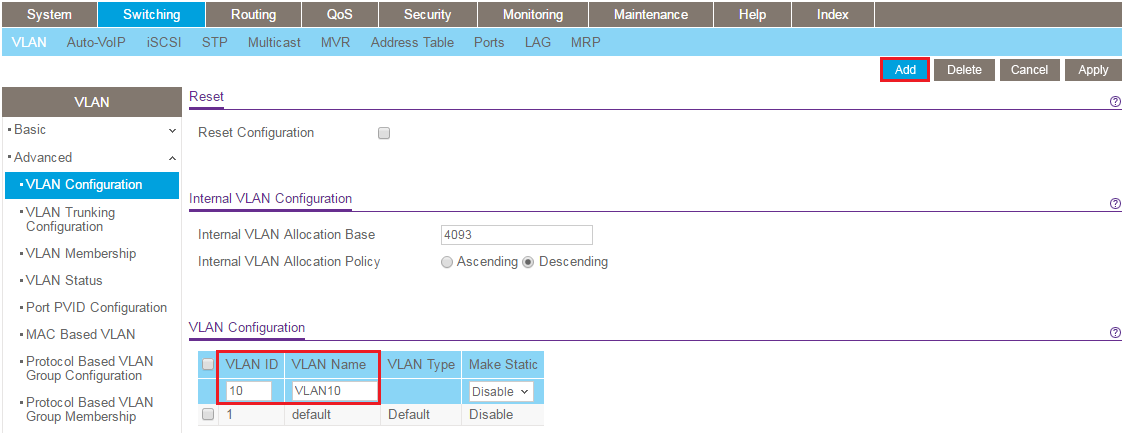
- Gehen Sie zu Umschalten - VLAN - Erweitert - VLAN-Konfiguration.
- Geben Sie in das Feld VLAN-ID die ID der VLAN ein, die Sie erstellen möchten, und klicken Sie auf Hinzufügen. Hier fügen wir VLAN 10 hinzu.
Fügen Sie dem VLAN Ports hinzu:
- Gehen Sie zu Umschalten - VLAN - Fortgeschritten - VLAN-Mitgliedschaft.
- Wählen Sie im Dropdown-Menü VLAN-ID die VLAN-ID aus, die Sie bearbeiten möchten.
- Wählen Sie die Ports aus, die dem VLAN hinzugefügt werden sollen. Sie können einen Port als untagged oder tagged markieren:
- Ports, die mit Client-Geräten wie PCs verbunden sind, sollten als untagged (U) gekennzeichnet werden. Dies wird auch als Zugriffsport bezeichnet.
- Ports, an denen Datenverkehr für mehrere VLANs an und von anderen VLAN-fähigen Geräten weitergeleitet wird, sollten als getaggt (T) gekennzeichnet werden. Dies wird auch als Trunk-Port bezeichnet.
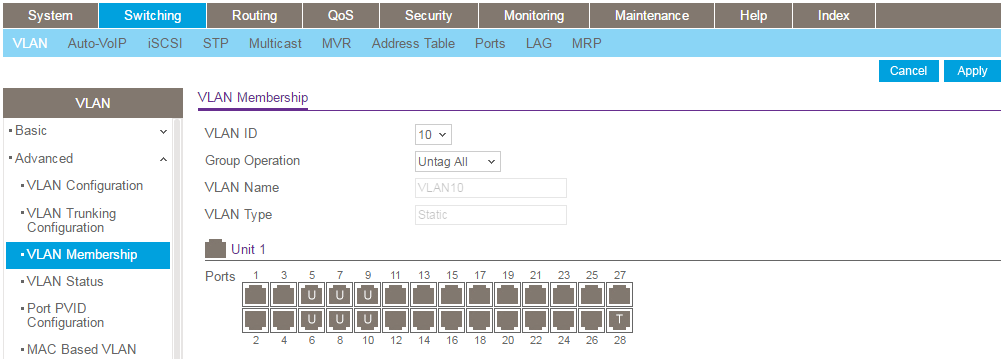
- Klicken Sie auf <B>Übernehmen</B>.
- Entfernen Sie diesen Port für jeden Port, der oben als untagged hinzugefügt wurde, aus VLAN 1. Wählen Sie dazu VLAN 1 aus dem Dropdown -Menü VLAN-ID aus, und löschen Sie die Ports 5, 6, 7, 8, 9 und 10:
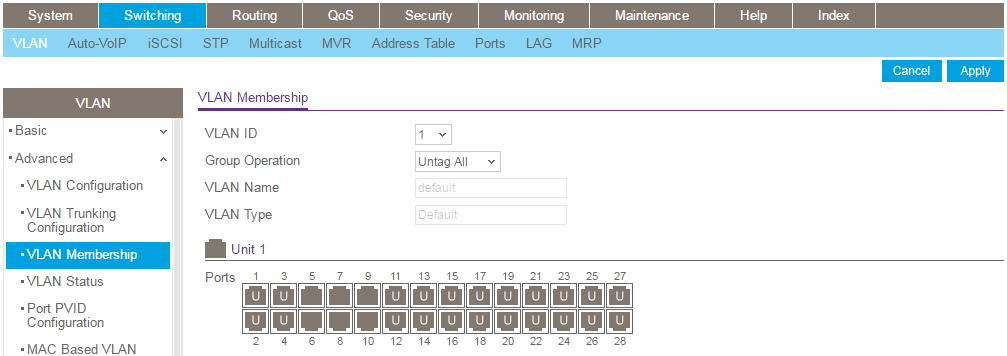
- Klicken Sie auf <B>Übernehmen</B>.
Konfigurieren Sie die PVID-Einstellungen für Ports ohne Tags:
- Wechseln Sie zu Switching - VLAN - Erweitert - Port-PVID-Konfiguration.
- Legen Sie für jeden oben als untagged markierten Port die PVID dieses Ports auf die VLAN-ID des VLAN fest, dem er zugewiesen wurde. Oben haben wir beispielsweise die Ports 5, 6, 7, 8, 9 und 10 als nicht markierte Mitglieder von VLAN 10 hinzugefügt. Daher setzen wir die Ports 5, 6, 7, 8, 9 & 10 mit einer PVID von 10. Wählen Sie jeden Port aus, den Sie bearbeiten möchten, und geben Sie dann die erforderliche VLAN-ID in das Feld PVID ein. Klicken Sie anschließend auf Übernehmen.

Aktualisiert:07/07/2025
|
Artikel-ID: 31026