

In diesem Artikel wird beschrieben, wie VLANs auf einem ProSAFE Web Managed Plus Switch mit gemeinsamem Zugriff auf das Internet konfiguriert werden.
Hinweis: Hinweis: Für diese Art der Konfiguration muss der verwendete Internet-Router VLAN-geeignet sein. Die Geräte in jedem VLAN dürfen nicht mit Geräten in anderen VLANs kommunizieren, da das Routing zwischen VLANs auf dem Router deaktiviert ist.
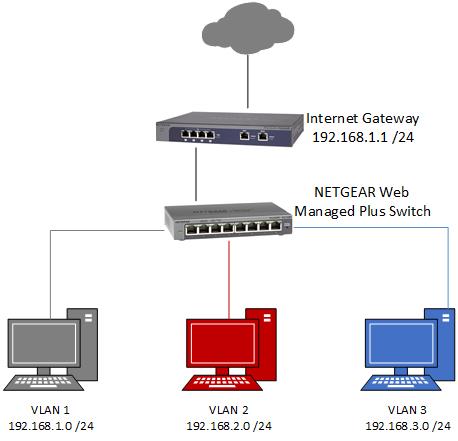
In diesem Beispiel konfigurieren wir drei VLANs:
- VLAN 1 / Netzwerk 192.168.1.0 (Maske 255.255.255.0)
- VLAN 2 / Netzwerk 192.168.2.0 (Maske 255.255.255.0)
- VLAN 3 / Netzwerk 192.168.3.0 (Maske 255.255.255.0)
Wir konfigurieren die Switch-Ports wie folgt:
- Port 1 verbindet sich mit Port 1 am Router. Dies wird als Trunk-Port bezeichnet.
- Ports 2 und 3 in VLAN 2.
- Ports 4 und 5 in VLAN 3.
- Die verbleibenden Ports in VLAN 1.
Im Folgenden finden Sie ein einfaches Diagramm mit einer Übersicht über das Netzwerk.
Voraussetzungen:
- Sie müssen die IP-Adresse des ProSAFE Web Managed Plus Switch kennen. Wenn Sie die IP-Adresse des Switch nicht kennen, finden Sie sie, indem Sie den Switch mithilfe des ProSAFE Plus-Konfigurationsdienstprogramms ermitteln
- Stellen Sie sicher, dass die Firmware auf dem Switch auf dem neuesten Stand ist
Erstellen von VLANs auf dem Switch:
- Öffnen Sie einen Webbrowser.
- Geben Sie in die Adressleiste des Webbrowsers die IP-Adresse des Switch ein und drücken Sie die Eingabetaste.
- Geben Sie das Administratorkennwort des Switch ein (das Standardkennwort ist das Kennwort) und klicken Sie auf Anmelden.
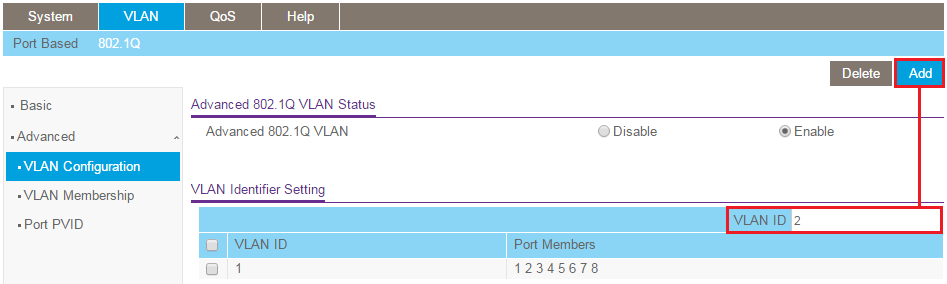
- Gehen Sie zu VLAN - 802.1Q - Erweitert - VLAN-Konfiguration.
- Stellen Sie Advanced 802.1Q VLAN auf Enableein.
Hinweis: Hinweis: Wenn Sie in den erweiterten 802.1Q-VLAN-Modus wechseln, werden alle vorherigen VLAN-Einstellungen gelöscht. - Klicken Sie auf OK, wenn Sie dazu aufgefordert werden.
- Geben Sie in das Feld VLAN-ID die ID der VLAN ein, die Sie erstellen möchten, und klicken Sie auf Hinzufügen. Hier fügen wir VLAN 2 hinzu:
- Wiederholen Sie Schritt 7, um VLAN 3 zu erstellen.
Fügen Sie den VLANs Ports hinzu:
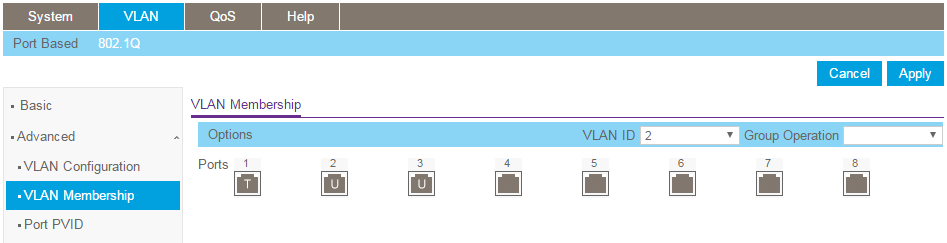
- Gehen Sie zu VLAN - 802.1Q - Erweitert - VLAN-Mitgliedschaft.
- Wählen Sie im Dropdown -Menü VLAN-ID die Option VLAN 2 aus.
- Port 1 stellt eine Verbindung zum Router her und muss in VLAN 2 als gekennzeichnet sein. Klicken Sie auf Port 1, bis ein T im Port angezeigt wird.
Die Ports 2 und 3 stellen eine Verbindung zu Client-Geräten her und müssen in VLAN 2 als untagged markiert sein. Klicken Sie auf die Anschlüsse 2 und 3, bis ein U angezeigt wird.
- Klicken Sie auf <B>Übernehmen</B>.
- Wiederholen Sie den Vorgang für VLAN 3. Wählen Sie im Dropdown-Menü VLAN-ID die Option VLAN 3 aus.
- Markieren Sie Port 1 als gekennzeichnet und Port 4 und 5 als untagged.

- Klicken Sie auf <B>Übernehmen</B>.
Konfigurieren Sie die PVID-Einstellungen für Ports ohne Tags:
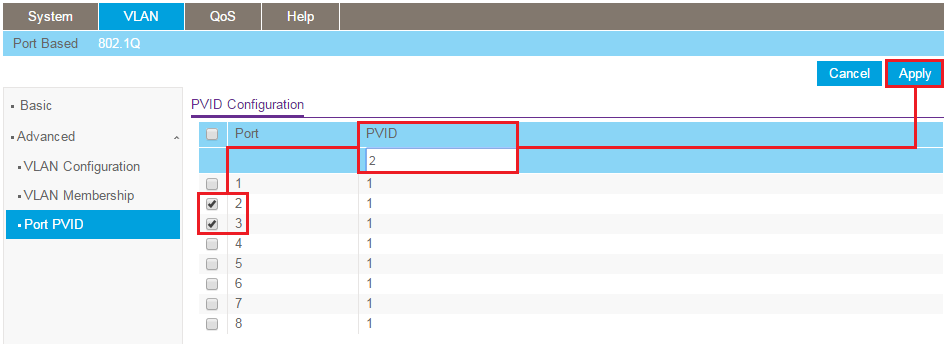
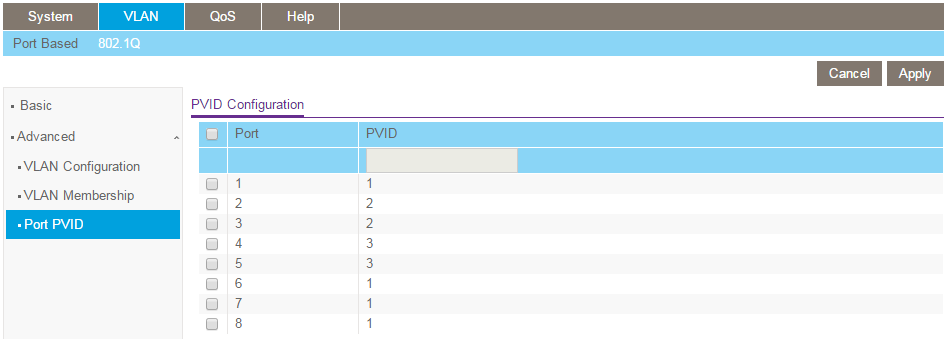
- Gehen Sie zu VLAN - 802.1Q - Erweitert - Port PVID.
- Legen Sie für jeden oben als untagged markierten Port die PVID dieses Ports auf die VLAN-ID des VLAN fest, dem er zugewiesen wurde. Oben haben wir beispielsweise die Ports 2 und 3 als nicht markierte Mitglieder von VLAN 2 hinzugefügt. Deshalb setzen wir die Ports 2 & 3 mit einer PVID von 2 und klicken auf Anwenden:
- Legen Sie auf ähnliche Weise die Ports 4 und 5 mit einer PVID von 3 fest und klicken Sie auf Anwenden.
- Wenn Sie fertig sind, sollte die PVID-Konfiguration wie folgt aussehen:
Erstellen Sie VLANs auf dem Internet-Router:
Hinweis: Hinweis: Hier demonstrieren wir die Konfiguration auf einem NETGEAR FVS336Gv3 Firewall Router. Die Methode zur Konfiguration Ihres Internet-Routers ist möglicherweise nicht dieselbe, aber es gelten dieselben Prinzipien. Wenden Sie sich an den Hersteller Ihres Internet-Routers, wenn Sie sich nicht sicher sind, wie Sie die Konfiguration des Routers abschließen können.
- Geben Sie in die Adressleiste des Webbrowsers die IP-Adresse des Routers ein und drücken Sie die Eingabetaste.
- Geben Sie den Admin-Benutzernamen (Standard = admin) und das Passwort (Standard = password) ein.
- Klicken Sie auf <B>Login</B> (Anmelden).
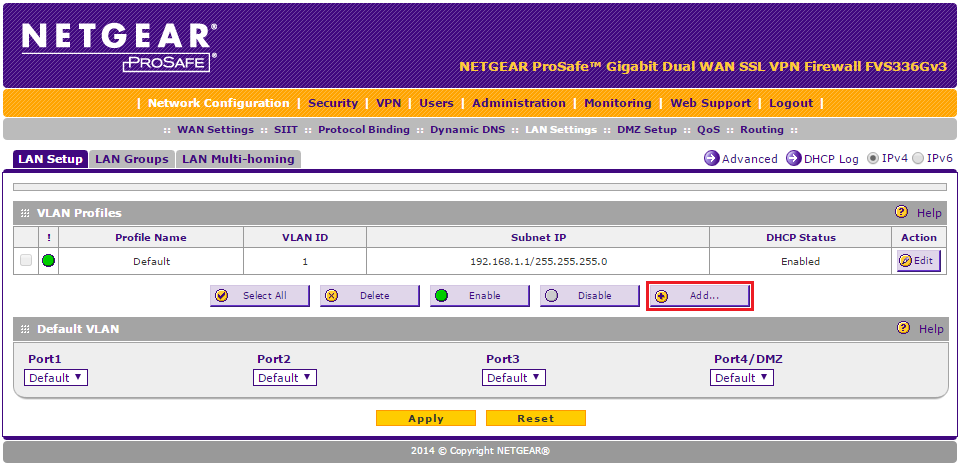
- Gehen Sie zu Netzwerkkonfiguration - LAN-Einstellungen - LAN-Setup.
- Klicken Sie unter VLAN-Profileauf Hinzufügen:
- Geben Sie die Details für VLAN 2 wie unten gezeigt ein und klicken Sie auf Anwenden:

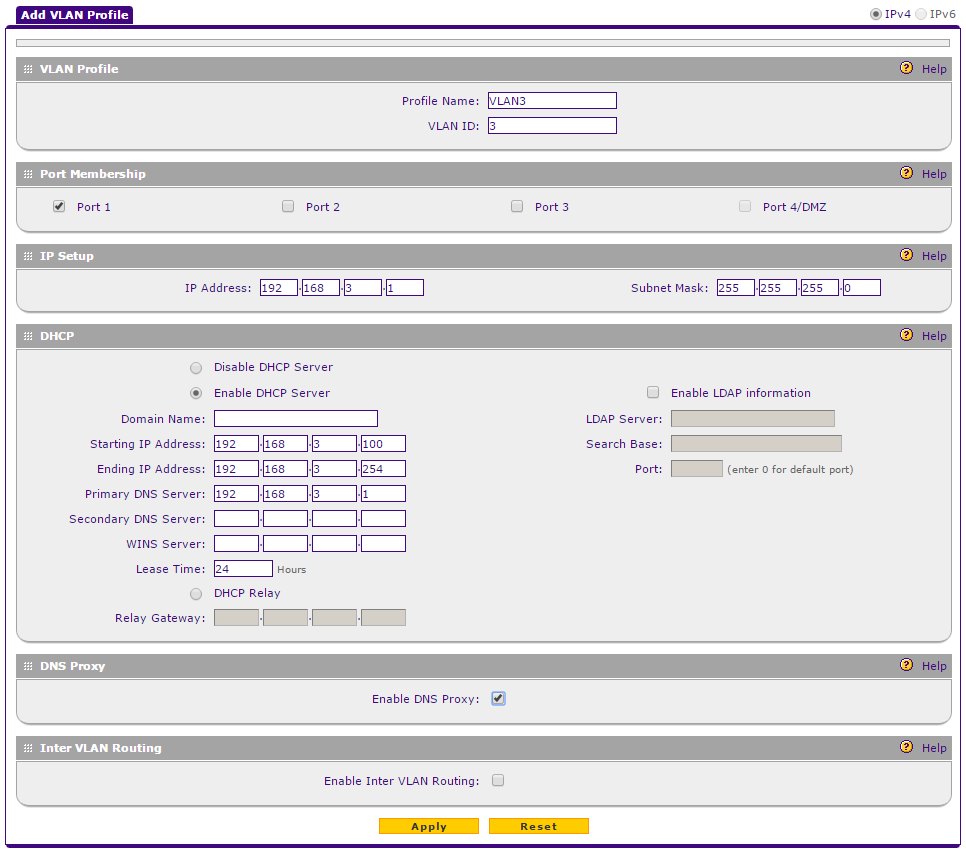
- Wenn Sie zur Seite LAN-Einrichtung zurückkehren, fügen Sie ein weiteres VLAN-Profil hinzu, indem Sie auf Hinzufügenklicken.
- Geben Sie die Details für VLAN 3 wie unten gezeigt ein und klicken Sie auf Anwenden:
- Die LAN-Setup-Seite sollte jetzt ähnlich aussehen wie unten, wenn die standardmäßigen VLAN 1-, VLAN 2- und VLAN 3-Einstellungen konfiguriert sind:

Testen
- Schließen Sie einen PC an einen Port des Switch in VLAN 2 an (z. B. Port 2).
- Schließen Sie einen PC an einen Port des Switch in VLAN 3 an (z. B. Port 5).
- Deaktivieren Sie die WLAN-Verbindung auf beiden PCs.
- Stellen Sie sicher, dass die PCs nicht aufeinander zugreifen können.
- Überprüfen Sie, ob die PCs auf das Internet zugreifen können.