

In diesem Artikel wird erläutert, wie Sie einen ProSAFE Switch und ProSAFE Access Point (AP) für mehrere SSID konfigurieren, die mehrere VLANs bedienen. Dies wird im ersten Abschnitt gezeigt. Im zweiten Abschnitt wird erläutert, wie der ProSAFE AP nur für den Betrieb in einem dedizierten VLAN konfiguriert wird.
1. Mehrere SSID's auf mehreren VLANs
In diesem Szenario sendet der AP mehrere SSID, und je nachdem, mit welcher SSID der WLAN-Client eine Verbindung herstellt, entscheidet er, mit welchem VLAN der WLAN-Client verknüpft ist.
KOMPONENTEN
Switch: S3300-52X-PoE+ Stackable Smart Switch Access Point
: WNDAP620 Dual-Band AP
- in diesem Beispiel verwenden wir drei SSID's, die jeweils einen anderen VLAN bedienen: VLAN 100 für Personal (HR), VLAN 200 für Buchhaltung und VLAN 250 für Gast
- standardmäßig sowohl der Switch als auch der Access Point Use Management VLAN 1.
- Port 1/g28 Uplink der AP zum Switch
Erstellen eines VLAN
1. Wechseln Sie zu Switching - VLAN - Basic - VLAN Configuration.
Geben Sie eine VLAN-ID, einen VLAN-Namen ein und klicken Sie auf Hinzufügen

2. Wiederholen Sie Schritt 1, um alle erforderlichen VLANs zu erstellen. Das VLAN wird entsprechend in der Tabelle VLAN-Konfiguration angezeigt

Zuweisen von Ports zu einem VLAN
sowohl der Switch als auch der AP arbeiten in Management VLAN 1, der Uplink-Port, der den AP mit dem Switch verbindet, bleibt in VLAN 1 als nicht gekennzeichnetes 'U'-Mitglied. Später sehen wir jedoch, wie der Uplink-Port zu anderen VLANs hinzugefügt wird, um dem SSID-Service unterschiedliche VLANs zuzulassen.
3.Gehe zu Umschalten - VLAN - Fortgeschritten - VLAN-Mitgliedschaft.
In VLAN ID select 1 wird die VLAN-Mitgliedschaft für VLAN 1 angezeigt.
Port 1/g28 wird als nicht gekennzeichnetes Mitglied von VLAN 1 angesehen.

Festlegen der Port-PVID auf einem Port
die Port-PVID ist nur relevant, wenn ein Port ein nicht gekennzeichnetes Mitglied eines VLAN ist. Die PVID von Port 1/g28 wird entsprechend auf 1 gesetzt. PVIDs müssen nicht mit der VLAN-ID übereinstimmen, es wird jedoch empfohlen, sie gleich zu halten, um die Konfiguration zu vereinfachen.
4. Gehen Sie zu Switching - VLAN - Advanced - Port PVID Konfiguration.

HINWEIS: Die Ports 1/g20, 1/g22 und 1/g24 sind ungetaggte Mitglieder von VLAN 200 und ihre PVID wird entsprechend geändert.
Die Ports 1/g25, 1/g27 und 1/g29 sind ungetaggte Mitglieder von VLAN 250 und ihre PVID wird entsprechend geändert.
Wenn der Switchport in mehreren VLANs
markiert wird, damit eine SSID innerhalb eines bestimmten VLAN betrieben werden kann, muss der Switchport, an den der AP angeschlossen ist, diesem VLAN zugewiesen werden. In diesem Fall ist es jedoch erforderlich, dass der AP mehrere SSID, die in mehreren VLANs arbeiten, überträgt. In jedem VLAN, für den er benötigt wird, muss der AP-Switchport (1/g28) mit „T“ gekennzeichnet werden.
5. Gehen Sie zu Umschalten - VLAN - Fortgeschritten - VLAN-Mitgliedschaft.
Um den AP-Switchport zu einem VLAN hinzuzufügen, wählen Sie die VLAN-ID aus der Dropdown-Liste aus.
VLAN ID 200 für Accounting VLAN
in Port 1/g28 Set T am Port - klicken Sie auf Apply
Hier sehen wir in VLAN 200 den Uplink-Port (1/g28) mit 'T' markiert

6. Wiederholen Sie Schritt 5 und Tag Port 1/g28 in jedem VLAN , das eine SSID benötigt .
Hier sehen wir, dass der AP-Uplink-Port 1/g28 Mitglied von VLAN 1 (für Management), VLAN 100 für HR, VLAN 200 für Accounting und VLAN 250 für Guest ist.

HINWEIS: Wenn ein Port ein getaggte Mitglied eines VLAN ist, müssen Sie die PVID-Einstellung für diesen Port nicht bearbeiten.
Denken Sie daran, dass die Port-PVID nur für die VLAN-ID relevant ist, bei der der Port ein nicht markiertes Mitglied ist, in diesem Fall die Management-VLAN 1.
Die PVID-Konfiguration von Port 1/g28 zeigt jetzt eine PVID von 1 an, was es ermöglicht, als nicht gekennzeichnetes Mitglied von VLAN 1 zu arbeiten. Wir sehen jedoch auch, dass Port 1/g28 ein getagged-Mitglied von VLANs 100, 200 und 250 ist, das es ermöglicht, als getaggte Ports in diesen VLANs zu arbeiten.
Die Überprüfung der Port-PVID erfolgt über Switching - VLAN - Advanced - Port-PVID-Konfiguration.

Der Uplink-Port, der den AP mit dem Switch verbindet, ist bereit, in mehreren VLANs zu arbeiten. Wir gehen zur Konfiguration des AP über.
Konfigurieren des Access Point mit mehreren SSID's für mehrere VLANs.
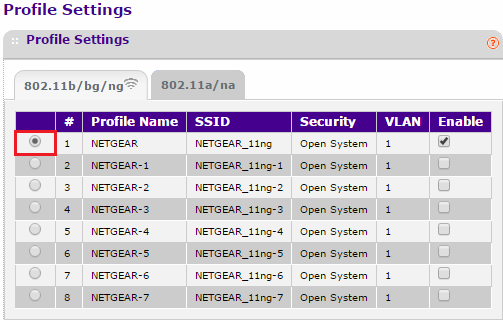
Es gibt acht vorkonfigurierte Profile, von denen das erste standardmäßig aktiviert ist.
Ändern der Sicherheitsprofile:
1. Gehen Sie zu Konfiguration - Sicherheit - Profileinstellungen. Wählen Sie das Optionsfeld des Profils aus, das Sie bearbeiten möchten , und klicken Sie auf Bearbeiten.
2. Bearbeiten Sie das Profil wie gewünscht. In diesem Beispiel bearbeiten wir die SSID für den Accounting WLAN, sodass VLAN 200 eingestellt ist. Klicken Sie auf <B>Übernehmen</B>.
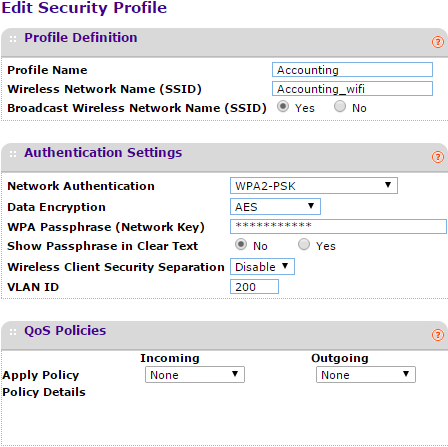
3. Wiederholen Sie Schritt 2 , um weitere Sicherheitsprofile zu bearbeiten, um genügend SSID zur Verfügung zu stellen, die für die jeweilige Anzahl von VLANs erforderlich ist. Sicherstellen, dass die VLAN-ID im Sicherheitsprofil mit der auf dem Switch konfigurierten VLAN-ID übereinstimmt.
4. Aktivieren Sie die SSID, indem Sie das Kontrollkästchen Aktivieren aktivieren und auf Anwendenklicken.
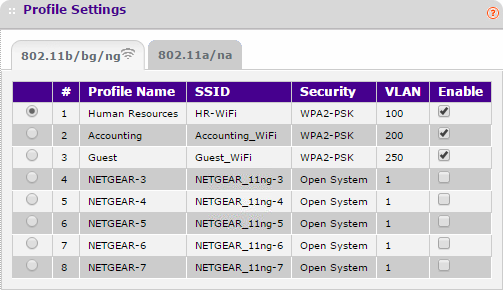
5. Bestätigen Sie in den Profileinstellungen, dass die richtigen SSID und VLAN-ID übereinstimmen
2. Access Point bedient nur einen einzigen VLAN
In diesem Abschnitt konfigurieren wir einen AP nur für die Verwendung in einem einzigen VLAN, und alle WLAN-Clients arbeiten auf dem festgelegten VLAN, mit dem der AP eine Verbindung herstellt.
HINWEIS: Die Schritte zum Erstellen eines VLAN sind die gleichen, die wir zuvor in diesem Artikel gesehen haben. Allerdings ändert sich die Zuweisung von Ports in die VLAN-Mitgliedschaft.
Assing von Ports zu einem VLAN
in diesem Beispiel bedient der AP nur den Accounting VLAN (VLAN 200).
1. Gehen Sie zu Umschalten - Erweitert - VLAN-Mitgliedschaft.
Wählen Sie VLAN 200
Portmitgliedschaft für Port 1/g28 auf Untagged 'U' setzen. Klicken Sie auf <B>Apply</B> (Übernehmen).

2. Weisen Sie dem AP eine IP-Adresse im Subnetz zu, das auf VLAN 200 verwendet wird. In diesem Beispiel verwenden wir 192.168.200.0/24 für VLAN 200 und legen eine IP-Adresse in diesem Bereich auf den AP fest. Der AP wird auf dieser IP-Adresse verwaltet.

Ändern Sie die PVID so, dass sie der VLAN-Mitgliedschaft
3 entspricht. Da das Endziel darin besteht, dass der AP nur ein Mitglied von VLAN 200 ist, ändern wir die PVID des Ports 1/g28 in PVID von 200
zu Switching - VLAN - Erweitert - Port PVID Konfiguration
Wählen Sie 1/g28, geben Sie PVID von 200 ein und klicken Sie dann auf Anwenden.

4. Entfernen Sie Port g/128 aus der VLAN 1-Mitgliedschaft
Gehen Sie zu Umschalten - Erweitert - VLAN-Mitgliedschaft.
Wählen Sie VLAN 1
Klicken Sie auf Port 1/g28, bis er leer ist. Klicken Sie auf <B>Übernehmen</B>.

Der VLAN-Status zeigt an, dass Port 1/g28 nur Mitglied von VLAN 200 ist.

Die PVID-Konfiguration von Port 1/g28 zeigt jetzt eine PVID von 200 an, um nur als nicht gekennzeichnetes Mitglied von VLAN 200 zu funktionieren.

Der Switchport, der den AP verbindet, ist nur als Mitglied von VLAN 200 konfiguriert, alle verbindenden WLAN-Clients funktionieren in VLAN 200.
Konfigurieren des Access Point
Bei der Konfiguration der SSID müssen Sie das VLAN-ID-Feld nicht bearbeiten, dies kann auf 1 belassen werden. Dieses Feld ist nur relevant, wenn der AP eine Verbindung zu einem Switch-Port im Modus „markiert“ herstellt. In diesem Beispiel verwenden wir den Modus ohne Tags.
5. Gehen Sie zu Konfiguration - Sicherheit - Profileinstellungen. Wählen Sie die Optionsschaltfläche aus und klicken Sie auf Bearbeiten.
