

Nicht das, was Sie suchen? Zurück zu den ReadyNAS nicht zugänglich FAQ.
In diesem Dokument werden die Schritte zur Lösung des Problems beschrieben, bei dem nach einer der folgenden Aktionen kein Zugriff auf Ihren ReadyNAS möglich ist:
- Der ReadyNAS hat den physischen Standort in ein anderes LAN verschoben.
- Der Netzwerk-Switch oder Router, auf dem der ReadyNAS installiert ist, hat sich geändert, sodass der ReadyNAS jetzt in einem LAN mit einem anderen IP-Subnetz installiert wird.
- Es liegt ein IP-Konflikt zwischen der IP-Adresse Ihres ReadyNAS und einem anderen Netzwerkgerät vor
Ob es sich um eine physische Verschiebung oder den Austausch eines Netzwerkgeräts handelt, es ist möglich, dass Ihrem ReadyNAS eine IP-Adresse zugewiesen wird, die nicht mit dem neuen IP-Subnetz übereinstimmt, was dazu führt, dass die ReadyNAS offline angezeigt wird. Dies kann auftreten, wenn auf der ReadyNAS-Netzwerkschnittstellenkarte (NIC) eine statische IP-Adresse festgelegt ist und sie nicht mit dem Subnetz im neuen LAN übereinstimmt. Ein weiterer Grund für dieses Verhalten ist, dass der ReadyNAS so eingestellt ist, dass er eine IP-Adresse von DHCP empfängt, es ist jedoch kein DHCP-Server im Netzwerk eingerichtet. Führen Sie die folgenden Schritte aus, um wieder Zugriff auf das ReadyNAS zu erhalten.
Hinweis in diesem Dokument bezieht sich der Begriff „Neues Netzwerk “ auf:
- Ein neues physisches Netzwerk/Standort
- Ein neues Netzwerkgerät, das zu einer Änderung des IP-Subnetzes führte, z. B. ein Router oder Netzwerk-Switch, wurde ersetzt.
1. Wenn im neuen Netzwerk ein DHCP-Server ausgeführt wird und Ihr ReadyNAS über eine zweite Netzwerkkarte verfügt, tauschen Sie das Ethernetkabel zwischen der aktuell angeschlossenen Netzwerkkarte und der zweiten Netzwerkkarte aus. Die zweite NIC verwendet möglicherweise noch die Standardeinstellungen des DHCP-Clients und bezieht eine IP-Adresse im richtigen Subnetz vom DHCP-Server. Dies hilft bei dem Problem, dass im ReadyNAS eine statische IP-Adresse im alten IP-Subnetz des Netzwerks festgelegt ist.
Wenn das Problem durch die Verwendung der zweiten NIC nicht behoben wurde, fahren Sie mit Step 2fort.
2. Wenn Ihr Modell ReadyNAS über ein LCD-Panel verfügt, können Sie dort die IP-Adresse überprüfen.
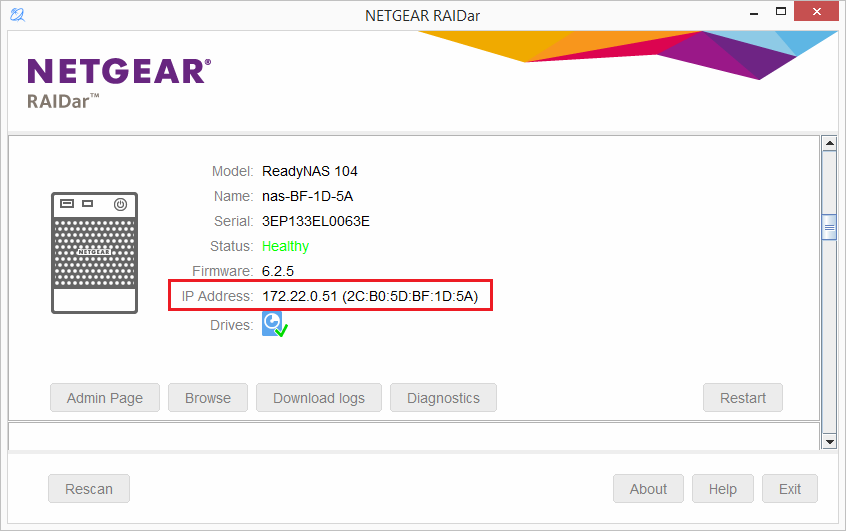
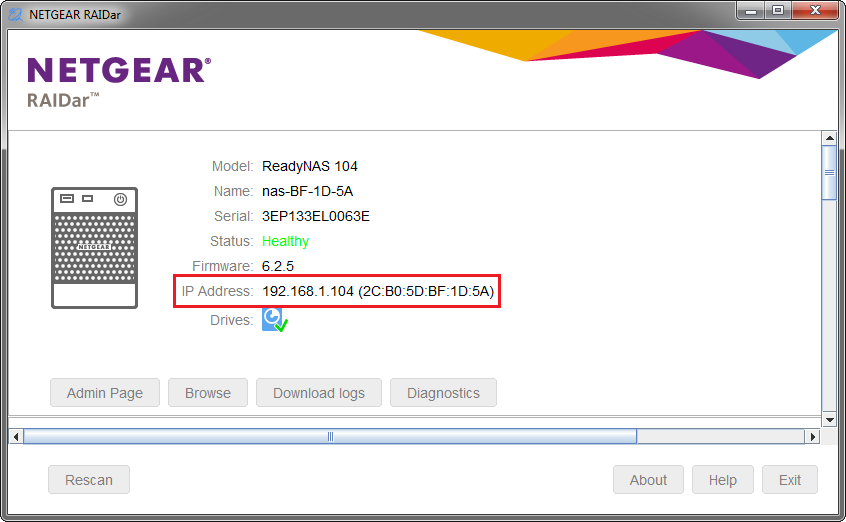
Finden Sie die IP-Adresse Ihres ReadyNAS, indem Sie RAIDarherunterladen und ausführen.
Wenn Ihr ReadyNAS von RAIDar nicht gefunden wird, fahren Sie mit Step 8 fort und führen Sie eine Neuinstallation des Betriebssystems durch.
Sehen Sie sich die IP-Adresse des ReadyNAS im RAIDar-Dienstprogramm an
3. Notieren Sie sich den vorhandenen IP-Adressbereich, der im LAN verwendet wird. Dies kann von einem Windows-PC aus erfolgen, der derzeit im LAN arbeitet.
Öffnen Sie eine Eingabeaufforderung, klicken Sie auf Start > geben Sie CMDein.
Geben Sie in CMD ipconfig ein, und drücken Sie die Eingabetaste.
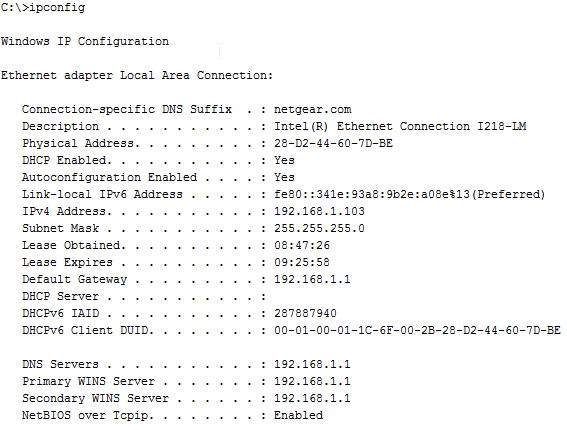
In diesem Beispiel ist das vorhandene Netzwerk-Subnetz 192.168.1.0/24, eine Host-IP-Adresse im Bereich von 192.168.1.2 bis 192.168.1.254 ermöglicht einem Host den Zugriff auf das Netzwerk.
Das Netzwerk-Subnetz in Ihrem Netzwerk kann unterschiedlich sein, die hier verwendeten Werte sind nur zum Beispiel und funktionieren nicht in jedem Netzwerk.
4. Schließen Sie ein Ethernetkabel direkt von der Netzwerkschnittstellenkarte (NIC) Ihres PCs an einen Ethernetport Ihres ReadyNAS an.
Führen Sie RAIDar aus, um die dem ReadyNAS zugewiesene IP-Adresse zu finden.
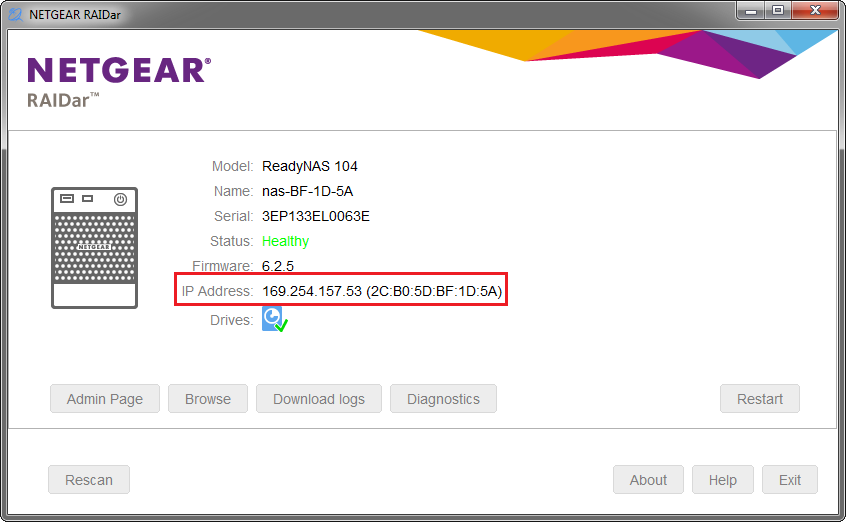
5. Ändern Sie die IP-Adresse auf dem PC so, dass sie mit dem IP-Subnetz übereinstimmt, das dem ReadyNAS derzeit zugewiesen ist.
Öffnen Sie in Windows Conrol Panel > Netzwerk- und Freigabecenter. Klicken Sie auf Adaptereinstellungen ändern.
Klicken Sie mit der rechten Maustaste auf die angeschlossene NIC und klicken Sie auf Eigenschaften.
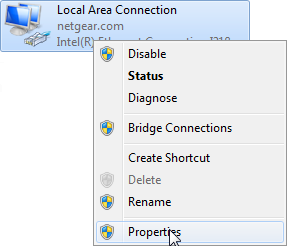
Wählen Sie Internetprotokoll Version 4 (TCP/IPv4) > klicken Sie auf Eigenschaften.
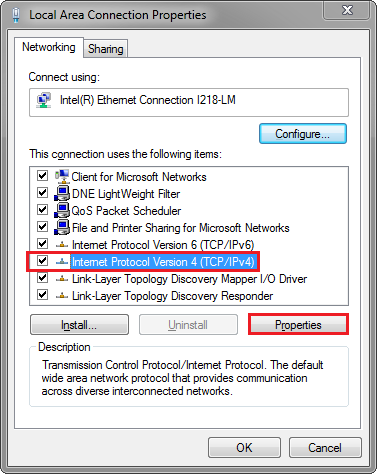
Wählen Sie folgende IP-Adresse verwenden > Geben Sie eine IP-Adresse im Bereich von 169.254.0.0 bis 169.254.255.255 ein, und klicken Sie zweimal auf OK.
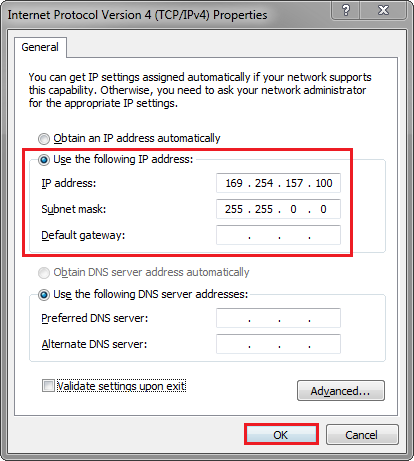
Geben Sie jetzt in Ihrem Browser die URL https://ReadyNAS_IP_address/admin ein, wobei ReadyNAS_IP_address die in RAIDar angezeigte IP-Adresse
ist. Sie werden aufgefordert, sich auf der Admin-Seite anzumelden. Die standardmäßigen Anmeldeinformationen;
Benutzer: Admin
password: Password
6. Ändern Sie die IP-Adresse auf dem ReadyNAS, um sie mit dem vorhandenen LAN-Subnetz zu verbinden.
Gehen Sie zu Netzwerk > Links. Klicken Sie auf das Zahnradsymbol neben der angeschlossenen NIC und dann auf Einstellungen
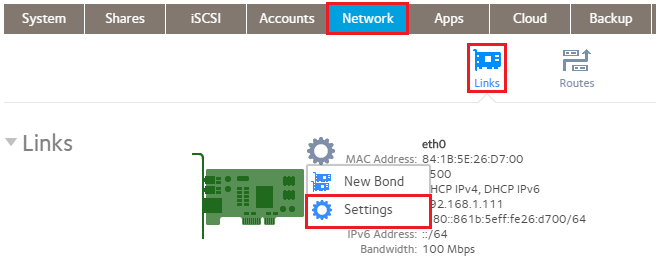
Wechseln Sie zur Registerkarte IPv4.
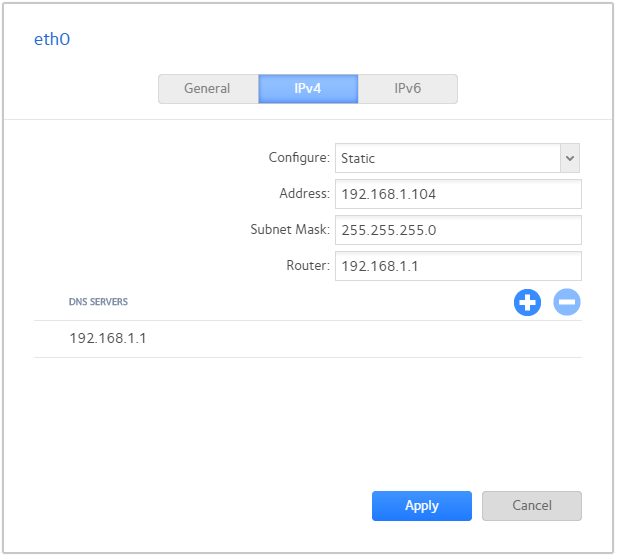
Ändern Sie das Dropdown -Menü Konfiguration in statisch.
Geben Sie eine Adresse, eine Subnetzmaske und einen Router ein, die mit dem vorhandenen Netzwerk übereinstimmen (siehe Schritt 1).
Hinweis: Sie müssen sicherstellen, dass Sie keine IP-Adresse verwenden, die bereits auf einem Gerät in Ihrem Netzwerk verwendet wird.
Klicken Sie auf das Pluszeichen neben DNS-SERVERN (DNS ist erforderlich, damit der ReadyNAS auf Internetdienste wie ReadyCLOUD und ReadyNAS Replicate zugreifen kann).
Geben Sie die IP-Adresse des DNS-Servers ein und klicken Sie auf Hinzufügen. Ihre DNS-Serveradresse finden Sie in der Ausgabe in Schritt 1.
Klicken Sie Auf Übernehmen.
Der Zugriff auf die Administratorseite geht verloren, bis der ReadyNAS wieder mit dem LAN verbunden ist. Führen Sie RAIDar aus, um den ReadyNAS zu finden, und bestätigen Sie, dass die neue IP-Adresse zugewiesen wurde.
7. Trennen Sie den PC-NIC vom ReadyNAS-Ethernet-Port.
Schließen Sie sowohl den PC als auch den ReadyNAS an das LAN an.
Der ReadyNAS ist nun über die inSchritt 6 zugewiesene IP-Adressezugänglich.
Damit Ihr PC im LAN arbeiten kann, wiederholen Sie Schritt 5, stellen Sie jedoch die IP-Adresse entsprechend dem vorhandenen LAN-Subnetz ein.
8. Neuinstallation des Betriebssystems:
Wenn Sie nach allen oben genannten Schritten immer noch nicht auf das ReadyNAS zugreifen können oder es zu Beginn dieses Prozesses nicht in RAIDar gefunden wird, führen Sie eine Neuinstallation des Betriebssystems durch.
Vor der Neuinstallation des Betriebssystems ist es wichtig zu wissen , dass das Administratorkennwort und die Netzwerkeinstellungen auf die Standardeinstellungen zurückgesetzt werden.
Die Standardeinstellungen für das Administratorkonto;
Benutzername: Admin
-Passwort: Passwort
Die Standard-Netzwerkeinstellungen sind auf DHCP-Client eingestellt, der ReadyNAS sucht nach einem DHCP-Server, um eine IP-Adresse zu erhalten. Verwenden Sie den RAIDar
Das Datenvolume wird durch eine Neuinstallation des Betriebssystems nicht beeinträchtigt.
Die Schritte zur Neuinstallation des Betriebssystems richten sich nach dem Modell Ihres ReadyNAS. Die Neuinstallation des Betriebssystems wird über das Startmenü initiiert. Befolgen Sie die Schritte, um eine Neuinstallation des Betriebssystems über das Startmenü durchzuführen: ReadyNAS - Zugriff auf das Startmenü