

In diesem Artikel wird beschrieben, wie Sie mit dem ReadyNAS Datensicherung Job Manager Daten von Ihrem ReadyNAS auf einem USB-Datenträger sichern.
Nicht das, was Sie suchen? Kehren Sie zu den häufig gestellten Fragen zu ReadyNAS Datensicherung zurück
- Schließen Sie den USB-Datenträger an einen USB-Anschluss am ReadyNAS an. Wenn der USB-Datenträger mit USB 3.0 kompatibel ist, schließen Sie ihn am besten an einen USB 3.0-Anschluss des ReadyNAS an. Informationen zu den USB 3.0-Anschlüssen finden Sie im Hardware-Handbuch des ReadyNAS. Nach dem Anschließen sollte der USB-Datenträger unterSystem - Übersicht angezeigt werden:
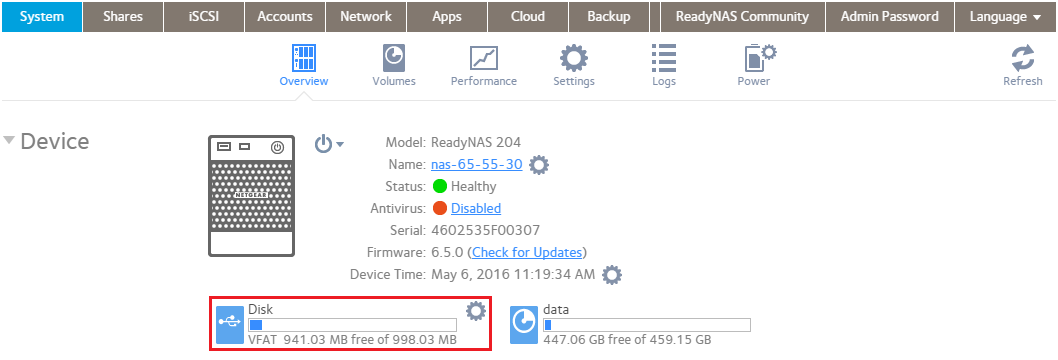
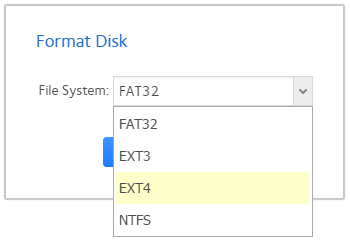
Wenn der USB-Datenträger nicht angezeigt wird, finden Sie Tippszur Fehlerbehebung in Hinweis 1 am Ende dieses Artikels. - (Optional) Gehen Sie zu System - Übersicht. Klicken Sie auf das Zahnradsymbol neben dem USB-Datenträger, und drückenSie die Taste Formatieren. Achtung! Durch diesen Schritt wird der Inhalt des USB-Datenträgers gelöscht. Denken Sie daran, zuerst die Daten vom USB-Datenträger zu kopieren. Wenn Sie die Daten auf dem USB-Datenträger aufbewahren müssen, fahren Sie nicht mit diesem Schritt fort!

-
Wählen SieimDropdown-Menü die Option EXT4, und drücken SieOK. Um die beste Leistung mit ReadyNAS zu erzielen, empfehlen wir, EXT4 als Dateisystem für den USB-Datenträger zu verwenden (weitereInformationen finden Sie in Hinweis 2 am Ende dieses Artikels).
-
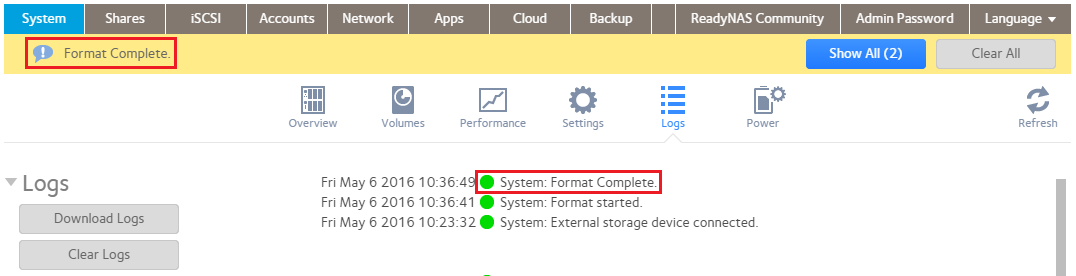
Warten Sie, bisFormat Completein den Protokollen angezeigt wird:
-
Gehen Sie zuDatensicherung, und drücken SieDatensicherung hinzufügen:

-
Geben Sie einen Namen für den Datensicherung-Job ein:

-
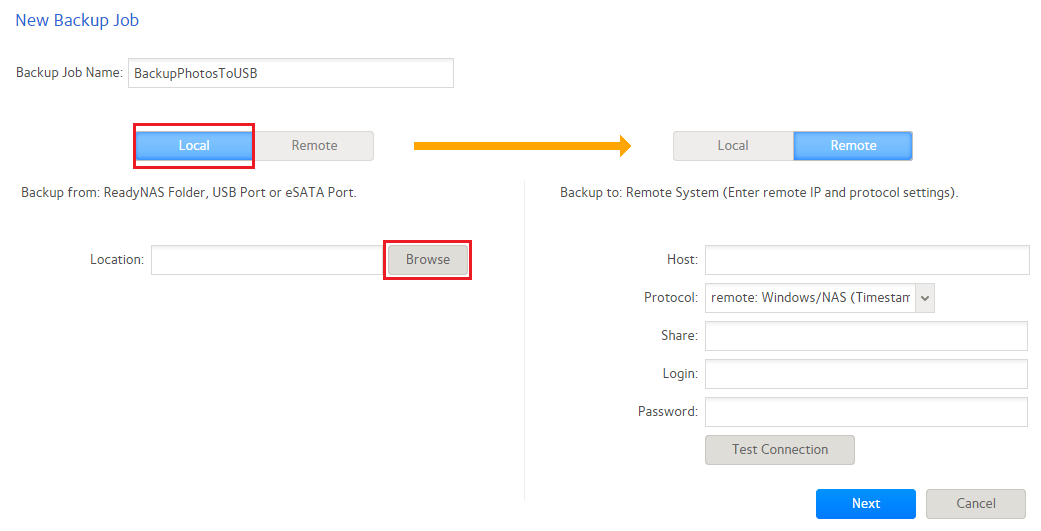
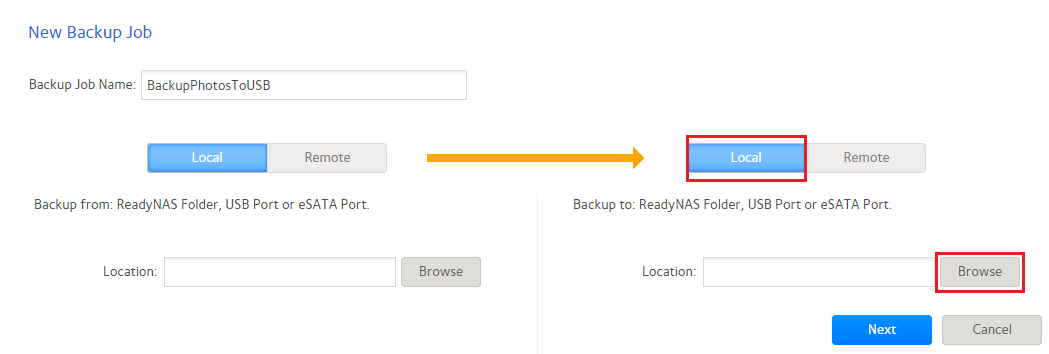
Wählen Sie auf der linken Seite der Datensicherung-Konfigurationseinstellungen dieOption Lokalaus, und drücken Sie dannDurchsuchen. Sie ist lokal, da die Daten, die wir sichern möchten, „lokal“ im ReadyNAS sind.
-
Navigieren Sie durch die Verzeichnisstruktur des ReadyNAS, und wählen Sie den Ordner aus, den Sie Datensicherung erstellen möchten. Drücken Sie dannAuswählen:
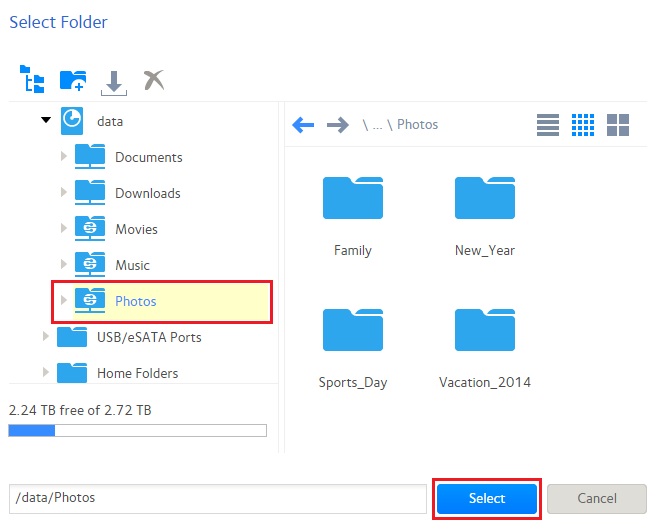
Hinweis: Sie können auch das gesamte Datenvolume als Quelle des Datensicherung auswählen, aber beachten Sie, dass alle Snapshots ebenfalls gesichert werden. Wenn die Snapshots auf eine große Datenmenge verweisen, ist das Zielgerät möglicherweise nicht groß genug. -
Wählen Sie auf der rechten Seite der Datensicherung-Konfigurationseinstellungen dieOption Lokalaus, und drücken Sie dannDurchsuchen. Sie ist lokal, da der USB-Datenträger „lokal“ mit dem ReadyNAS verbunden ist.
-
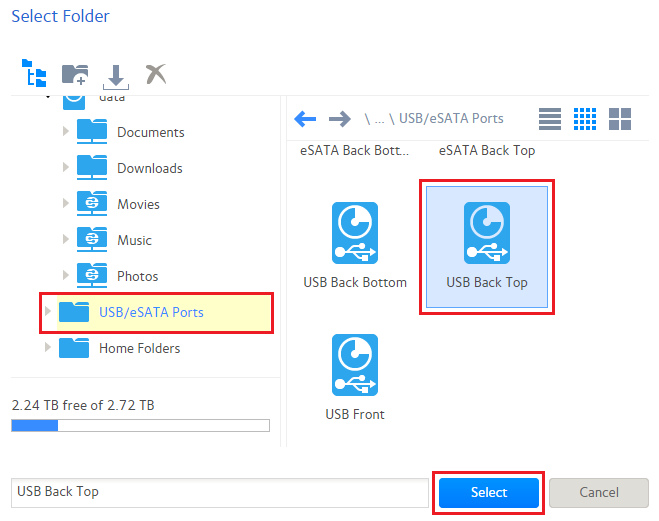
Blättern Sie nach unten zuUSB/eSATA-Anschlüsse, und wählen Sie dann den USB-Anschluss aus, an den der USB-Datenträger angeschlossen ist. In diesem Fall wird der USB-Datenträger an den USB-Anschluss auf der Rückseite des ReadyNAS oben angeschlossen. Drücken Sie dannAuswählen.
-
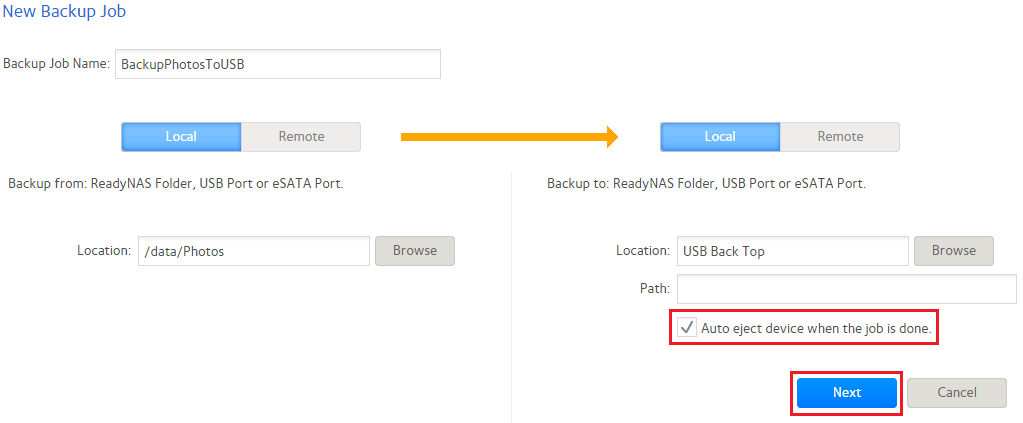
Wenn der USB-Datenträger nach Abschluss des Jobs sauber ausgeworfen werden soll (empfohlen), aktivieren Sie das KontrollkästchenGerät nach Abschluss des Jobs automatisch auswerfen, und drücken SieWeiter.
-
Legen Sie auf dem nächsten Bildschirm den Zeitplan nach Bedarf fest:
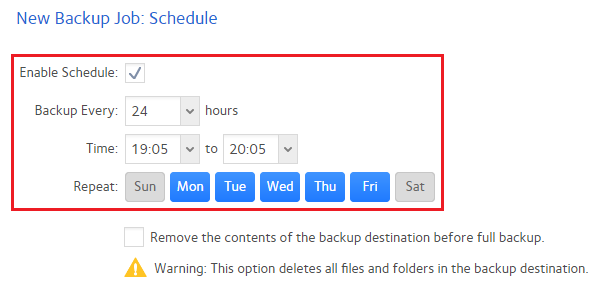
Nachfolgend finden Sie einige häufige Beispiele. Tage in Blau sind aktiviert, Tage in Grau sind deaktiviert.- Um den Datensicherung-Job Montag bis Freitag nach 19:00 UHR auszuführen, ist folgende Konfiguration erforderlich:
- Datensicherung alle: 24 Stunden
- Zeit: 19:05 und 20:05
- Wiederholung: Mo, Di, Mi, Do, Fr
- Um den Datensicherung-Job jeden Samstagabend nach Mitternacht auszuführen, ist folgende Konfiguration erforderlich:
- Datensicherung alle: 24 Stunden
- Zeit: 00:05 und 01:05
- Wiederholen: Sat
Beachten Sie, dass die Zeit, zu der der Job ausgeführt werden soll, nur dazu verwendet wird, das Zeitfenster anzugeben, in dem der Job beginnen darf. Dies bedeutet nicht, dass der Job angehalten wird, wenn er nach Ablauf dieses Zeitfensters noch ausgeführt wird. Sobald der Job beginnt, wird er so lange ausgeführt, bis er erfolgreich oder unterbrochen ist.
- Um den Datensicherung-Job Montag bis Freitag nach 19:00 UHR auszuführen, ist folgende Konfiguration erforderlich:
-
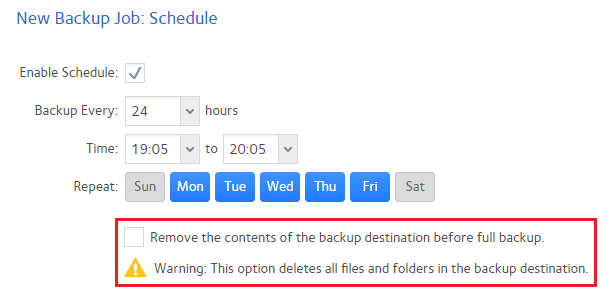
Wählen Sie diese Option aus, um den Inhalt des Datensicherung-Ziels vor dem vollständigen Datensicherung zu entfernen. Dies sollte mit Vorsicht verwendet werden.
-
Klicken Sie AufFertig Stellen.
-
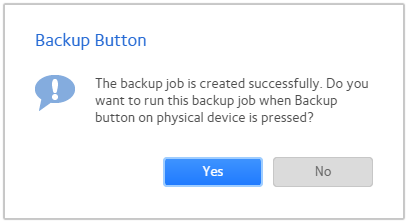
Die Eingabeaufforderung für die Schaltfläche Datensicherung wird angezeigt. Wählen Sie Ja , wenn dieser Datensicherung-Job ausgeführt werden soll, wenn die Datensicherung-Taste auf der Vorderseite des ReadyNAS-Geräts gedrückt wird (dies gilt nur für ReadyNAS-Desktop-Geräte und nicht für ReadyNAS-Rackmount-Geräte).
-
Führen Sie den Datensicherung-Job aus, indem Sie einen der folgenden Schritte ausführen:
- Warten Sie, bis die festgelegte geplante Zeit eintrifft.
- Drücken Sie die Datensicherung-Taste auf der Vorderseite des ReadyNAS-Geräts (gilt nur für Systeme mit einer Datensicherung-Taste, wenn der Datensicherung-Taste ein Job zugewiesen ist).
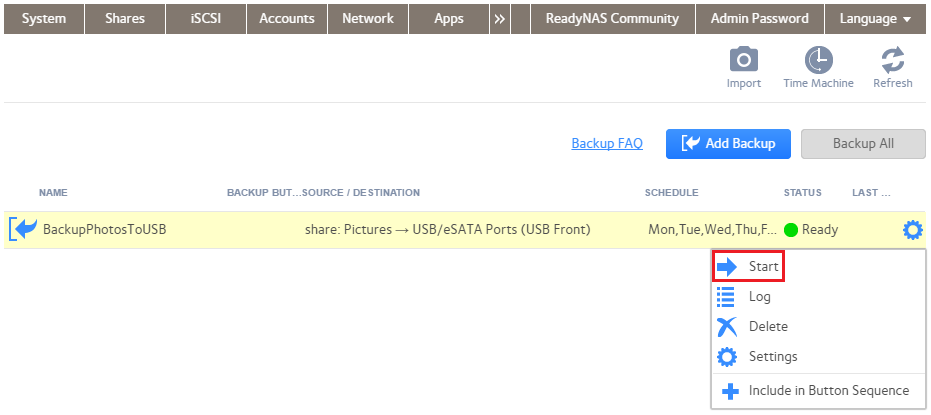
- Führen Sie es manuell aus, indem Sie auf das Zahnradsymbol auf dem Job klicken und Start drücken:
Hinweis 1. Wenn der USB-Datenträger vom ReadyNAS nicht erkannt wird, können Sie Folgendes versuchen:
- Schließen Sie den USB-Datenträger an einen PC an. Wenn er dort erkannt wird, versuchen Sie, ihn in NTFS oder FAT32 zu formatieren, und werfen Sie dann den USB-Datenträger sicher aus, bevor Sie ihn erneut an den ReadyNAS anschließen.
- Starten Sie den ReadyNAS neu.
- Versuchen Sie, ein anderes USB-Laufwerk zu verwenden.
Hinweis 2. Ein im EXT4-Dateisystem formatierter USB-Datenträger wird von einem Windows-PC standardmäßig nicht erkannt. Um den Inhalt des Datenträgers von einem Windows-PC aus anzuzeigen, können Sie den USB-Datenträger mit dem ReadyNAS verbinden und über das ReadyNAS darauf zugreifen. Sie können auch einen EXT-Treiber für Windows verwenden, z. B.http://www.ext2fsd.com/