

Nicht das, was Sie suchen? Zurück zu den ReadyNAS teilen and Permission FAQ.
Um die Netzwerk-Zugriffsrechte für einen einzelnen freigegebenen Ordner einzurichten, konfigurieren Sie die Einstellungen für den Netzwerkzugriff für jedes Dateifreigabeprotokoll, mit dem auf die freigegebenen Ordner auf Ihrem Speichersystem zugegriffen wird.
So legen Sie die Netzwerk-Zugriffsrechte für einen freigegebenen Ordner fest:
- Wählen Sie auf der ReadyNAS-Verwaltungsseite die OptionFreigaben > Freigaben.
Eine Liste der freigegebenen Ordner und LUNs auf jedem Volume wird angezeigt.
- Klicken Sie auf das
 der zu konfigurierenden teilen, und klicken Sie dann aufEinstellungen.
Die teilen-Einstellungen werden in einem Popup-Fenster angezeigt.
- Klicken Sie auf dieRegisterkarte Netzwerkzugriff.
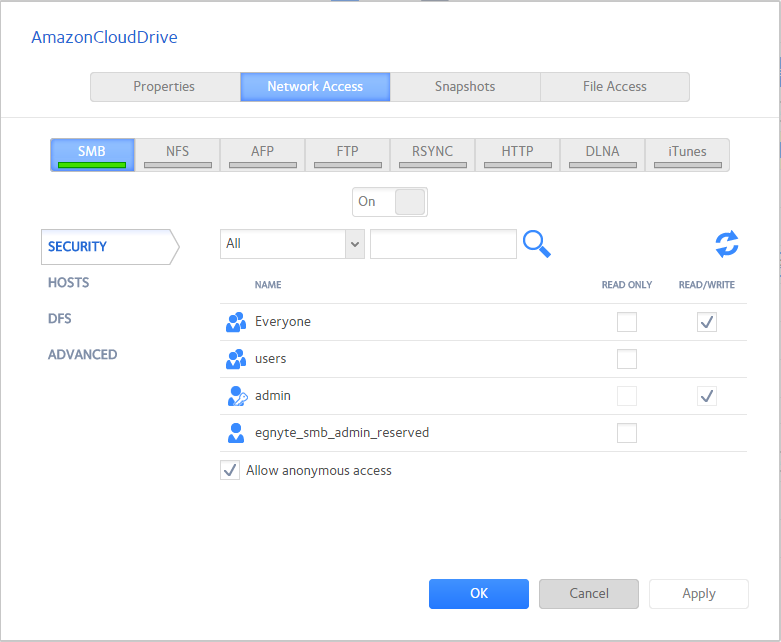
- Klicken Sie auf eine der Protokollschaltflächen für die Dateifreigabe
Der Bildschirm zeigt die entsprechenden Zugriffseigenschaften für das jeweils ausgewählte Protokoll.
- Konfigurieren Sie die Einstellungen für den Netzwerkzugriff für das ausgewählte Protokoll.
- Positionieren Sie den Ein-Aus-Schieberegler je nach ausgewähltem Protokoll:
- Um das Protokoll für den ausgewählten Ordner zu aktivieren, stellen Sie den ein-/aus-Schieberegler so ein, dass der Schieberegler diePosition einanzeigt.
Die Anzeige auf der Schaltfläche Protokoll wird grün.
Hinweis: Wenn Sie ein Dateifreigabeprotokoll für einen einzelnen freigegebenen Ordner aktivieren, wird das Protokoll auch global aktiviert. Weitere Informationen zu globalen Einstellungen finden Sie unterKonfigurieren globaler Einstellungen für Dateifreigabeprotokolle. - Um die konfigurierten Zugriffseinstellungen zu speichern, sie jedoch nicht in Kraft zu setzen, positionieren Sie den Ein-Aus-Schieberegler auf die Position „Off“ (Aus).
Die Anzeige auf der Schaltfläche Protokoll wird grau.
Hinweis: Wenn Sie ein Dateifreigabeprotokoll für einen einzelnen freigegebenen Ordner deaktivieren, bleibt das Protokoll global aktiviert, sodass Sie weiterhin auf andere Ordner zugreifen können, die das Protokoll verwenden könnten. Weitere Informationen zu globalen Einstellungen finden Sie unterKonfigurieren globaler Einstellungen für Dateifreigabeprotokolle.
- Um das Protokoll für den ausgewählten Ordner zu aktivieren, stellen Sie den ein-/aus-Schieberegler so ein, dass der Schieberegler diePosition einanzeigt.
- Klicken Sie auf die Schaltfläche Übernehmen.
- Klicken Sie auf die Schaltfläche <B>OK</B>.
Ihre Änderungen werden gespeichert, und das Popup-Fenster wird geschlossen.
Konfigurieren von Benutzer- und Gruppeneinstellungen
 ) oder für Cloud-Benutzer (
 ) konfigurieren. Weitere Informationen zu Cloud-Benutzern finden Sie unterZugriff auf freigegebene Ordner mithilfe von Cloud-Diensten.
So konfigurieren Sie die Einstellungen für den Netzwerkzugriff durch Benutzer und Gruppen:
- Wählen Sie auf der ReadyNAS-Verwaltungsseite die OptionFreigaben > Freigaben.
Eine Liste der freigegebenen Ordner und LUNs auf jedem Volume wird angezeigt.
- Klicken Sie auf das der zu konfigurierenden teilen, und klicken Sie dann aufEinstellungen.
Die teilen-Einstellungen werden in einem Popup-Fenster angezeigt. - Klicken Sie auf dieRegisterkarte Netzwerkzugriff.
- Wählen Sie eine der Protokollschaltflächen für die Dateifreigabe aus
Der Bildschirm zeigt die entsprechenden Zugriffseigenschaften für das jeweils ausgewählte Protokoll.
- Klicken Sie auf die Registerkarte <B>Security</B> (Sicherheit) links im Popup-Fenster.
- Wählen Sie aus der Dropdown-Liste die Informationen aus, die Sie anzeigen möchten:
- Alle. Die Standardgruppe Jeder und alle Gruppen, die Sie in der lokalen Datenbank konfiguriert haben oder die vom Active Directory-Server heruntergeladen wurden, werden angezeigt. Dieses ist die Standardeinstellung.
- Benutzer. Nur einzelne Benutzer, die Sie in der lokalen Datenbank konfiguriert haben oder die vom Active Directory-Server heruntergeladen wurden, werden angezeigt.
- Gruppen. Es werden nur die Gruppen angezeigt, die Sie in der lokalen Datenbank konfiguriert haben oder diejenigen, die vom Active-Directory-Server heruntergeladen wurden, angezeigt.
Informationen zur Verwendung der lokalen Datenbank oder eines Active Directory finden Sie unterBenutzer- und Gruppenverwaltungsmodi.
Tipp: Um nach einem bestimmten Benutzer oder einer bestimmten Gruppe zu suchen, verwenden Sie das Suchfeld neben dem Suchsymbol ( ).um die Benutzer- und Gruppeninformationen zu aktualisieren, klicken Sie auf das Symbol Aktualisieren (
 ).
). - Aktivieren Sie für jeden einzelnen Benutzer (
 ) und jede Gruppe (
 ), auf den Sie auf den freigegebenen Ordner zugreifen möchten, eines der folgenden Kontrollkästchen:
- Read Only (Schreibgeschützt). Der ausgewählte Benutzer oder die ausgewählte Gruppe darf Dateien im freigegebenen Ordner nur lesen.
- Read/Write (Lesen/Schreiben). Der ausgewählte Benutzer oder die ausgewählte Gruppe darf Dateien auf dem freigegebenen Ordner lesen, bearbeiten und erstellen.
Hinweis: Wenn der ReadyNAS die lokale Datenbank verwendet, können Sie die Standardgruppe Everyone auswählen, um allen Benutzern und Gruppen schreibgeschützten oder Lese-/Schreibzugriff zu gewähren. - (Optional für SMB und AFP) Anonymen Zugriff auf den freigegebenen Ordner zulassen.
Wenn der ReadyNAS die lokale Datenbank verwendet und Sie der Standardgruppe allen Zugriff gewähren, können Sie das Kontrollkästchenanonymen Zugriff zulassenaktivieren, um anonymen Zugriff auf den freigegebenen Ordner zu gewähren. In dieser Situation müssen die Benutzer keine Anmeldedaten angeben, um auf den freigegebenen Ordner zuzugreifen.
- Klicken Sie auf die Schaltfläche Übernehmen.
- Klicken Sie aufOK.
Ihre Änderungen werden gespeichert, und das Popup-Fenster wird geschlossen.
Konfiguration der Hosteinstellungen
Für SMB, NFS, FTP, Rsync und HTTP können Sie Zugriffsrechte für Benutzer auf Hosts konfigurieren. Hosteinstellungen gelten nicht für AFP. Die Zugriffsrechte, die Sie für einen Host konfigurieren, gelten für alle Benutzer dieses Hosts. Für NFS können Sie auch Zugriffsrechte konfigurieren, die für jegliche Hosts gelten, sowie für einzelne Hosts festlegen, ob der Root-Zugriff gewährt wird.
So fügen Sie einen Host hinzu und konfigurieren die Einstellungen für den Hostzugriff:
- Wählen Sie auf der ReadyNAS-Verwaltungsseite die OptionFreigaben > Freigaben.
Eine Liste der freigegebenen Ordner und LUNs auf jedem Volume wird angezeigt.
- Klicken Sie auf das der zu konfigurierenden teilen, und klicken Sie dann aufEinstellungen.
Die Teilen-Einstellungen werden in einem Popup-Fenster angezeigt. - Klicken Sie auf dieRegisterkarte Netzwerkzugriff.
- Klicken Sie auf eine der Protokollschaltflächen für die Dateifreigabe
Der Bildschirm zeigt die entsprechenden Zugriffseigenschaften für das jeweils ausgewählte Protokoll.
- Klicken Sie auf die Registerkarte Hosts auf der linken Seite des Popup-Fensters.Hinweis: Wenn die Host-Zugriffsliste leer ist, kann jeder Host auf den freigegebenen Ordner zugreifen. Wenn Sie mindestens einen Host zur Liste hinzufügen, ist der Zugriff auf den freigegebenen Ordner auf Hosts auf der Liste beschränkt.
- Klicken Sie auf die Schaltfläche + (
 ).
).
- Geben Sie die Host-IP-Adresse in das Feld IP-Adresse ein.
- Klicken Sie auf die Taste Add (Hinzufügen).Der Host wird zur Liste für den Hostzugriff hinzugefügt.Hinweis: Für SMB hängen die Zugriffsrechte für jeden Host von den Zugriffsrechten des Benutzers ab.
- (Optional für Rsync) Wählen Sie die Standardzugriffsrechte für Benutzer auf den aufgeführten Hosts:
- Read Only (Schreibgeschützt). Die Benutzer auf den aufgeführten Hosts dürfen Dateien im freigegebenen Ordner nur lesen.
- Read/Write (Lesen/Schreiben). Die Benutzer auf den aufgeführten Hosts dürfen Dateien im freigegebenen Ordner lesen, bearbeiten, erstellen und löschen.
- (Optional für NFS und FTP) Wählen Sie für jeden Host auf der Liste für den Hostzugriff eines der folgenden Kontrollkästchen:
- Read Only (Schreibgeschützt). Die Benutzer auf dem ausgewählten Host dürfen Dateien im freigegebenen Ordner nur lesen.
- Read/Write (Lesen/Schreiben). Die Benutzer auf dem ausgewählten Host dürfen Dateien im freigegebenen Ordner lesen, bearbeiten, erstellen und löschen.
Hinweis: Nur für NFS können Sie Zugriffsrechte für ANYHOST festlegen, der ein Standardeintrag in der Host-Zugriffsliste ist. AnyHost können Sie keinen Root-Zugriff gewähren. - (Optional für HTTP) Für jeden Host auf der Liste für den Hostzugriff können Sie Zugriffsrechte erteilen oder verweigern.
- (Optional für NFS) Aktivieren Sie für jeden Host, dessen Benutzern Sie Root-Zugriff gewähren möchten, das Kontrollkästchen Root-Zugriff.
- Klicken Sie auf die Schaltfläche Übernehmen.
Ihre Änderungen sind nun gespeichert.
- Klicken Sie auf die Schaltfläche <B>OK</B>.
Ihre Änderungen werden gespeichert, und das Popup-Fenster wird geschlossen.
Konfigurieren von Rsync-Anmeldeinformationen
Sie können festlegen, dass Benutzer Rsync-Anmeldedaten beim Zugriff auf Ihr Speichersystem per Rsync eingeben müssen.
So machen Sie Anmeldedaten für Rsync-Sitzungen erforderlich:
- Wählen Sie auf der ReadyNAS-Verwaltungsseite die OptionFreigaben > Freigaben.
Eine Liste der freigegebenen Ordner und LUNs auf jedem Volume wird angezeigt.
- Klicken Sie auf das der zu konfigurierenden teilen, und klicken Sie dann aufEinstellungen.
Die Teilen-Einstellungen werden in einem Popup-Fenster angezeigt. - Klicken Sie auf dieRegisterkarte Netzwerkzugriff.
- Klicken Sie auf dieSchaltfläche RSYNC File-sharing Protocol.
Der Bildschirm erscheint.
- Klicken Sie linksim Popup-Fenster auf die Registerkarte Sicherheit.
- Aktivieren Sie dasKontrollkästchen Kennwortschutz aktivieren.
- Klicken Sie auf die Schaltfläche + () und erstellen Sie mindestens ein rsync-Benutzerkonto und ein Kennwort.Hinweis: Rsync-Anmeldeinformationen sind völlig getrennt von Ihrem ReadyNAS Netzwerkspeichersysteme-System die Benutzerkonten.
- Klicken Sie auf die Schaltfläche Übernehmen.
- Klicken Sie auf die Schaltfläche <B>OK</B>.
Ihre Änderungen werden gespeichert, und das Popup-Fenster wird geschlossen.
Verwaltung des Zugriffs auf freigegebene Remote-Ordner
Das SMB-Protokoll ermöglicht Ihnen den Zugriff auf freigegebene Remote-Ordner auf anderen vernetzten Geräten und behandelt diese, als ob sie sich lokal auf Ihrem ReadyNAS befänden.
So aktivieren Sie den Zugriff auf einen freigegebenen Remote-Ordner:
- Wählen Sie auf der ReadyNAS-Verwaltungsseite die OptionFreigaben > Freigaben.
Eine Liste der freigegebenen Ordner und LUNs auf jedem Volume wird angezeigt.
- Klicken Sie auf das der zu konfigurierenden teilen, und klicken Sie dann aufEinstellungen.
Die Teilen-Einstellungen werden in einem Popup-Fenster angezeigt. - Klicken Sie auf dieRegisterkarte Netzwerkzugriff.
- Klicken Sie auf dieSchaltfläche SMB File-sharing Protocol.
Das Fenster wird aktualisiert.
- Klicken Sie linksim Popup-Fenster auf die Registerkarte DFS.
- Aktivieren Sie dasKontrollkästchen Enable DFS Root.
- Klicken Sie auf die Schaltfläche + (
 ) über der Liste der freigegebenen Remote-Ordner.
 - Geben Sie die folgenden Daten ein:
- Name. Der Name des freigegebenen Remote-Ordners, wie er auf Ihrem ReadyNAS angezeigt werden soll.
- Address (Adresse): Die IP-Adresse des vernetzten Geräts, auf dem sich der freigegebene Remote-Ordner befindet.
- Remote-Freigabe. Der Name des freigegebenen Remote-Ordners wie er auf dem vernetzten Gerät angezeigt wird.
- Klicken Sie auf die Taste Add (Hinzufügen).
Der neue freigegebene Remote-Ordner wird in der Liste aufgeführt.
- Klicken Sie auf die Schaltfläche Übernehmen.
- Klicken Sie auf die Schaltfläche <B>OK</B>.
Ihre Änderungen werden gespeichert, und das Popup-Fenster wird geschlossen.
- Stellen Sie sicher, dass der freigegebene Remote-Ordner auf dem vernetzten Gerät für die Dateifreigabe konfiguriert ist.
Sie können jetzt die von Ihren ReadyNAS System aus mit dem SMB-Protokoll auf Ihren freigegebenen Remote-Ordner zugreifen. Informationen zum Zugriff auf Ihr System mithilfe des SMB-Protokolls finden Sie unterVerwenden eines Windows-GerätsoderVerwenden eines Mac OS X-Geräts.
Ausblenden eines freigegebenen Ordners
Diese Funktion ist nur für SMB verfügbar. Durch das Ausblenden eines Ordners wird verhindert, dass Benutzer den Ordner sehen, sofern Sie nicht den Ordnernamen im Ordnerpfad ausdrücklich angeben.
So konfigurieren Sie erweiterte Einstellungen für SMB:
- Wählen Sie auf der ReadyNAS-Verwaltungsseite die OptionFreigaben > Freigaben.
Eine Liste der freigegebenen Ordner und LUNs auf jedem Volume wird angezeigt.
- Klicken Sie auf das der zu konfigurierenden teilen, und klicken Sie dann aufEinstellungen.
Die Teilen-Einstellungen werden in einem Popup-Fenster angezeigt. - Klicken Sie auf dieRegisterkarte Netzwerkzugriff.
- Klicken Sie auf dieSchaltfläche SMB File-sharing Protocol.
Der Bildschirm erscheint.
- Klicken Sie auf dieRegisterkarte Erweitert auf der linken Seite des Popup-Bildschirms.
- Aktivieren Sie dasKontrollkästchen Diesen Ordner ausblenden.
- Klicken Sie auf die Schaltfläche Übernehmen.
- Klicken Sie auf die Schaltfläche <B>OK</B>.
Ihre Änderungen werden gespeichert, und das Popup-Fenster wird geschlossen.
WebDAV aktivieren
Diese Funktion steht nur für HTTP (sowie HTTPS, das in einigen Fällen benötigt wird) zur Verfügung. WebDAV ist eine Erweiterung des HTTP-Protokolls, mit dem die Dokumentverwaltung und -bearbeitung erleichtert wird. Funktionen von WebDAV umfassen die Pflege von Dokumenteigenschaften wie Autor, Erstellungsdatum und Änderungsdatum, und es bietet Schutz vor Überschreiben. Der Zugriff gilt für einen freigegebenen Ordner und die darin enthaltenen Dateien.
Nachdem Sie den WebDAV-Zugriff aktiviert haben, können Sie auf die Dateien im freigegebenen Ordner von einem Computer oder Mobilgerät über das Internet zugreifen, ähnlich wie beim Zugriff über ein LAN oder ein VPN. Spezifische Eigenschaften sind abhängig vom Gerät und der Anwendung, die WebDAV einsetzt.
So aktivieren Sie WebDAV für einen einzelnen freigegebenen Ordner:
- Wählen Sie auf der ReadyNAS-Verwaltungsseite die OptionFreigaben > Freigaben.
Eine Liste der freigegebenen Ordner und LUNs auf jedem Volume wird angezeigt.
- Klicken Sie auf das der zu konfigurierenden teilen, und klicken Sie dann aufEinstellungen.
Die Teilen-Einstellungen werden in einem Popup-Fenster angezeigt. - Klicken Sie auf dieRegisterkarte Netzwerkzugriff.
- Klicken Sie auf dieSchaltfläche HTTP File-sharing Protocol.
Der Bildschirm erscheint.
- Klicken Sie auf dieRegisterkarte WEBDAV auf der linken Seite des Popup-Bildschirms.
- Aktivieren Sie dasKontrollkästchen WebDAV aktivieren.
- Klicken Sie auf die Schaltfläche Übernehmen.
- Klicken Sie auf die Schaltfläche <B>OK</B>.
Ihre Änderungen werden gespeichert, und das Popup-Fenster wird geschlossen.