

Bei jedem WLAN-Router (z. B. auch bei NETGEAR Nighthawk-Routern) hat die 5-GHz-WLAN-Verbindung sowohl vor- als auch Nachteile. Das 5-GHz-Band bietet nämlich einen schnelleren Durchsatz für Netzwerkübertragungen und Netzwerkmedienstreams, bietet aber naturgemäß eine geringere Reichweite und eine geringere Signaldurchdringung. Es gibt jedoch Möglichkeiten, die Leistung des 5-GHz-WLAN-Bands auf jedem NETGEAR-Router zu maximieren. Diese Anweisungen können hilfreich sein, wenn Sie eine schlechte Leistung und Reichweite auf Ihrem 5 GHz WLAN sehen. Weitere Informationen zum Unterschied zwischen 2.4-GHz- und 5-GHz-Netzwerken finden Sie unter Was ist der Unterschied zwischen 2.4-GHz- und 5-GHz-Netzwerken?
Probleme:
- Schlechte 5-GHz-WLAN-Verbindung
- Unterbrochene 5-GHz-Verbindung
So beheben Sie Probleme mit Ihrer 5-GHz-WLAN-Verbindung:
Hinweis: Jeder Schritt ist ein separater Versuch, das Problem zu beheben. Wenn ein Schritt funktioniert, müssen Sie nicht mit den anderen Schritten fortfahren.
Passen Sie die Platzierung Ihres Routers an:
Durch einfaches Anpassen der Platzierung und Ausrichtung des WLAN Routers kann die Signalstärke von 5 GHz verbessert werden. Dies variiert je nach Modell. Daher wird empfohlen, mit unterschiedlichen Positionen und Ausrichtungen zu experimentieren, um die beste Leistung zu erzielen.
Passen Sie die Antennen am Router an:
Einige NETGEAR WLAN-Router verfügen über einstellbare Antennen, wie z. B. den Nighthawk R7000. Passen Sie die Antennen an, um die beste Leistung Ihres 5-GHz-Netzwerks zu erzielen.
Ermitteln Sie den optimalen WLAN-Kanal:
Wenn Sie sich in einem Gebiet mit mehreren WLAN-Netzwerken befinden, können übermäßige Störungen die Signal- und Reichweitenleistung Ihres NETGEAR-Routers beeinträchtigen. Im ersten Schritt wird analysiert, welcher WLAN-Kanal ausgewählt werden soll. Sie möchten den Kanal mit der geringsten Anzahl aktiver Netzwerke auswählen.
Ein WLAN-Analysetool kann verwendet werden, um die lokalen Netzwerke zu identifizieren, die Sie umgeben, und um festzustellen, welche Kanäle überlastet sind und welche weniger genutzt werden. Wenn Sie ein Android-Gerät verwenden, ist die NETGEAR WLAN-Analyse -App eine Möglichkeit, dies zu erreichen. Je nach Betriebssystem stehen weitere Tools wie inSSIDerzur Verfügung.
Im unten stehenden Anwendungsbeispiel für NETGEAR WLAN-Analysen wird eine Liste der empfohlenen Kanäle basierend auf der Clarity-Bewertung angezeigt.
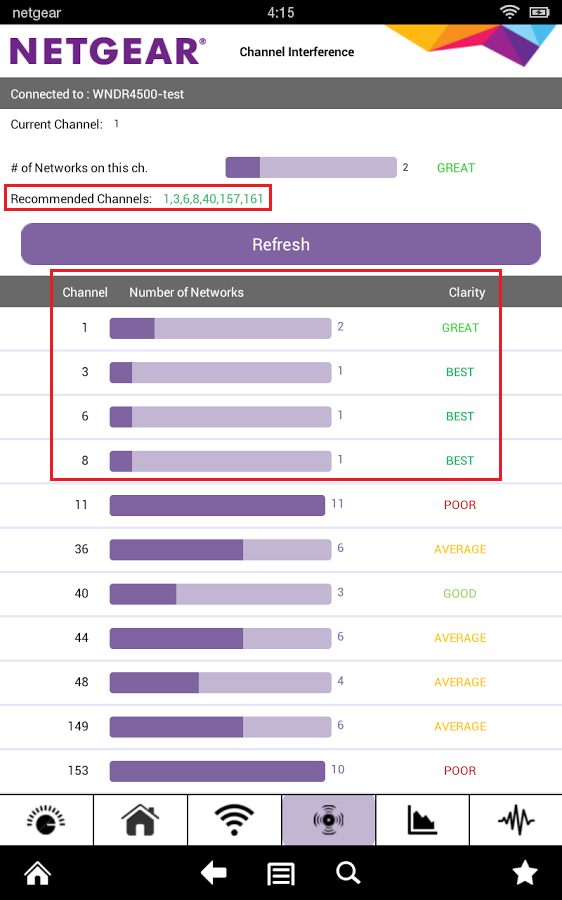
Sobald Sie einen optimalen WLAN-Kanal für Ihr 5-GHz-Band festgelegt haben, kann in der NETGEAR genie-Webschnittstelle für Ihren Router ein neuer Kanal ausgewählt werden:
- Schließen Sie einen Computer an den NETGEAR-Router an, und starten Sie einen Webbrowser.
- Besuchen Sie http://www.routerlogin.com. Wenn http://www.routerlogin.com nicht funktioniert, versuchen Sie Folgendes:
- http://www.routerlogin.net
- http://192.168.1.1
- http://192.168.0.1
- http://10.0.0.1
- Wie melde ich mich bei meinem NETGEAR-Heimrouter an?
-
Sie werden aufgefordert, einen Benutzernamen und ein Kennwort einzugeben. Geben Sie die folgenden Standard-Anmeldeinformationen ein:
Hinweis: Bei Benutzername und Kennwort wird zwischen Groß- und Kleinschreibung unterschieden.- Benutzername: Admin
- Passwort: Passwort
Hinweis: Wenn die Standard-Anmeldeinformationen nicht funktionieren, haben Sie möglicherweise das Admin-Passwort geändert. Wenn Sie sich nicht an Ihr neues Passwort erinnern können, müssen Sie die Werkseinstellungen des Routers wiederherstellen. Weitere Informationen finden Sie unter Wiederherstellen der Werkseinstellungeneines NETGEAR-Heimrouter .
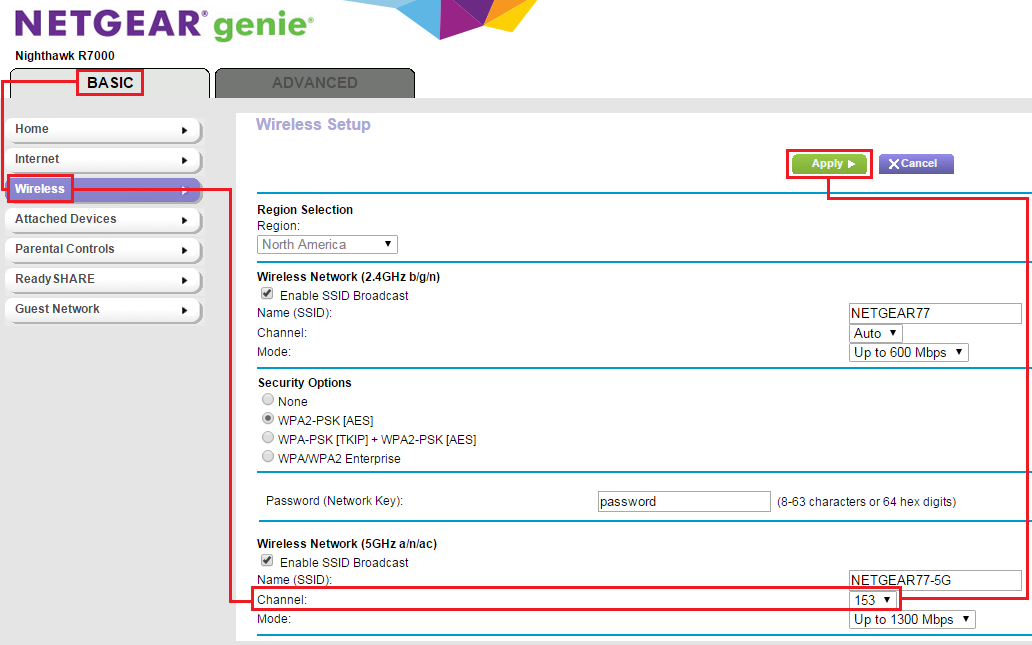
Die Startseite der NETGEAR genie-Webschnittstelle wird angezeigt. - Klicken Sie unter BASIS auf WLAN. Die Seite „Wireless Setup“ (WLAN-Konfiguration) wird angezeigt.
- Wählen Sie unter WLAN (5GHz a/n/ac)den gewünschten Kanal aus der Dropdown-Liste aus.
- Klicken Sie auf <B>Übernehmen</B>.
- Starten Sie den Router neu, und schließen Sie das Gerät wieder an das 5-GHz-Netzwerk an. Der neue Kanal wird dazu beitragen, eine optimale Leistung zu erzielen.