

Sie können das Startmenü verwenden, um das ReadyNAS Netzwerkspeichersysteme-System neu zu starten oder eine Fehlerbehebung durchzuführen.
Ihr Speichersystem verfügt über die folgenden Startmodi:
- Auf Werkseinstellungen zurücksetzen?
WARNUNG: Der Neustart auf die Werkseinstellungen setzt das System auf die Werkseinstellungen zurück, löscht alle Daten und setzt alle Standardeinstellungen zurück.
Führt einen kurzen Festplattentest durch und ermöglicht es Ihnen, das System auf die Werkseinstellungen oder Switch zwischen X-RAID und Flex-RAID zurückzusetzen. Das System führt den Festplattentest durch. Dieser dauert etwa fünf Minuten, wartet 10 Minuten und stellt dann die Werkseinstellungen des Systems wieder her. Während des 10-minütigen Fensters können Sie das System herunterfahren, um das Löschen der Einstellungen und Dateien zu vermeiden, oder Sie können RAIDar verwenden, um die Festplatten des Systems als Flex-RAID anstelle von X-RAID zu formatieren. Wenn Sie das System nicht herunterfahren oder RAIDar verwenden, wird das System auf die Werkseinstellungen zurückgesetzt, alle Dateien auf dem System werden gelöscht und die Festplatten werden mit derselben Festplattenkonfiguration formatiert, die zuvor verwendet wurde. (Weitere Informationen zu X-RAID und Flex-RAID finden Sie im ReadyNAS RAIDiator 4.1 Software-Handbuch, das unter http://downloadcenter.netgear.com/en/product/ReadyNAS Duo [V1]erhältlich ist.) - Neuinstallation des Betriebssystems. Installiert die Firmware vom internen Flash des Systems auf die Festplatten neu. Der Startmodus für die Neuinstallation des Betriebssystems kann nützlich sein, wenn das System abstürzt und einige Konfigurationsdateien beschädigt. Der Startmodus für die Neuinstallation des Betriebssystems setzt auch einige Einstellungen auf Ihrem System, wie z. B. Internetprotokolleinstellungen und das Administratorkennwort, auf die Standardwerte zurück.
- Technischer Support.
WARNUNG: Verwenden Sie den Startmodus des technischen Supports nur, wenn Sie von einem Mitarbeiter des technischen Supports von NETGEAR dazu aufgefordert werden.
Der Start erfolgt in einem Diagnosemodus niedriger Stufe. - Laufwerksüberprüfung überspringen
WARNUNG: Verwenden Sie den startmodus zum überspringen von Volumes nur, wenn Sie von einem Mitarbeiter des technischen Supports von NETGEAR dazu aufgefordert werden. Andernfalls können Daten verloren gehen.
Umgeht Dateisystemprüfungen. Nach einem Systemabsturz versucht das System, das Laufwerk durch eine Überprüfung des Dateisystems zu scannen und das Problem zu beheben. Sind auf einer Festplatte mehrere Probleme vorhanden, kann es vorkommen, dass dieser Vorgang unterbrochen und das System nicht gestartet wird. Verwenden Sie diese Option, wenn die Überprüfung übersprungen und das System gestartet werden soll. - Speichertest. Führt einen Speichertest durch. Das Ergebnis „Bestanden“ oder „nicht bestanden“ wird über die LEDs des Systems gemeldet. Wenden Sie sich an einen Mitarbeiter des technischen Supports von NETGEAR, wenn Sie Fragen zu den Ergebnissen des Speichertests haben.
- TFTP-Start.
WARNUNG: Verwenden Sie den TFTP-Startmodus nur, wenn Sie von einem Mitarbeiter des technischen Supports von NETGEAR dazu aufgefordert werden.
Ersetzt die Firmware auf Ihrem System durch ein Image von Ihrem Computer. - USB-Boot.
WARNUNG: Verwenden Sie den USB-Startmodus nur, wenn Sie von einem Mitarbeiter des technischen Supports von NETGEAR dazu aufgefordert werden.
Ersetzt die Firmware auf Ihrem System durch ein Image von einem an das System angeschlossenen USB-Flash-Laufwerk.
So führen Sie eine Neuinstallation des Betriebssystems oder ein Zurücksetzen auf die Werkseinstellungen durch:
- Schalten Sie das System aus.
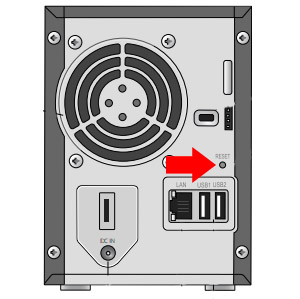
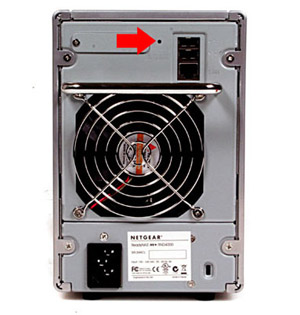
- Suchen Sie die Reset-Taste:
- ReadyNAS X6 oder 600: Das Loch befindet sich auf der Rückseite in der linken unteren Ecke.
- ReadyNAS Duo v1, NV oder NV+ v1: Das Loch befindet sich neben dem USB-Anschluss auf der Rückseite:
Duo Version 1:
NV+ v1:
- Halten Sie die Reset-Taste mit einer gerade gebogenen Büroklammer gedrückt.
- Halten Sie die Reset -Taste gedrückt, und lassen Sie die ein/aus -Taste kurz los, um das System wieder einschalten zu können.
- Um eine Neuinstallation des Betriebssystems durchzuführen, halten Sie die Reset -Taste so lange gedrückt, bis alle Festplatten-LEDs nach etwa 5 Sekunden einmal blinken, und lassen Sie dann die Taste los.
Halten Sie zum Zurücksetzen auf die Werkseinstellungen die Reset-Taste so lange gedrückt, bis alle Festplatten-LEDs zweimal blinken (einmal nach 5 Sekunden und dann nach 25 Sekunden), und lassen Sie die Taste dann los.
So führen Sie eine datenträgerüberprüfung zum überspringen, einen Start im Tech-Support-Modus, einen Speichertest, einen TFTP-Start oder einen USB-Start durch:
- Schalten Sie das System aus.
- Halten Sie denBetriebsschaltergedrückt, bis alle Festplatten-LEDs die richtige Anzahl von Blinkzeichen zeigen, und lassen Sie die Taste dann los. Sehen Sie sich die nachstehende Tabelle als Referenz an.
Bei Systemen mit LCD (NV+ v1) wird in jeder Phase auch der Text des Startmenüelements auf dem LCD angezeigt.
Startmenümodus Auszuwählende Aktion Laufwerksüberprüfung überspringen Drücken Sie den ein-/aus -Schalter, und halten Sie ihn 5 Sekunden lang gedrückt. Lassen Sie sie los, nachdem alle Festplatten-LEDs 1 Mal blinken. TFTP-Start Drücken Sie den ein-/aus -Schalter, und halten Sie ihn 10 Sekunden lang gedrückt. Lassen Sie sie los, nachdem alle Festplatten-LEDs 2 Mal blinken. Technischer Supportmodus Drücken Sie den ein-/aus -Schalter, und halten Sie ihn 15 Sekunden lang gedrückt. Lassen Sie sie los, nachdem alle Festplatten-LEDs 3 Mal blinken. USB-Boot Drücken Sie den ein-/aus -Schalter, und halten Sie ihn 20 Sekunden lang gedrückt. Lassen Sie sie los, nachdem alle Festplatten-LEDs 4 Mal blinken. Speichertest Drücken Sie den ein-/aus -Schalter, und halten Sie ihn 25 Sekunden lang gedrückt. Lassen Sie sie los, nachdem alle Festplatten-LEDs 5 Mal blinken.
Wenn Sie beispielsweise eine lautstärkeüberprüfung durchführen möchten, halten Sie die ein/aus-Taste gedrückt, bis alle Festplatten-LEDs nach 5 Sekunden einmal blinken. Um einen TFTP-Start durchzuführen, halten Sie die ein-/aus-Taste gedrückt, bis alle Festplatten-LEDs zweimal blinken, einmal nach 5 Sekunden und dann 5 Sekunden später.