

Smart Switches unterstützt nur einen Typ von Quality of Service (QoS): Differenzierte Dienste (DiffServ). Weitere Informationen zu QoS finden Sie unter „Was ist Quality of Service
So erstellen Sie eine DiffServ-Klasse und -Richtlinie und hängen die Richtlinie an eine Switch-Schnittstelle an:
- Öffnen Sie einen Webbrowser.
- Geben Sie im Feld Browseradresse die IP-Adresse des Smart Switch ein.
Die Standard-IP-Adresse lautet 192.168.0.239, und die Standard-Subnetzmaske lautet 255.255.255.0.
Sie werden aufgefordert, Ihr Kennwort einzugeben.
- Geben Sie das Kennwort in das Feld Kennwort ein.
Das Standardpasswort lautet password. Bei Passwörtern wird unterscheiden zwischen Groß- und Kleinschreibung unterschieden.
- Klicken Sie auf die Schaltfläche Anmelden .
Nachdem Sie vom System authentifiziert wurden, wird der Bildschirm Systeminformationen angezeigt.
- Wählen Sie QoS>DiffServ>Advanced>Class Configuration.
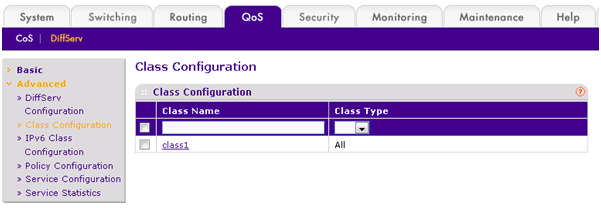
- Erstellen Sie eine neue Klasse mit den folgenden Einstellungen:
- Klassenname. Class1
- Klassenart. Alle
- Klicken Sie auf die Schaltfläche Hinzufügen .
Die neue Richtlinie wird hinzugefügt.
- Klicken Sie auf den Hyperlink Klasse 1.
Der Bildschirm DiffServ Class Configuration für Klasse 1 wird angezeigt.

- Konfigurieren Sie die folgenden Einstellungen für Klasse 1:
- Protokolltyp. UDP
- Source IP address (Quell-IP-Adresse) 192.12.1.0.
- Quellmaske. 255.255.255.0
- Quell-L4-Port. Andere, und geben Sie 4567 als Wert für den Quellport ein.
- Destination IP Address (IP-Zieladresse). 192.12.2.0.
- Zielmaske. 255.255.255.0
- Ziel-L4-Port. Andere, und geben Sie 4568 als Wert für den Zielport ein.
- Klicken Sie auf die Schaltfläche Apply (Übernehmen) .
Die Einstellungen werden gespeichert, und der Bildschirm Richtlinienkonfiguration wird erneut angezeigt.
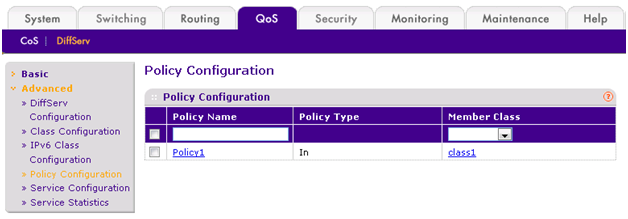
- Erstellen Sie auf dem Bildschirm Richtlinienkonfiguration eine neue Richtlinie mit den folgenden Einstellungen:
- Richtlinienauswahl. Richtlinien1.
- Mitgliedsklasse. Class1
- Klicken Sie auf die Schaltfläche Hinzufügen .
Die neue Richtlinie wird hinzugefügt.
- Klicken Sie auf den Hyperlink Richtlinien1.
Der Bildschirm Policy Class Configuration wird für Policy1 angezeigt.
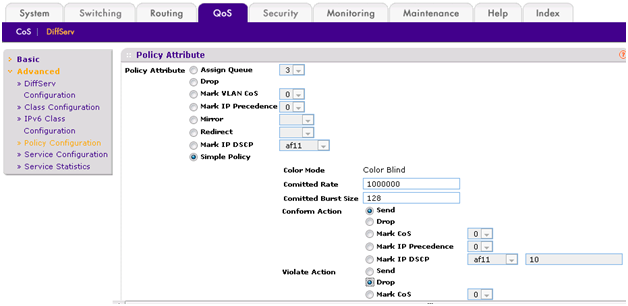
- Konfigurieren Sie die folgenden Richtlinienattribute:
- Warteschlange Zuweisen. 3.
- Richtlinienattribut. Einfache Richtlinie
- Farbmodus. Farbenblind
- Festgeschl. Rate. 1000000 Kbit/S.
- Größe Des Zugesagten Bursts. 128 KB
- Aktion Bestätigen. Senden
- Aktion Verletzen. Verwerfen
- Wählen Sie QoS > DiffServ > Advanced > Service Configuration.
- Aktivieren Sie auf dem Bildschirm Dienstkonfiguration das Kontrollkästchen neben Schnittstellen g7 und g8.
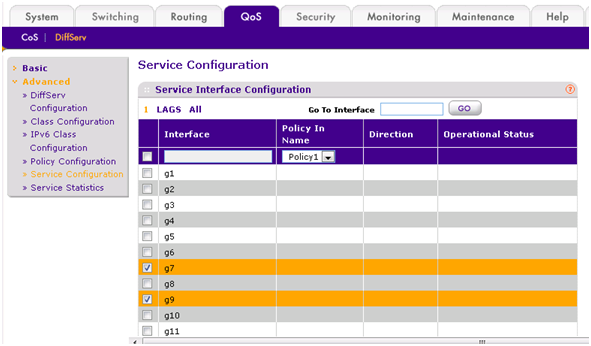
- Klicken Sie auf die Schaltfläche Apply (Übernehmen) .
Die Richtlinie ist an die Schnittstellen g7 und g8 angehängt und aktiviert.
Die neue Richtlinie leitet den Datenverkehr im Netzwerk wie folgt:
- Alle UDP-Paketflüsse, die eine IP-Quelladresse des 192.12.1.0-Netzwerks haben, die einen Layer-4-Quellport von 4567 und einen Zielport von 4568 haben, die für das 192.12.2.0-Netzwerk bestimmt sind, Und die von den Switch-Ports 7 und 8 gesendet werden, werden der Hardware-Warteschlange 3 zugewiesen.
- Der Datenverkehr von Streaming-Anwendungen verwendet UDP-Port 4567 als Quellport und UDP-Port 4568 als Zielport. Dieser Echtzeit-Datenverkehr ist zeitabhängig, daher wird er einer Hardware-Warteschlange mit hoher Priorität zugewiesen. Standardmäßig verwendet der Datenverkehr die Hardware-Warteschlange 0, die als Best-Effort-Warteschlange festgelegt ist.
- Die bestätigte Aktion für diesen Fluss besteht darin, die Pakete mit einer Übertragungsrate von 1.000 000 Kbit/s und einer Burst-Größe von 128 KB zu senden. Pakete, die die festgeschegte Rate und die Burst-Größe verletzen, werden verworfen.