

Überblick:
Während die meisten Spiele, Anwendungen und Geräte , die einen Internetzugang benötigen, perfekt mit den Standardeinstellungen Ihres NETGEAR-Routers funktionieren, benötigen einige möglicherweise eine zusätzliche Konfiguration des Routers, um korrekt zu funktionieren. Dies beinhaltet in der Regel die Zulassung von eingehendem Datenverkehr aus dem Internet auf bestimmten „ TCP-Port-Nummern“, die spezifisch für jede Anwendung sind. Dies wird als „Port-Weiterleitung“, „Öffnen eines Ports“, „Öffnen eines Firewall-Pinholes“ oder „Erstellen einer eingehenden Firewall-Regel“ bezeichnet. Sie Alle meinen dasselbe.
Im folgenden Beispiel ist eine IP-Kamera mit dem Netzwerk auf der sicheren (LAN-) Seite des Routers verbunden, und die Port-Weiterleitung ist so konfiguriert, dass ein Smartphone, das an einem anderen Standort mit dem Internet verbunden ist, auf die Kamera zugreifen kann. Das gleiche Prinzip könnte angewendet werden, um andere Geräte, wie einen FTP-Server oder Webserver, über das Internet zugänglich zu machen.
Probleme:
- Möchte eine IP-Kamera auf dem NETGEAR-Router einrichten
Beispielkonfiguration
Verwendete Hardware:
NETGEAR DGND4000 Genie-Router mit DSL-Internetverbindung verbunden. Diese Anweisungen gelten für die meisten NETGEAR-Router oder Gateways mit der Genie-Benutzeroberfläche, obwohl die Bildschirme und Menüs je nach Modell und Firmware-Version leicht variieren können.
Desktop-Computer, der an einen der LAN-Ports des DGND4000 angeschlossen ist.
Smartphone (HTC Butterfly), das über WLAN mit dem DGND4000 verbunden ist und als IP-Kamera konfiguriert ist.
Ein weiteres Smartphone (Samsung Galaxy S3) mit Data (3G)-Netzwerkverbindung.
Prozess:
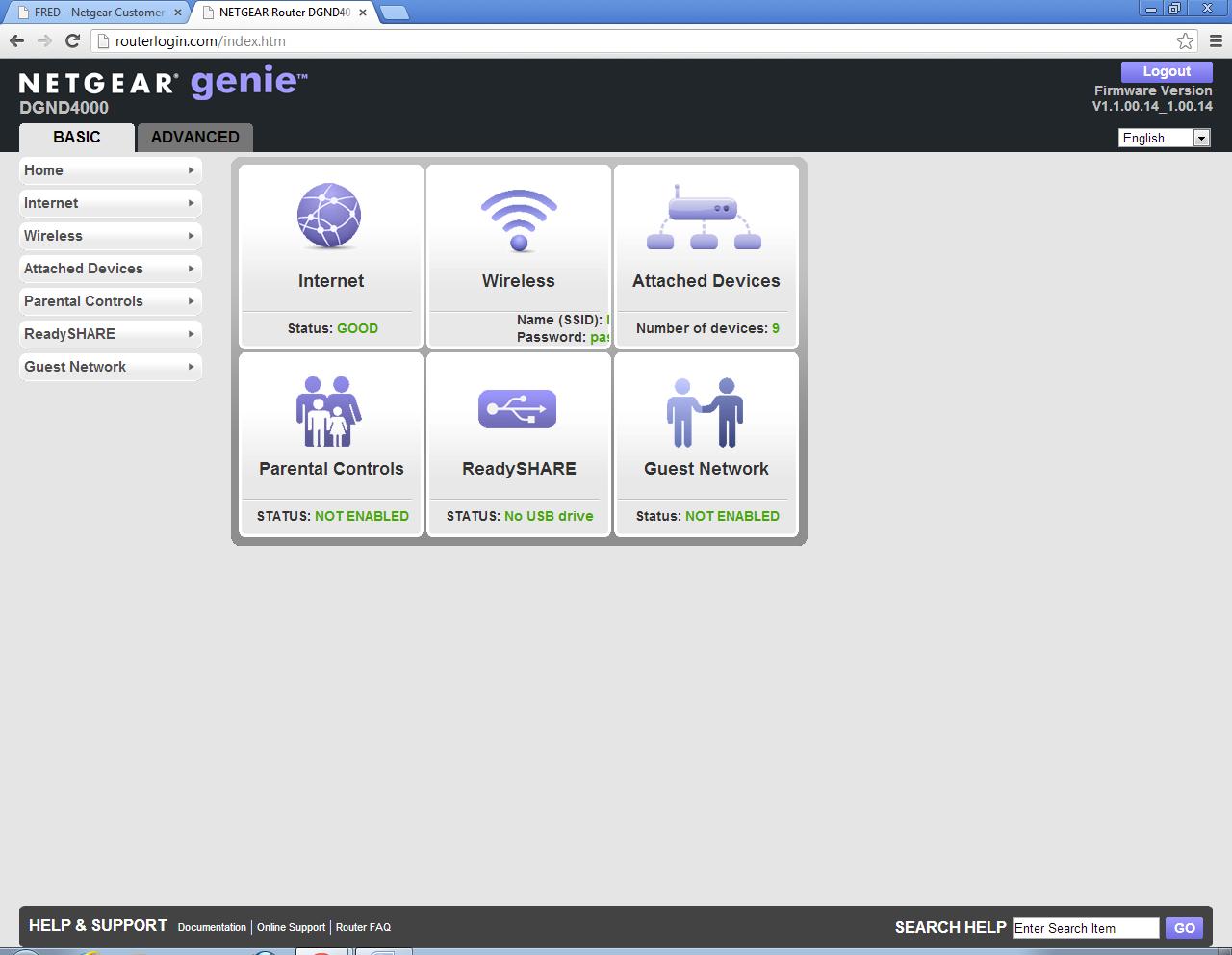
- Melden Sie sich am Routeran. Greifen Sie über einen Browser auf dem Desktop-Computer auf die NETGEAR Genie-Webschnittstelle (http://routerlogin.com) zu. Standard Login-Details sind User-ID = "admin" und Passwort = "password" :
- Suchen Sie die IP-Adresse der IP-Kamera (falls Sie sie bereits kennen, fahren Sie mit Schritt 3 fort) :
- Klicken Sie auf die REGISTERKARTE GRUNDEINSTELLUNGEN und dann auf angeschlossene Geräte:
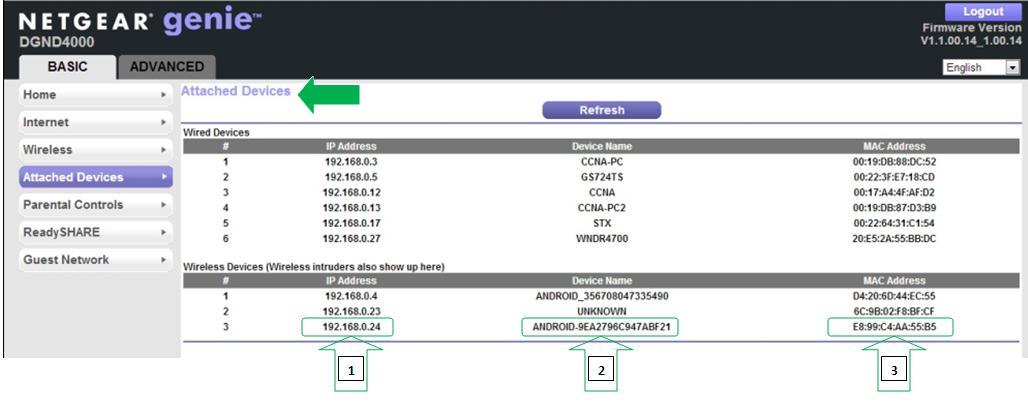
- Aus der Liste der angeschlossenen Geräte können Sie die „IP-Adresse“ (1) der Kamera anhand des jeweiligen „Gerätenamens“ (2) oder der „MAC-Adresse“ (3) identifizieren. Es wird empfohlen, die MAC-Adressenidentität zu verwenden , da sie sich nicht ändert.
Die MAC-Adresse der meisten Geräte ist auf einem Etikett aufgedruckt. Im Fall unserer Smartphone -IP-Kamera war sie auf dem Bildschirm für die Netzwerkeinstellungen verfügbar. In diesem Beispiel lautet die MAC-Adresse des Smartphones „E8:99:C4:AA:55:B5“:
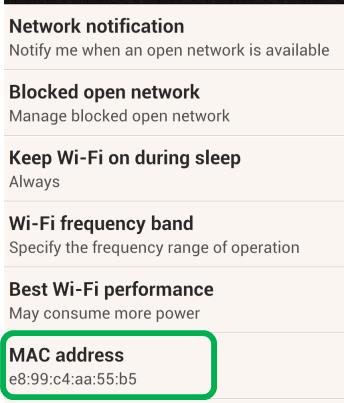
- Die IP-Adresse der IP-Kamera in der Liste der angeschlossenen Geräte, unter der MAC-Adresse lautet „E8:99:C4:AA:55:B5“ 192.168.0.24.
- Klicken Sie auf die REGISTERKARTE GRUNDEINSTELLUNGEN und dann auf angeschlossene Geräte:
- Fügen Sie einen benutzerdefinierten Port für die IP-Kamera hinzu. Dies ist nicht erforderlich, wenn die Kamera einen bekannten Port wie Port 80 (http) oder Port 443 (https) verwendet. In diesem Fall können Sie mit Schritt 4 fortfahren.
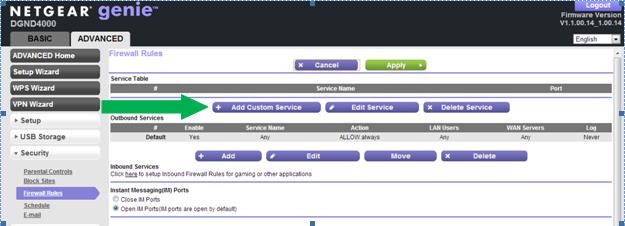
- Klicken Sie auf der REGISTERKARTE ERWEITERT auf Sicherheit, dann auf Firewall-Regeln , dann auf Benutzerdefinierten Dienst hinzufügen :
- Geben Sie einen Namen Ihrer Wahl für diesen Port, das Protokoll (TCP oder UDP) und die Portnummer für die IP-Kamera ein. Sie müssen diese Informationen in der Dokumentation der Kamera finden, sie unterscheiden sich von Produkt zu Produkt, und NETGEAR hat keine Möglichkeit, diese Informationen zu kennen. Wenn ein Bereich von Ports erforderlich ist, geben Sie den Start- und den End-Port ein. Wenn nur ein einzelner Port erforderlich ist, geben Sie seine Nummer in die Felder „Start Port“ und „End Port“ ein. In diesem Beispiel verwenden wir den einzelnen TCP-Port 5550, wie unten gezeigt:
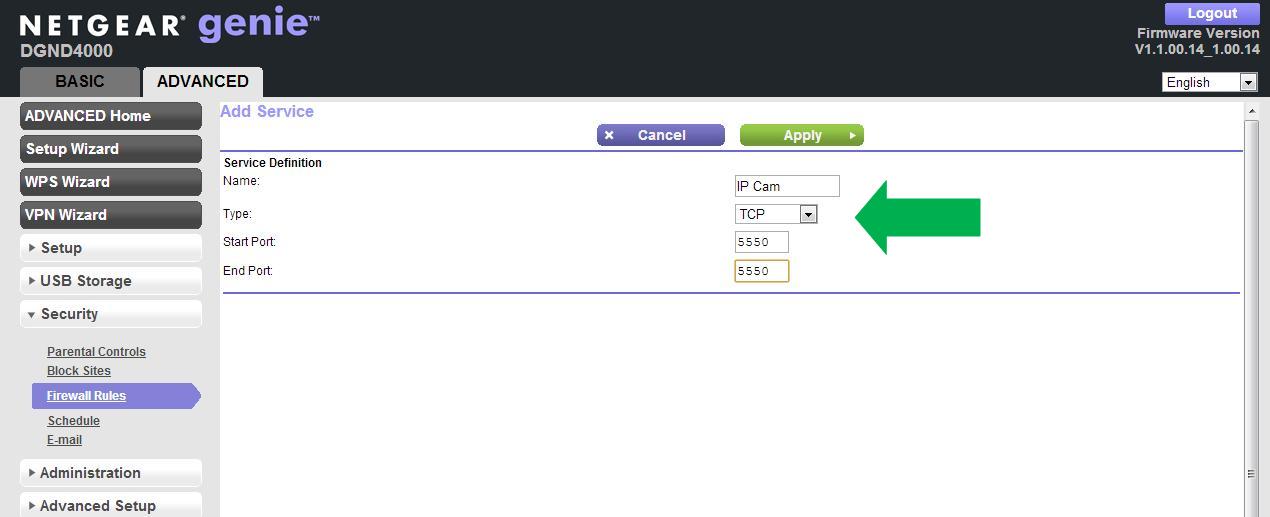
- Klicken Sie auf <B>Übernehmen</B>. Der benutzerdefinierte Port wird in der Liste der Service-Tabellen angezeigt:
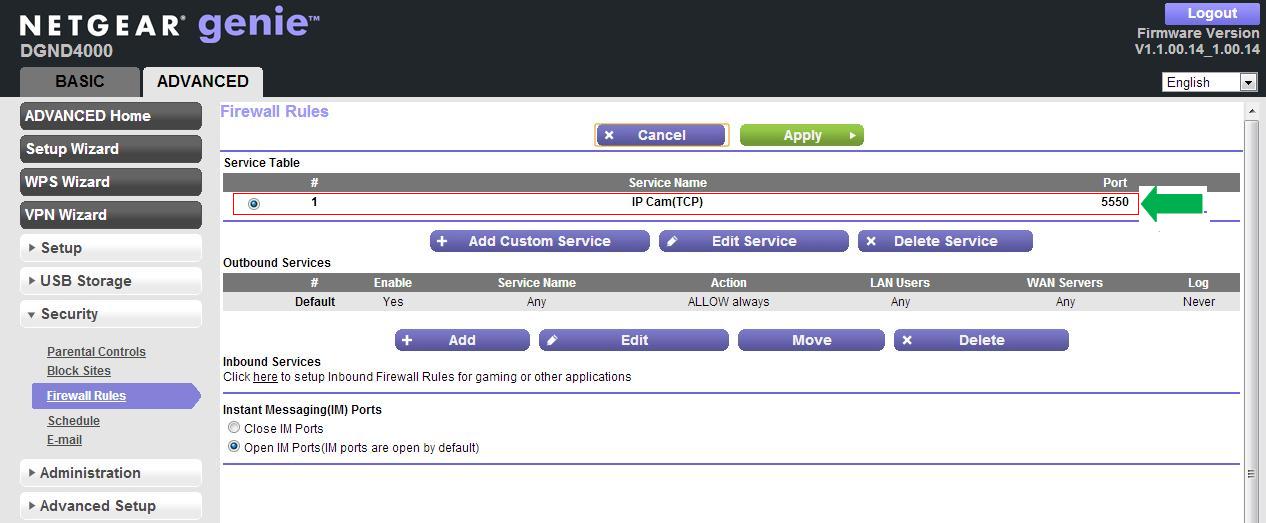
- Klicken Sie auf der REGISTERKARTE ERWEITERT auf Sicherheit, dann auf Firewall-Regeln , dann auf Benutzerdefinierten Dienst hinzufügen :
- Erstellen Sie eine Portweiterleitung Regel :
- Klicken Sie auf die Arbeit hier unter "Inbound Services", wie unten gezeigt:
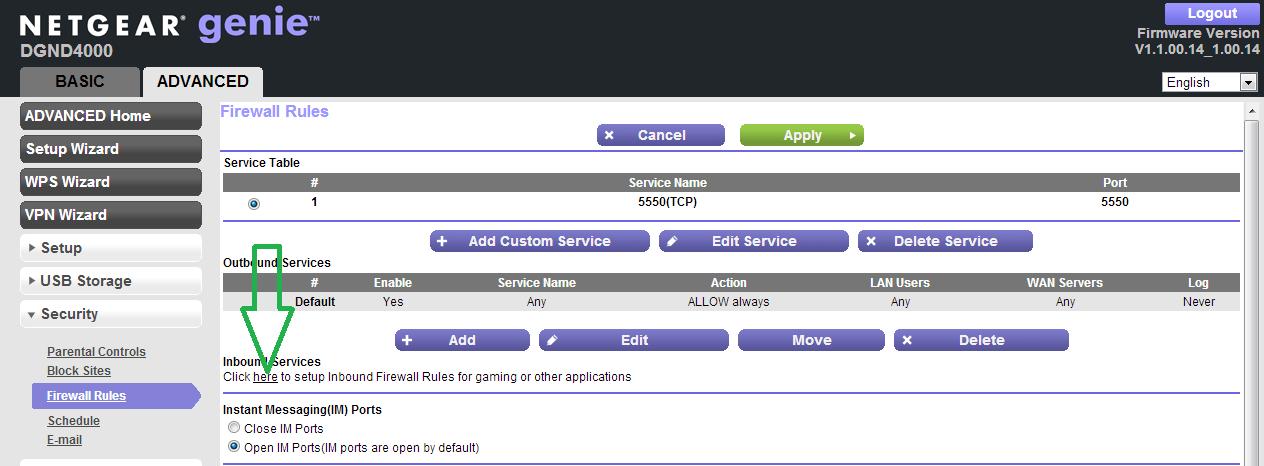
- Dadurch gelangen Sie zur Seite Port-Weiterleitung/Port-Triggering. Klicken Sie auf Add (Hinzufügen):

- Wählen Sie den in Schritt 3 erstellten benutzerdefinierten Dienst oder den richtigen bekannten Port aus der Dropdown-Liste aus. Geben Sie die IP-Adresse der IP-Kamera ein, die Sie in Schritt 1 gefunden haben. Klicken Sie auf Anwenden .
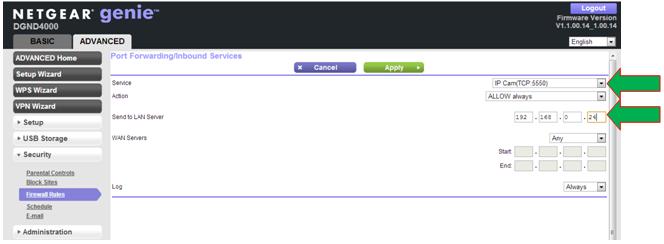
- Die neue Regel wird in der Liste der Portweiterleitung angezeigt:
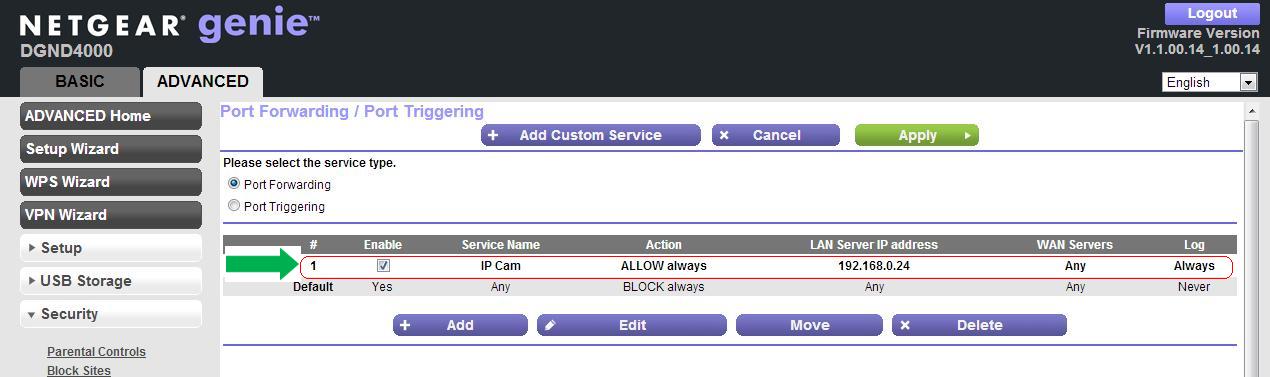
- Klicken Sie auf die Arbeit hier unter "Inbound Services", wie unten gezeigt:
- Nun soll der letzte Teil beweisen, dass der Port offen ist, indem man über das Internet auf die IP-Kamera zugreift oder sie ansieht. In diesem Beispiel verwenden wir ein anderes Smartphone, eine Internetverbindung über 3G, um die IP-Kamera anzuzeigen. Um auf die IP-Kamera zuzugreifen, öffnen wir den Smartphone-Browser und geben die WAN-IP-Adresse des Routers sowie die Portnummer ein, getrennt durch einen Doppelpunkt „:“
Beispiel: 123.456.789.101:5550
Hinweis 1 : Wenn Sie Ihre WAN-IP-Adresse nicht kennen, rufen Sie diese Website vom Desktop-PC auf der LAN-Seite des Routers auf: http://www.whatismyip.com
Hinweis 2 : Es sei denn, Sie haben eine Vereinbarung mit Ihrem ISP, eine feste (statische) WAN-IP-Adresse zu haben, kann sich diese ohne Vorwarnung ändern.
Hinweis 3 : die Verwendung von Online-Port-Scannern wie http://www.canyouseeme.org/ oder http://www.whatsmyip.org/port-scanner/ zur Überprüfung geöffneter Ports ist NICHT immer korrekt, weil teilweise die NETGEAR-Router standardmäßig eine Anti-Port-Scanning-Sicherheitsfunktion aktiviert haben.
In unserem Beispiel-Setup haben wir das auf dem 3G-Smartphone gesehen:
