

Probleme:
- Sie haben das WLAN-Passwort verloren oder vergessen
- Sie haben das Passwort für den Router, den Access Point oder ein anderes Netzwerkgerät verloren oder vergessen
- Sie haben das Standard-Passwort nicht geändert oder ein schwaches Passwort verwendet, und jemand ist in Ihr Netzwerk eingedrungen
Je nach Router können Sie sich entweder das WLAN-Passwort (wird auch als Passphrase oder Sicherheitsschlüssel bezeichnet) anzeigen lassen oder zurücksetzen, wenn Sie sich am Router angemeldet haben. Manche Router verbergen das WLAN-Passwort. Sie können es dann zwar nicht auslesen, aber ein neues Passwort eingeben und dieses speichern.
Wenn Sie sich nicht an Ihrem Router anmelden können, weil Sie das Router-Passwort vergessen haben, oder weil jemand in Ihr Netzwerk eingedrungen ist, sehen Sie bitte im Folgenden unter "Verlorenes oder vergessenes Passwort für Router oder anderes Gerät" nach.
WLAN-Passwort anzeigen oder wiederherstellen:
1. Um sich auf der Benutzeroberfläche Ihres NETGEAR Routers anmelden zu können, rufen Sie bitte folgende URL mit einem Webbrowser auf: http://192.168.0.1 oder http://192.168.1.1 . Sie können auch http://www.routerlogin.net oder http://www.routerlogin.com im Webbrowser eingeben.
Hinweis:
Die tatsächliche URL ändert sich in Abhängigkeit vom Produktmodell.
In manchen Fällen finden Sie die Anmeldungs-URL und die Standard-Anmeldedaten auf einem Aufkleber auf der Unterseite oder der Rückseite des Routers.
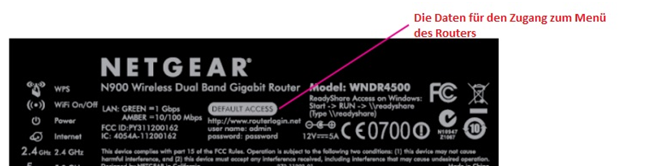
Geben Sie als Benutzername "admin" und als Passwort "password" ein (sofern das Passwort nicht geändert wurde).
2. Wählen Sie auf der linken Seite im Menü unter Konfiguration "WLAN-Einstellungen" aus
Hinweis:
Bei einigen Routern kann diese Option auch "Wireless" heißen.
3. Über das Hauptfenster finden Sie unter Sicherheitsoptionen die aktuellen Sicherheitseinstellungen.
- Wenn die WLAN-Passphrase angezeigt wird, prüfen Sie diese und melden sich damit an Ihrem Netzwerk an.
- Wenn sie nicht angezeigt wird, können Sie Ihre WLAN-Passphrase ändern, allerdings führt ein Ändern der Passphrase zum Verlust Ihrer WLAN-Verbindung. Schließen Sie Ihren Computer mit einem Netzwerkkabel an den Router an, bevor Sie eine neue Passphrase in das Textfeld eingeben, und klicken Sie auf Übernehmen.
Wenn Sie sich nicht am Router anmelden können:
- Wenn Sie sich am Router angemeldet haben und zur NETGEAR-Website weitergeleitet wurden oder die Meldung "Seite kann nicht angezeigt werden" erhalten, stellen Sie sicher, dass Sie mit dem NETGEAR-Router verbunden sind. Prüfen Sie Ihre kabelgebundene Verbindung, und stellen Sie sicher, dass das Kabel ordnungsgemäß eingesteckt ist und die LED leuchtet. Stellen Sie bei einem WLAN-Adapter sicher, dass Sie NICHT mit einem anderen WLAN verbunden sind.
- Es ist leider nicht möglich, ein verloren gegangenes oder vergessenes Router- oder Access Point-Passwort wiederherzustellen; Sie müssen das Gerät auf die Werkseinstellungen zurücksetzen. Sobald jedoch das Gerät auf die Werkseinstellungen zurückgesetzt wurde, können Sie die Standardzugriffsinformationen verwenden, um Ihre Router-Einstellungen neu zu konfigurieren. HINWEIS: Das Wiederherstellen der Werkseinstellungen löscht sämtliche individuellen Einstellungen, die Sie vorgenommen haben. Sie verlieren sämtliche Konfigurationen, die auf dem Gerät gespeichert sind!
Weitere Informationen finden Sie in den folgenden Artikeln:
- Schutz Ihres WLANs: WPA/WPA2 (empfohlen)
- Zurücksetzen und Wiederherstellen eines NETGEAR-Geräts auf die Werkseinstellungen
- Standard-Passwort für NETGEAR-Geräte