

- Erstellen Sie VLAN 200.
- Wählen Sie Umschalten > VLAN > einfach > VLAN-Konfiguration.
Daraufhin erscheint ein Bildschirm wie der folgende.
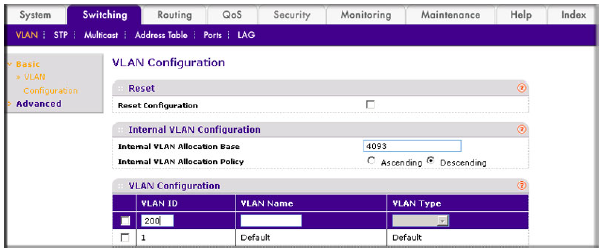
- Geben Sie im Feld VLAN-ID 200ein.
- Wählen Sie im Feld VLAN-Typ die Option statisch.
- Klicken Sie auf die Schaltfläche Hinzufügen.
- Wählen Sie Umschalten > VLAN > einfach > VLAN-Konfiguration.
- Fügen Sie VLAN 200 Ports hinzu.
- Wählen Sie Wechseln > VLAN > Erweitert > VLAN-Mitgliedschaft.
Daraufhin erscheint ein Bildschirm wie der folgende.
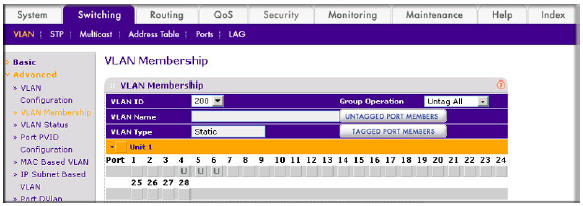
- Wählen Sie im Feld VLAN-ID die Option 200.
- Klicken Sie auf Einheit 1. Die Anschlüsse werden angezeigt.
- Klicken Sie auf die grauen Felder unter den Ports 4, 5 und 6 , bis U angezeigt wird.
Das U gibt an, dass das Ergusspaket für den Port nicht gekennzeichnet ist. - Klicken Sie auf <B>Übernehmen</B>.
- Wählen Sie Wechseln > VLAN > Erweitert > VLAN-Mitgliedschaft.
- Geben Sie die PVID an den Ports 1/0/4, 1/0/5 und 1/0/6 an.
- Wählen Sie Umschalten > VLAN > Erweitert > PVID-Port-Konfiguration.
Daraufhin erscheint ein Bildschirm wie der folgende.
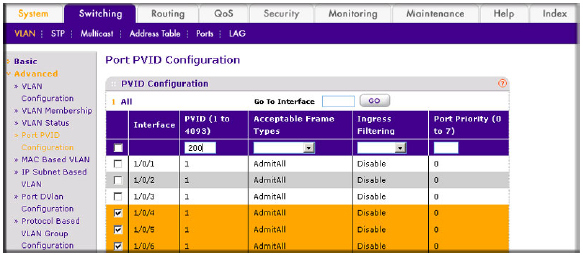
- Blättern Sie nach unten, und aktivieren Sie die Kontrollkästchen Schnittstelle 1/0/4, 1/0/5 und 1/0/6.
- Geben Sie im Feld PVID (1 bis 4093) den Wert 200ein.
- Klicken Sie auf Übernehmen, um die Einstellungen zu speichern.
- Wählen Sie Umschalten > VLAN > Erweitert > PVID-Port-Konfiguration.
- Aktivieren Sie das DHCP-L2-Relais auf VLAN 200.
- Wählen Sie System > Dienste > DHCP L2 Relay > DHCP L2 Relay Configuration.
Daraufhin erscheint ein Bildschirm wie der folgende.
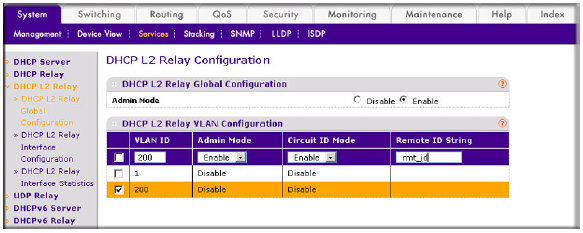
- Wählen Sie für den Admin-Modus das Optionsfeld Aktivieren aus.
- Blättern Sie nach unten, und aktivieren Sie das Kontrollkästchen VLAN ID 200 .
- Geben Sie die folgenden Daten ein:
- Wählen Sie im Feld Admin-Modus die Option Aktivierenaus.
- Wählen Sie im Feld Circuit ID Mode die Option Enable.
- Geben Sie im Feld Remote ID String rmt _idein.
- Wählen Sie im Feld Admin-Modus die Option Aktivierenaus.
- Klicken Sie auf Übernehmen, um die Einstellungen zu speichern.
- Wählen Sie System > Dienste > DHCP L2 Relay > DHCP L2 Relay Configuration.
- Aktivieren Sie DHCP L2 Relay an den Schnittstellen 1/0/4,1/0/5 und 1/0/6.
- Wählen Sie System > Dienste > DHCP L2 Relay > DHCP L2 Relay Interface Configuration.
Daraufhin erscheint ein Bildschirm wie der folgende.

- Blättern Sie nach unten, und aktivieren Sie die Kontrollkästchen 1/0/4, 1/0/5und 1/0/6 .
- Wählen Sie im Feld Admin-Modus die Option Aktivierenaus.
- Klicken Sie auf Übernehmen, um die Einstellungen zu speichern.
- Wählen Sie System > Dienste > DHCP L2 Relay > DHCP L2 Relay Interface Configuration.
- Aktivieren Sie DHCP L2 Relay Trust auf Schnittstelle 1/0/6.
- Wählen Sie System > Dienste > DHCP L2 Relay > DHCP L2 Relay Interface Configuration.
Daraufhin erscheint ein Bildschirm wie der folgende.

- Blättern Sie unter DHCP L2 Relay Configuration nach unten, und aktivieren Sie das Kontrollkästchen Interface 1/0/6.
- Wählen Sie im Feld 82 Option Vertrauensmodus die Option Aktivierenaus.
- Klicken Sie auf Übernehmen, um die Einstellungen zu speichern.
- Wählen Sie System > Dienste > DHCP L2 Relay > DHCP L2 Relay Interface Configuration.
Weitere Informationen finden Sie in den folgenden Support-Artikeln:
- Was ist ein DHCP-L2-Relais und wie funktioniert es mit meinem Switch?
- Wie aktiviere ich ein DHCP-L2-Relais mithilfe von CLI-Befehlen auf meinem Managed Switch?
Dieser Artikel bezieht sich auf die folgenden Managed Switches und deren jeweilige Firmware:
- M5300 – Firmware-Version 10.0.0.x
-
- M5300-28G (GSM7228S)
- M5300-5G (GSM7252S)
- M5300-28G3 (GSM7328Sv2h2)
- M5300-52G3 (GSM7352Sv2h2)
- M5300-28G_POE+ (GSM7228PSv1h2)
- M5300-52G-POE+ (GSM7252PSv1h2)
- M5300-28GF3 (GSM7328FSv2)
- M4100 - Firmware-Version 10.0.1.x
-
- M4100-26G (GSM7224v2h2)
- M4100-50G (GSM7248v2h2)
- M4100-26G-POE (GSM7226Pv1h1)
- M4100-50G-POE+ (GSM7248Pv1h1)
- M4100-26G-POE (FSM7226Pv1v1)
- M4100-50-POE (FSM7250Pv1h1)
- M4100-D12G (GSM5212v1h1)
- M4100-D10-POE (FSM5210Pv1h1)
- M7100 - Firmware-Version 10.0.1.x
-
- M7100-24X (XSM7224)
- XSM7224S – Firmware-Version 9.0.1.x
Aktualisiert:07/07/2025
|
Artikel-ID: 21986