In diesem Artikel werden Sie bei der manuellen Konfiguration der ADSL-Einstellungen Ihres NETGEAR DSL-Modemrouters unterstützt.
Die Informationen in diesem Artikel gelten, wenn Sie eine DSL-Internetverbindung mit einem NETGEAR-Router konfigurieren, der die genie -Benutzeroberflächeverwendet.


So konfigurieren Sie die ADSL-Einstellungen auf einem NETGEAR DSL-Modemroutermit NETGEAR genie manuell:
SCHRITT 1
SCHRITT 1: Befolgen Sie den Abschnitt „Installieren Sie Ihren Modem-Router“ in der Installationsanleitung unter dem Link unten, um die physischen Verbindungen einzurichten. Sie können zum nächsten Schritt wechseln, nachdem Sie Seite 5 abgeschlossen haben.
Klicken Sie hier, um das Installationshandbuchzu öffnen.
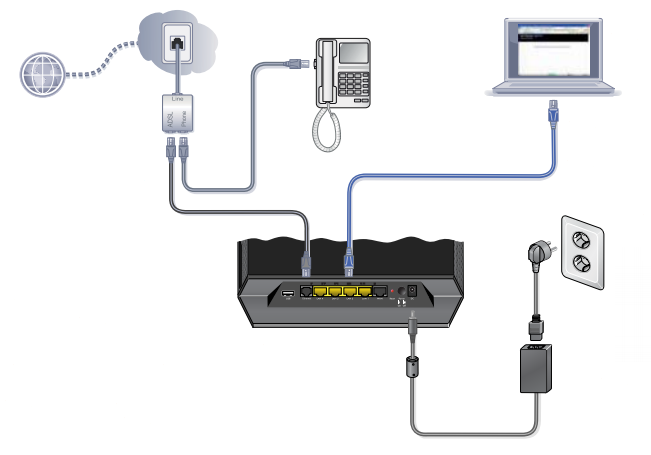
Überprüfen Sie nach dem Anschließen der Geräte die LEDs auf der Vorderseite des Routers. Stellen Sie sicher, dass die Ethernet-Port-LED für den angeschlossenen Computer leuchtet.
SCHRITT 2
SCHRITT 2: Wenn dies die erste Konfiguration ist, öffnen Sie einen Webbrowser, um zum NETGEAR genie-Assistenten umgeleitet zu werden. Wenn Sie nicht umgeleitet werden, greifen Sie über die Standard-IP auf den Router zu.
http://192.168.0.1 (oder) www.routerlogin.net (oder) www.routerlogin.com
Benutzername: Admin
Kennwort: Kennwort
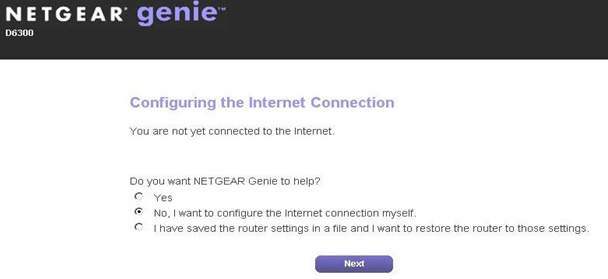
für die manuelle Konfigurationwählen Sie Nein, ich möchte die Internetverbindung selbst konfigurieren , und klicken Sie auf Weiter.
SCHRITT 3
SCHRITT 3: Klicken Sie auf der Registerkarte „Basic“ auf „Internet“.
- Wählen Sie „Ja “ für die Option „erfordert Ihre Internetverbindung eine Anmeldung?“ aus.
- Klicken Sie für den PPPoE-Typ des DSL-Dienstes auf den Dropdown-Pfeil unter dem Internetdienstanbieter , wählen Sie PPPoEaus.
- Geben Sie den Benutzernamen und das Kennwort ein, die Sie von Ihrem ISP erhalten haben.
- Klicken Sie auf <B>Übernehmen</B>.
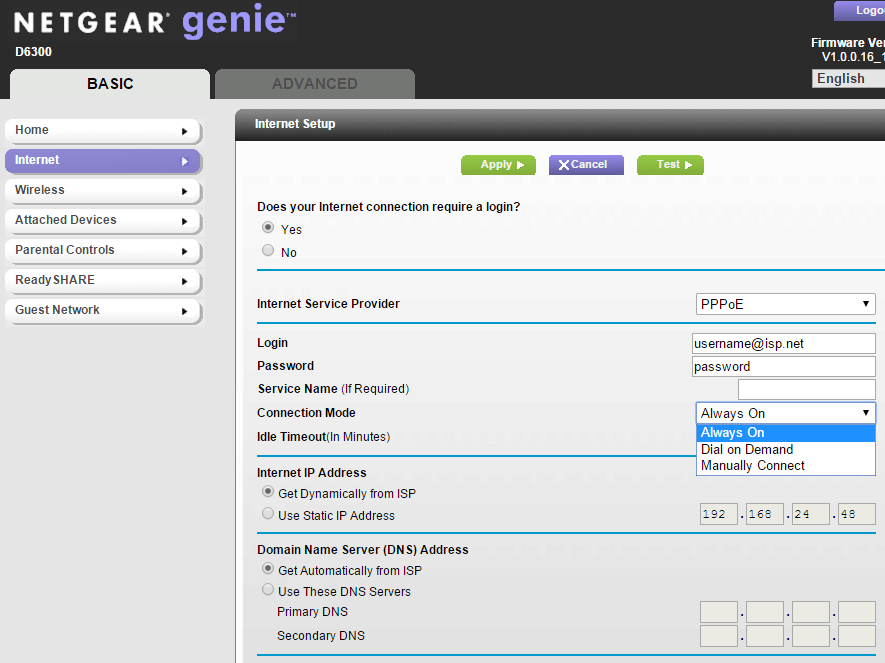
- Für die Einstellung Verbindungsmodus: Durch Auswahl der Option Wählen bei Bedarf wird die Verbindung automatisch gestartet, wenn abgehender Datenverkehr zum Internet erfolgt, und sie wird automatisch beendet, wenn die Verbindung inaktiv ist, basierend auf dem Wert in der Einstellung Leerlaufzeitüberschreitung.
- Wenn Sie die Option „immer ein“ auswählen, wird die Verbindung automatisch gestartet, wenn der Computer hochfährt, die Verbindung jedoch nicht unterbrochen wird. Der Router versucht weiterhin, die Verbindung herzustellen, wenn sie aus irgendeinem Grund getrennt wird.
- Wenn Sie die Option Manuelle Verbindung auswählen, müssen Sie zum Bildschirm Router-Status wechseln und auf die Schaltfläche Verbinden klicken, um eine Verbindung zum Internet herzustellen. Für eine manuell eingestellte Verbindung gibt es keine Zeitüberschreitung. Zum Trennen der Internetverbindung müssen Sie auf dem Bildschirm Routerstatus auf die Schaltfläche Verbindung beenden klicken.
SCHRITT 4
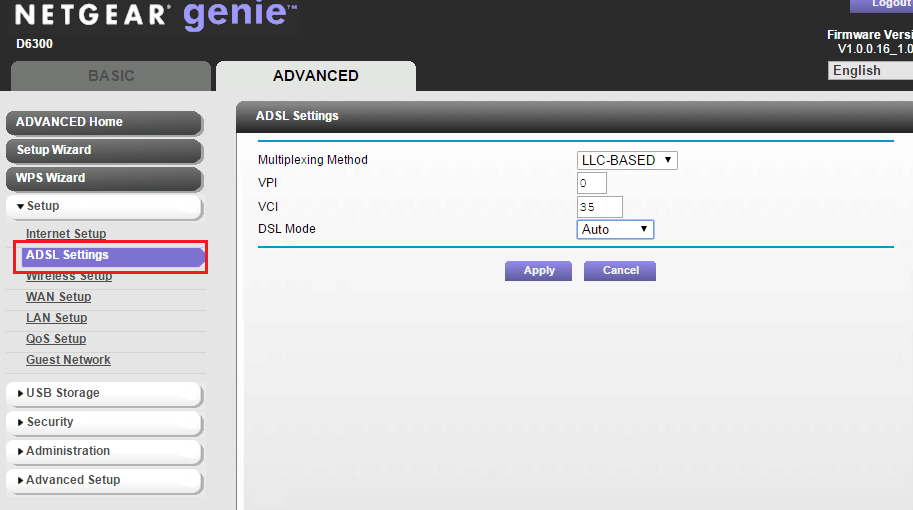
SCHRITT 4: Klicken Sie auf der Registerkarte Erweitertauf Setup, und wählen Sie in der Dropdown-Liste ADSL -Einstellungen aus.
- Wählen Sie je nach Art der Verbindung die Multiplexing-Methode als VC -BASIERT oder LLC -BASIERTaus.
- Standardmäßig ist der VPI- und der VCI-Wert auf 8 bzw. 35 eingestellt. Erkundigen Sie sich bei Ihrem Internetdienstanbieter nach Ihrem VPI- und VCI-Wert, und geben Sie ihn in die entsprechenden Felder ein.
- Klicken Sie auf Übernehmen.
Unten finden Sie eine Liste mit Beispiel-VPI- und VCI-Informationen des ISP. -
Land ISP VPI VCI Multiplexverfahren Australien Bigpond Australien 8 35 LLC Exetel 8 35 VC IiNET 8 35 LLC Internode Australien 8 35 VC Optus 8 35 VC Telstra 8 35 VC TPG Internet 8 35 LLC Belgien Basis 8 35 LLC Kanada Bell Sympatico 0 35 LLC MTS 8 35 VC Teksavvy 0 35 LLC Frankreich KOSTENLOS 8 36 VC Orange. 8 35 VC OVH 8 35 VC SFR 8 35 LLC Italien Telecom Italia 8 35 LLC Spanien Orange. 8 32 LLC Schweden Telia Sonera 8 35 LLC Schweiz Sunrise 8 35 LLC Vereinigtes Königreich ADSL24: 0 38 VC BETHERE 0 101 LLC O2: 0 101 LLC PlusNet 0 38 VC SKY 0 38 VC Talk Talk 0 38 VC USA AT&T 0 35 LLC AT&T 8 35 LLC CenturyLink 0 32 LLC Frontiernet 0 35 LLC NetZero 7 20 LLC Verizon 0 35 LLC
SCHRITT 5
Um die Internet-IP-Adresse zu überprüfen, klickenSie AUF „ERWEITERT“,und sehen Sie sich den Internet-Port an .
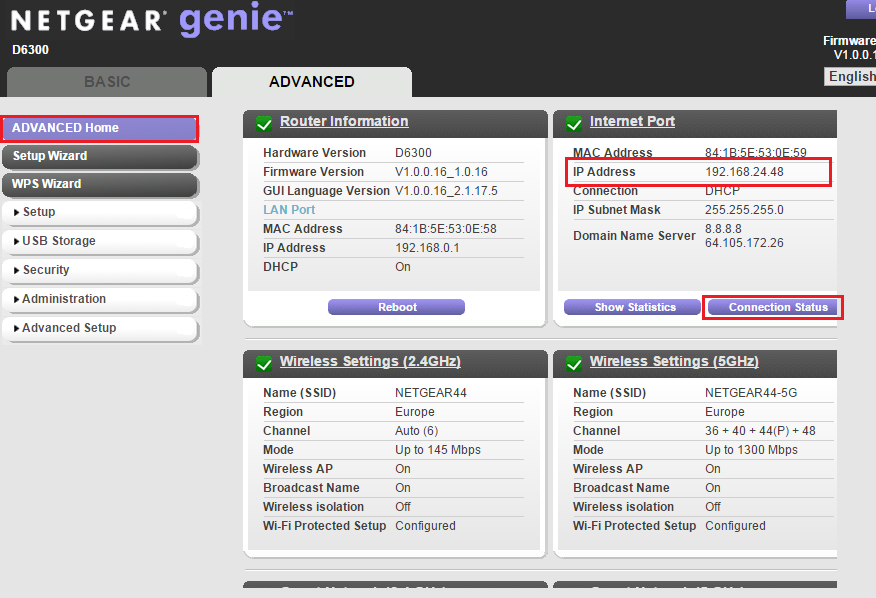
Wenn die IP-Adresse gültig ist, ist sie mit dem Internet verbunden.
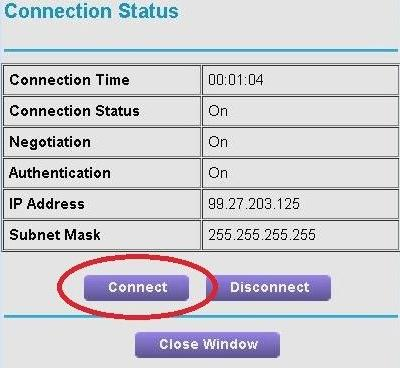
Wenn die Internet-IP-Adresse 0.0.0.0 anzeigt , klicken Sie auf Verbindungsstatus.
Klicken Sie dann auf Verbinden , um eine gültige IP-Adresse zu erhalten. Das Internet sollte funktionieren.