

Zuordnen eines Netzwerk-Laufwerk ist eine Methode zur Verbindung mit einem freigegebenen Netzwerkordner, z. B. einem teilen auf einem ReadyNAS Netzwerkspeichersysteme-System. In diesem Artikel wird erläutert, wie Sie ein Netzwerk-Laufwerk unter Windows 10, 8, 7, Vista oder XP zuordnen. Anweisungen für Mac finden Sie unterwie kann ich ein Netzwerk-Laufwerk unter Mac OS X zuordnen?
So ordnen Sie ein Netzwerk-Laufwerk unter Windows 10 oder Windows 8 zu:
- Klicken Sie auf die Schaltfläche Start.
- Geben Sie in das Suchfeld Diesen PCein, und wählen Sie dann in den Suchergebnissen diesen PC aus.
- Klicken Sie auf Computer und dann auf Netzwerk-Laufwerk zuordnen.
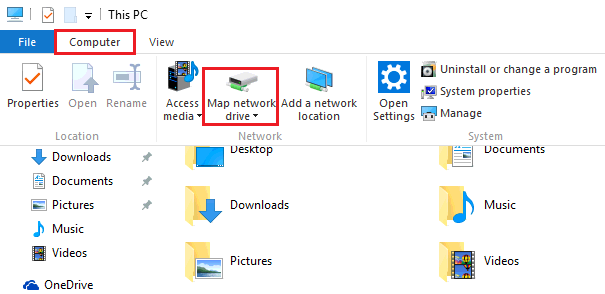
- Wählen Sie in dem sich öffnenden Fenster einen verfügbaren Brief aus der Liste Laufwerkaus.
- Geben Sie im Feld Ordner den Pfad zum freigegebenen Netzwerkordner ein (das Format ist \hostnamesharename, wobei Hostname der Name oder die IP-Adresse des Netzwerkgeräts und Freigabename der Name des freigegebenen Netzwerkordners ist).
Sie können auch auf Durchsuchen klicken, um den Ordner zu suchen, den Sie im Netzwerk zuordnen möchten. - Klicken Sie auf Finish (Fertigstellen).
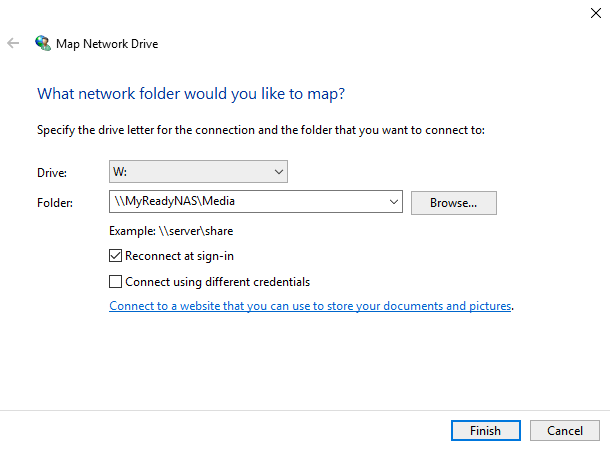
Ihr zugeordneter Laufwerk ist jetzt unter diesem PC verfügbar.
So ordnen Sie ein Netzwerk-Laufwerk unterWindows 7 oder WindowsVista zu:
- Klicken Sie auf Start > Computer > Netzwerk-Laufwerk zuordnen.
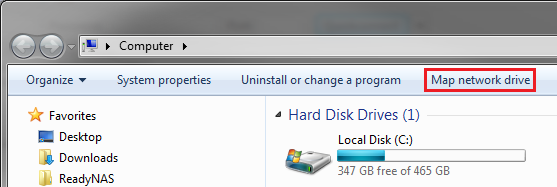
- Wählen Sie in dem sich öffnenden Fenster einen verfügbaren Brief aus der Liste Laufwerkaus.
- Geben Sie im Feld Ordner den Pfad zum freigegebenen Netzwerkordner ein (das Format ist \hostnamesharename, wobei Hostname der Name oder die IP-Adresse des Netzwerkgeräts und Freigabename der Name des freigegebenen Netzwerkordners ist).
Sie können auch auf Durchsuchen klicken, um den Ordner zu suchen, den Sie im Netzwerk zuordnen möchten. - Klicken Sie auf Finish (Fertigstellen).
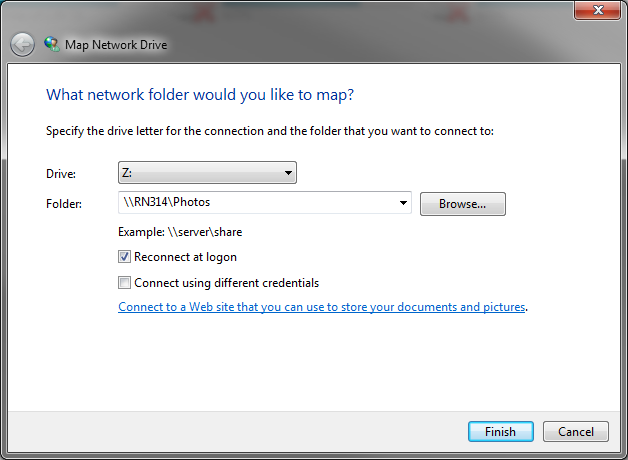
Ihr zugeordneter Laufwerk ist jetzt unter Computer verfügbar.
So ordnen Sie ein Netzwerk-Laufwerk unterWindows XP zu:
- Klicken Sie AufStart.
- Klicken Sie mit der rechten Maustaste auf Arbeitsplatz , und wählen Sie Netzwerk-Laufwerk zuordnen aus.
- Wählen Sie in dem sich öffnenden Fenster einen verfügbaren Brief aus der Liste Laufwerkaus.
- Geben Sie im Feld Ordner den Pfad zum freigegebenen Netzwerkordner ein (das Format lautet \hostnamesharename, wobei hostname der Name oder die IP-Adresse des Netzwerkgeräts und sharename der Name des freigegebenen Netzwerkordners ist).
Sie können auch auf Durchsuchen klicken, um den Ordner zu suchen, den Sie im Netzwerk zuordnen möchten. - Klicken Sie auf Finish (Fertigstellen).
Ihr zugeordneter Laufwerk ist jetzt unter Arbeitsplatz verfügbar.
Aktualisiert:07/07/2025
|
Artikel-ID: 19864